Help
Set up BGPVR on your screens and find your way around My Account.
Помощ
Настройте BGPVR на екраните си и се ориентирайте в „Моят профил“.
What’s new in My AccountКакво ново в „Моят профил“
See what changed, in 25 seconds: the plan card, your screens, profiles, your channel order, light or dark, and help. The clip has music.
Read the clip as text
- The new My Account
- Your plan and days left, at a glance
- Name your screens, sign one out
- Everyone in the family, a safe place for kids
- Your channels, in your order
- Light or dark, your choice
- Step-by-step help, and we answer right in My Account
Вижте какво се промени за 25 секунди: картата на плана, екраните, профилите, подредбата на каналите, светло или тъмно и помощта. Клипът е с музика.
Прочетете клипа като текст
- Новият „Моят профил“
- Планът ви и оставащите дни с един поглед
- Име за всеки екран, изход от всеки
- Всеки от семейството, защитено място за децата
- Каналите ви, подредени както искате
- Светло или тъмно, по ваш избор
- Помощ стъпка по стъпка и ви отговаряме в „Моят профил“
By deviceПо устройство
Pick the screen you watch on.Изберете екрана, на който гледате.
Not listed?Няма го в списъка? Search your modelПотърсете модела си
By taskПо задача
What would you like to do?Какво искате да направите?
- Sign in & activate a TVВход и активиране на телевизорNo password on the remoteБез парола от дистанционното
- WatchГледанеLive TV, catch-up, recordingsТелевизия, архив, записи
- My AccountМоят профилPlan, devices, familyПлан, устройства, семейство
- Fix a problemРешаване на проблемWhat to check firstКакво да проверите първо
- Write to usПишете ниMessages and repliesСъобщения и отговори
Sign in & activate a TV
Sign in to My Account, and sign your TVs in without typing a password.
Вход и активиране на телевизор
Влезте в „Моят профил“ и свържете телевизорите си, без да пишете парола.
Watch
Live TV, catch-up, recordings, movies and casting in BGPVR Player.
Гледане
Телевизия, архив, записи, филми и предаване към телевизора в BGPVR Player.
My Account
Every part of My Account, step by step.
Моят профил
Всяка част от „Моят профил“, стъпка по стъпка.
Fix a problem
When something does not work: what to check, and what to send us.
Решаване на проблем
Когато нещо не работи: какво да проверите и какво да ни изпратите.
Will it work on my device?
See what to install on the screen you are using now, or look up your model in Google Play’s list of Android devices.
Ще работи ли на моето устройство?
Вижте какво да инсталирате на екрана, който ползвате сега, или потърсете модела си в списъка на Google Play с устройства с Android.
Look up a modelПотърсете модел
For example Galaxy S24, SHIELD or Chromecast.Например Galaxy S24, SHIELD или Chromecast.
Good to know
The list is Google Play’s: the Android phones, tablets, TVs and boxes. Yes, Google Play means Google Play offers BGPVR Player for that model. Try Google Play means the model is on Google’s list of certified devices, but we have not checked it for BGPVR Player.
Fire TV, Samsung and LG TVs, iPhone and iPad, MAG boxes and computers are not on it: pick yours under By device.
If something goes wrong
Google Play says BGPVR Player is not available for my device
Some Android TV boxes are not certified by Google. Install BGPVR Player with Downloader, or from this site’s address/app.apk: see Android TV & Google TV. On a phone or tablet, write to us.
My model is not on the list
Type less: only the model number, or only the brand. Still nothing? Your device may not use Google Play: pick it under By device, or write to us.
It names the wrong device
The check goes by what your browser reports, and some browsers say they are a computer. Pick your device under By device instead.
Добре е да знаете
Списъкът е на Google Play: телефоните, таблетите, телевизорите и приставките с Android. Да, Google Play значи, че Google Play предлага BGPVR Player за този модел. Опитайте Google Play значи, че моделът е в списъка на Google със сертифицирани устройства, но не сме го проверявали за BGPVR Player.
Fire TV, телевизорите Samsung и LG, iPhone и iPad, приемниците MAG и компютрите не са в него: изберете своето в По устройство.
Ако нещо не стане
Google Play казва, че BGPVR Player не е достъпен за моето устройство
Някои приставки с Android TV не са сертифицирани от Google. Инсталирайте BGPVR Player с Downloader или от адреса на този сайт/app.apk: вижте Android TV и Google TV. На телефон или таблет ни пишете.
Моделът ми не е в списъка
Напишете по-малко: само номера на модела или само марката. Пак нищо? Може устройството ви да не ползва Google Play: изберете го в По устройство или ни пишете.
Показва грешно устройство
Проверката разчита на това, което съобщава браузърът, а някои браузъри се представят за компютър. Изберете устройството си в По устройство.
Related topicsСвързани теми
Android TV & Google TV
Install BGPVR Player from Google Play and sign in with a code.
Android TV и Google TV
Инсталирайте BGPVR Player от Google Play и влезте с код.
You need
- An Android TV or Google TV: a TV with it built in, or a box on the TV’s HDMI port (NVIDIA Shield, Chromecast with Google TV, Sony, Xiaomi, TCL and most Android TV boxes).
- Your phone or computer, to sign the TV in from My Account.
- An active plan.
Steps
Connect the box
Plug it into the TV’s HDMI port and into power, and choose that HDMI input on the TV. A network cable from the router is steadier than Wi-Fi. A TV with Android TV or Google TV built in needs only the internet.
Install BGPVR Player
On the TV, open Google Play, search BGPVR Player and install it.
Sign in with the code on the TV
Open BGPVR Player: it shows a QR code and a code like ABCD-EFGH. Scan the QR code with your phone camera, or in My Account open Devices, press Activate a TV and type the code. Step by step: Activate a TV.
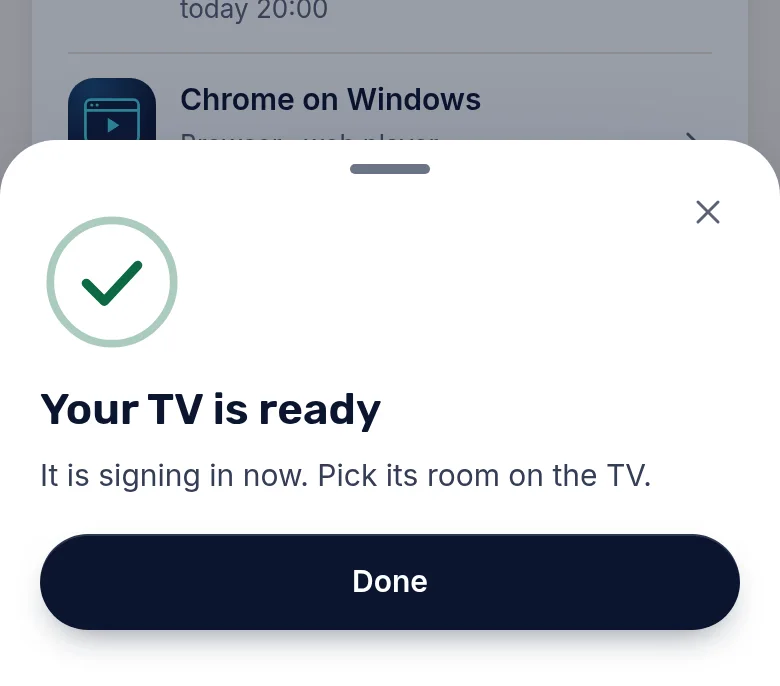
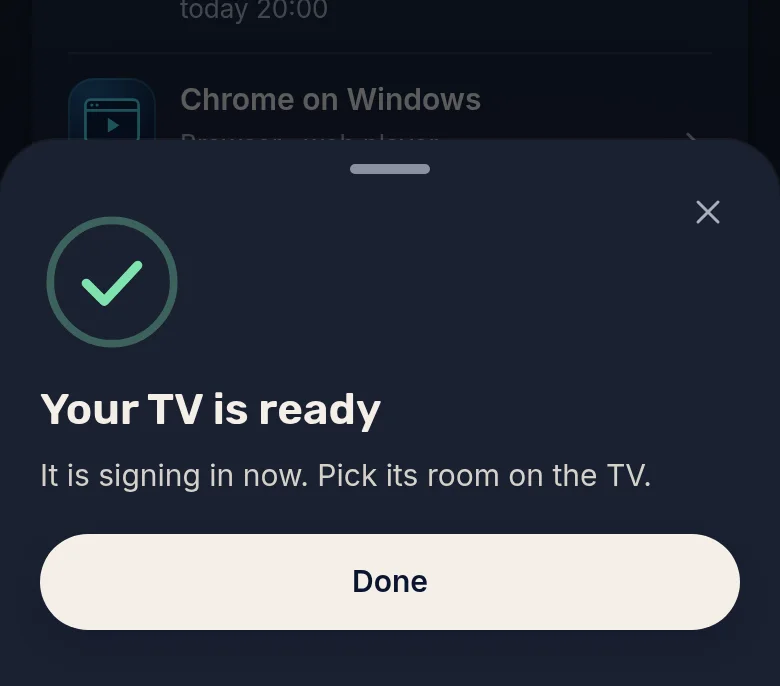
Pick the room
BGPVR Player asks Where is this TV? once. Pick its room, or press Skip.
Not in Google Play on your box?
- Install the free Downloader app, open it and type the code 6480668, or type this site’s address/app.apk in the box’s browser. Both always give you the newest BGPVR Player.
- When Android asks, allow Install unknown apps only for the app you download with.
What you should see
BGPVR Player opens on its home screen: what is on now and your favourite channels.
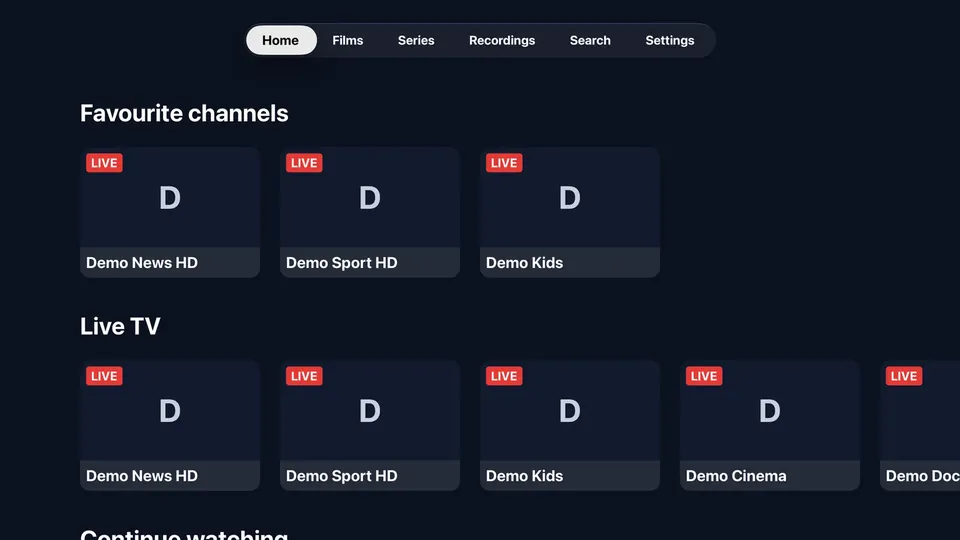
Updates: Google Play updates BGPVR Player by itself, but it can be a few versions behind while Google reviews them. The newest is always at this site’s address/app.apk (Downloader code 6480668): install it over the top, and your sign-in and favourites stay.
If something goes wrong
Google Play does not find BGPVR Player, or says it is not compatible
Install it with Downloader, or from this site’s address/app.apk (see above).
The TV shows no code
Choose Scan QR at the top of the sign-in screen (not Manual login). If it says it couldn’t reach the server, check the box’s internet connection.
The code on the TV has expired
Codes work for 10 minutes. In BGPVR Player choose Get new code, then type the new code in My Account.
I want to sign in with my username and password
Choose Manual login. Server URL is the address of this site, this site’s address. Type your Username and Password with the remote and press Connect.
The TV guide shows the wrong times
Set the box’s time zone in its Android settings, for example Europe/Sofia.
Нужно ви е
- Android TV или Google TV: телевизор с вградена система или приставка в HDMI порта на телевизора (NVIDIA Shield, Chromecast с Google TV, Sony, Xiaomi, TCL и повечето Android TV приставки).
- Телефон или компютър, за да свържете телевизора от „Моят профил“.
- Активен план.
Стъпки
Свържете приставката
Включете я в HDMI порта на телевизора и в захранването и изберете този HDMI вход на телевизора. Мрежов кабел от рутера е по-стабилен от Wi-Fi. Телевизор с вграден Android TV или Google TV има нужда само от интернет.
Инсталирайте BGPVR Player
На телевизора отворете Google Play, потърсете BGPVR Player и го инсталирайте.
Влезте с кода от телевизора
Отворете BGPVR Player: той показва QR код и код като ABCD-EFGH. Сканирайте QR кода с камерата на телефона или в „Моят профил“ отворете Устройства, натиснете Активирай телевизор и въведете кода. Стъпка по стъпка: Активиране на телевизор.
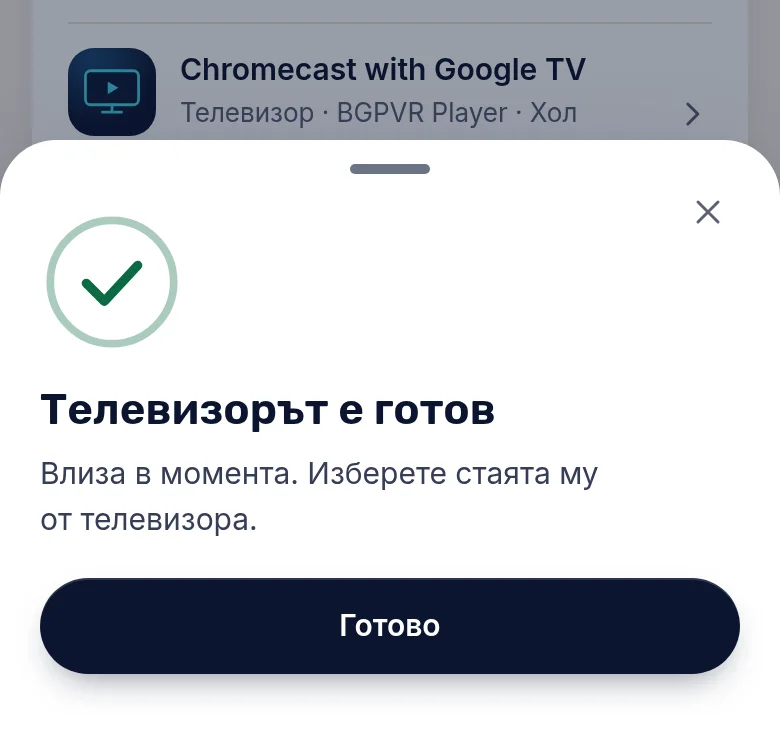
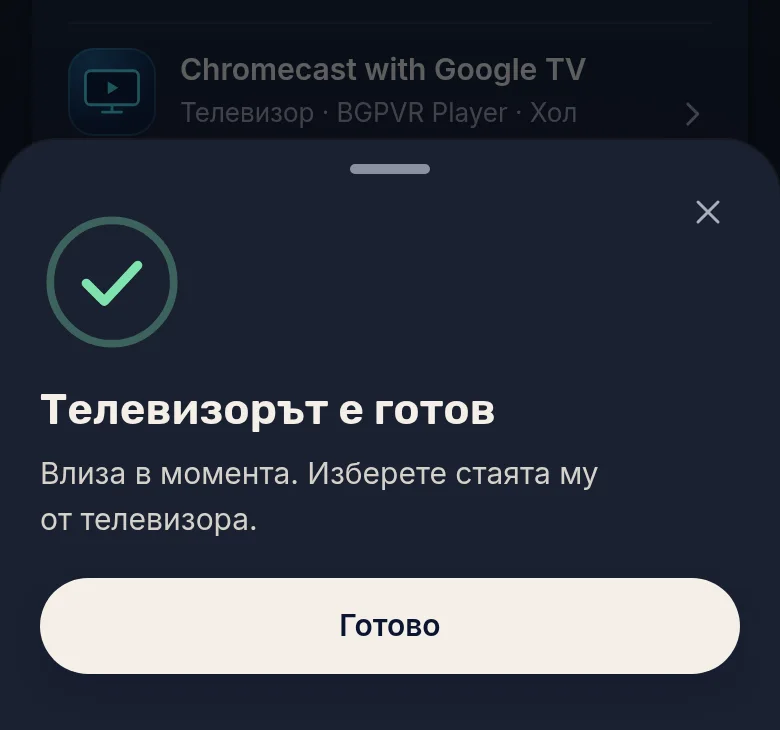
Изберете стаята
BGPVR Player пита веднъж Къде е този телевизор? Изберете стаята му или натиснете Пропусни.
Няма го в Google Play на приставката?
- Инсталирайте безплатното приложение Downloader, отворете го и въведете кода 6480668 или напишете адреса на този сайт/app.apk в браузъра на приставката. И двете винаги дават най-новия BGPVR Player.
- Когато Android попита, разрешете инсталирането на неизвестни приложения (Install unknown apps) само за приложението, с което изтегляте.
Какво трябва да видите
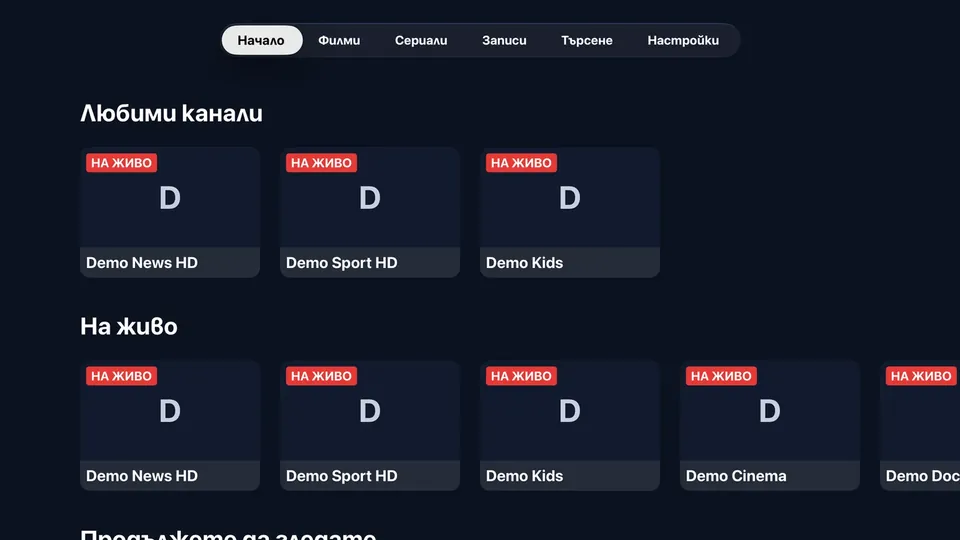
BGPVR Player се отваря на началния си екран: какво върви сега и любимите ви канали.
Обновяване: Google Play обновява BGPVR Player сам, но може да изостава с няколко версии, докато Google ги проверява. Най-новата версия винаги е на адреса на този сайт/app.apk (код за Downloader 6480668): инсталирайте я отгоре, а входът и любимите канали остават.
Ако нещо не стане
Google Play не намира BGPVR Player или казва, че не е съвместим
Инсталирайте го с Downloader или от адреса на този сайт/app.apk (вижте по-горе).
Телевизорът не показва код
Изберете Сканирай QR горе на екрана за вход (не Ръчен вход). Ако пише, че не може да се свърже със сървъра, проверете интернета на приставката.
Кодът на телевизора е изтекъл
Кодовете работят 10 минути. В BGPVR Player изберете Нов код и въведете новия код в „Моят профил“.
Искам да вляза с потребителско име и парола
Изберете Ръчен вход. URL на сървъра е адресът на този сайт, адреса на този сайт. Въведете Потребителско име и Парола с дистанционното и натиснете Свързване.
ТВ програмата показва грешни часове
Задайте часовата зона на приставката в настройките на Android, например Europe/Sofia.
Related topicsСвързани теми
Fire TV
Install BGPVR Player with the free Downloader app, then sign in with a code. No password on the remote.
Fire TV
Инсталирайте BGPVR Player с безплатното приложение Downloader и влезте с код. Без парола от дистанционното.
You need
- A Fire TV with Fire OS: a Fire TV Stick 4K Max, a Fire TV Stick 4K Plus, a Fire TV Cube or a TV with Fire TV built in.
- Your phone or computer, to sign the TV in from My Account.
- An active plan.
BGPVR Player is not in the Amazon Appstore: you install it with the Downloader app.
Which Fire TV to buy: a Fire TV Stick 4K Max, a Fire TV Stick 4K Plus, a Fire TV Cube, or a TV with Fire TV built in. Avoid any “Select” model, the 2026 Fire TV Stick HD (Wi-Fi 6, rounded corners) and the 2026 Fire TV Stick 4K (white box, “4K” printed next to the HDMI plug): they run Vega OS, and BGPVR cannot be installed on them. Already bought one? Open Settings → My Fire TV → About: a version that starts with 1 or 2 is Vega OS and cannot run BGPVR. A Google TV box (for example Google TV Streamer or onn 4K) also works.
Steps
Connect the Fire TV
Plug it into the TV’s HDMI port and into power, choose that HDMI input on the TV, and connect it to your Wi-Fi in the Fire TV settings.
Install Downloader
On the Fire TV home screen, open the search, type Downloader and install it. It is free.
Let Downloader install apps
Open Settings → My Fire TV → Developer Options → Install unknown apps and turn it On for Downloader.
Download BGPVR Player
Open Downloader, type this code in its address box and press Go:
Code6480668
Or type this site’s address/app.apk. Both always give you the newest BGPVR Player; never take it from another APK site.
Install and open
When the download finishes, choose Install, then Open. When Downloader offers to delete the downloaded file, you can: the app stays.
Sign in with the code on the TV
BGPVR Player shows a QR code and a code like ABCD-EFGH. Scan the QR code with your phone camera, or in My Account open Devices, press Activate a TV and type the code. Step by step: Activate a TV.
What you should see
BGPVR Player opens on its home screen: what is on now and your favourite channels. Choose a channel to watch.
To update later: open Downloader again, type the same code 6480668 and install over the top. It always gets the newest BGPVR Player, and your sign-in and favourites stay.
If something goes wrong
There is no Developer Options in My Fire TV
Open Settings → My Fire TV → About and select the name of your Fire TV seven times. Developer Options then appears in My Fire TV.
Downloader cannot install apps, or Install unknown apps is missing
Check the Fire TV’s version in Settings → My Fire TV → About. A version that starts with 1 or 2 is Vega OS: BGPVR cannot be installed on it (see Which Fire TV to buy above).
Downloader does not accept the code
Type the address instead: this site’s address/app.apk. If that fails too, check the Fire TV’s internet connection.
The code on the TV has expired
Codes work for 10 minutes. In BGPVR Player choose Get new code, then type the new code in My Account.
Нужно ви е
- Fire TV с Fire OS: Fire TV Stick 4K Max, Fire TV Stick 4K Plus, Fire TV Cube или телевизор с вграден Fire TV.
- Телефон или компютър, за да свържете телевизора от „Моят профил“.
- Активен план.
BGPVR Player не е в Amazon Appstore: инсталирате го с приложението Downloader.
Кой Fire TV да купите: Fire TV Stick 4K Max, Fire TV Stick 4K Plus, Fire TV Cube или телевизор с вграден Fire TV. Избягвайте всеки модел „Select“, Fire TV Stick HD от 2026 г. (Wi-Fi 6, заоблени ъгли) и Fire TV Stick 4K от 2026 г. (бяла кутия, надпис „4K“ до HDMI конектора): те работят с Vega OS и BGPVR не може да се инсталира на тях. Вече имате такъв? Отворете Settings → My Fire TV → About: версия, която започва с 1 или 2, е Vega OS и на нея BGPVR не работи. Работи и Google TV кутия (например Google TV Streamer или onn 4K).
Стъпки
Свържете Fire TV
Включете го в HDMI порта на телевизора и в захранването, изберете този HDMI вход на телевизора и го свържете с Wi-Fi от настройките на Fire TV.
Инсталирайте Downloader
От началния екран на Fire TV отворете търсенето, напишете Downloader и го инсталирайте. Безплатно е.
Разрешете на Downloader да инсталира приложения
Отворете Settings → My Fire TV → Developer Options → Install unknown apps и включете (On) Downloader.
Изтеглете BGPVR Player
Отворете Downloader, въведете този код в полето за адрес и натиснете Go:
Код6480668
Или напишете адреса на този сайт/app.apk. И двете винаги дават най-новия BGPVR Player; не го вземайте от други сайтове за APK.
Инсталирайте и отворете
Когато изтеглянето приключи, изберете Install, после Open. Когато Downloader предложи да изтрие изтегления файл, можете: приложението остава.
Влезте с кода от телевизора
BGPVR Player показва QR код и код като ABCD-EFGH. Сканирайте QR кода с камерата на телефона или в „Моят профил“ отворете Устройства, натиснете Активирай телевизор и въведете кода. Стъпка по стъпка: Активиране на телевизор.
Какво трябва да видите
BGPVR Player се отваря на началния си екран: какво върви сега и любимите ви канали. Изберете канал, за да гледате.
За обновяване по-късно: отворете отново Downloader, въведете същия код 6480668 и инсталирайте отгоре. Винаги се изтегля най-новият BGPVR Player, а входът и любимите канали остават.
Ако нещо не стане
Няма Developer Options в My Fire TV
Отворете Settings → My Fire TV → About и изберете името на вашия Fire TV седем пъти. Тогава в My Fire TV се появява Developer Options.
Downloader не може да инсталира приложения или няма Install unknown apps
Проверете версията на Fire TV в Settings → My Fire TV → About. Версия, която започва с 1 или 2, е Vega OS: на нея BGPVR не може да се инсталира (вижте Кой Fire TV да купите по-горе).
Downloader не приема кода
Напишете адреса: адреса на този сайт/app.apk. Ако и това не стане, проверете интернета на Fire TV.
Кодът на телевизора е изтекъл
Кодовете работят 10 минути. В BGPVR Player изберете Нов код и въведете новия код в „Моят профил“.
Related topicsСвързани теми
Phone or tablet
BGPVR Player on Android phones and tablets. The iPhone and iPad app is waiting for Apple’s review.
Телефон или таблет
BGPVR Player на телефони и таблети с Android. Приложението за iPhone и iPad очаква проверката на Apple.
You need
- An Android phone or tablet with Android 7.0 or newer.
- Your username and password, or My Account open on another screen for the QR code.
- An active plan.
Steps
Install BGPVR Player
Install BGPVR Player from Google Play. The newest version is always at this site’s address/app.apk too.
Sign in
Open the app and choose Manual. Check that Server URL is this site’s address, the address of this site. Type your Username and Password and press Connect.
Or choose Scan QR and point the camera at the QR code in My Account on another screen: see Sign in with a QR code.
Watch, or cast to the TV
Tap a channel to watch it. To watch on the TV, tap the Cast icon and pick your Chromecast or Google TV: see Cast to TV.
iPhone or iPad
- The iPhone and iPad app is waiting for Apple’s review after TestFlight tests. It is not in the App Store yet: My Account shows Coming soon next to App Store.
- Until then, watch in Safari: open this site’s address/tv and sign in. See Web player.
- Under App Store rules, adult channels and films are not available in the iPhone and iPad app; they stay available on your other devices.
- For Apple TV, see Apple TV.
What you should see
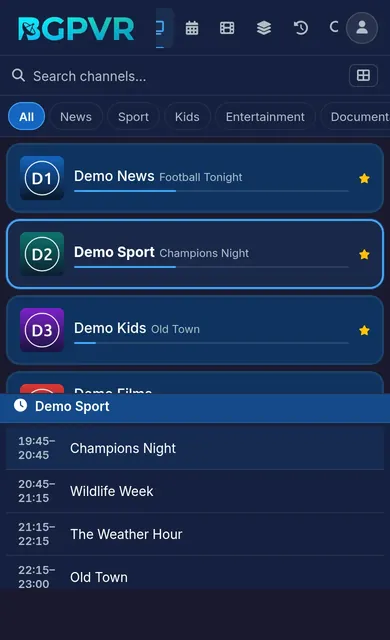
The app opens on TV: your channels. Held upright, the menu is at the bottom: TV, Guide, Catch-up and More.
If something goes wrong
“This isn’t a BGPVR sign-in code.”
The camera read another QR code. Show the code from My Account: Devices → Sign in with a QR code.
“No camera on this device.”
Sign in on the Manual tab.
“Wrong username or password. Please try again.”
Check both: the password is the one for My Account. Forgot it? See Sign in to My Account.
“Too many tries. Try again in 15 s.”
Wait for the seconds it shows, then try again. More wrong tries make the wait longer. A device you signed in on before is normally let straight through. Versions before 1.9.21 do not show the seconds.
“Can’t reach the server. Check your internet connection.”
Check the phone’s connection, and that Server URL is this site’s address.
“This account is not active. Contact your provider.”
Your plan may have ended: renew it in Plan & payment.
Нужно ви е
- Телефон или таблет с Android 7.0 или по-нов.
- Потребителско име и парола или „Моят профил“, отворен на друг екран, за QR кода.
- Активен план.
Стъпки
Инсталирайте BGPVR Player
Инсталирайте BGPVR Player от Google Play. Най-новата версия винаги е и на адреса на този сайт/app.apk.
Влезте
Отворете приложението и изберете Ръчен. Проверете, че URL на сървъра е адреса на този сайт, адресът на този сайт. Въведете Потребителско име и Парола и натиснете Свързване.
Или изберете Сканирай QR и насочете камерата към QR кода в „Моят профил“ на друг екран: вижте Вход с QR код.
Гледайте или пратете към телевизора
Докоснете канал, за да го гледате. За да гледате на телевизора, докоснете иконата Cast и изберете своя Chromecast или Google TV: вижте Предаване към телевизора.
iPhone или iPad
- Приложението за iPhone и iPad очаква проверката на Apple след тестовете в TestFlight. Още не е в App Store: „Моят профил“ показва Очаквайте скоро до App Store.
- Дотогава гледайте в Safari: отворете адреса на този сайт/tv и влезте. Вижте Уеб плейър.
- По правилата на App Store каналите и филмите за възрастни не са достъпни в приложението за iPhone и iPad; на другите ви устройства остават достъпни.
- За Apple TV вижте Apple TV.
Какво трябва да видите
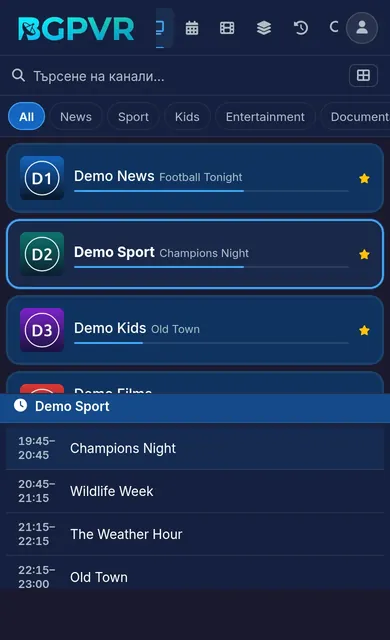
Приложението се отваря на ТВ: вашите канали. Когато телефонът е изправен, менюто е долу: ТВ, Програма, Архив и Още.
Ако нещо не стане
„Това не е код за вход в BGPVR.“
Камерата е прочела друг QR код. Покажете кода от „Моят профил“: Устройства → Вход с QR код.
„Това устройство няма камера.“
Влезте от раздела Ръчен.
„Грешно потребителско име или парола. Опитайте отново.“
Проверете и двете: паролата е тази за „Моят профил“. Забравили сте я? Вижте Вход в „Моят профил“.
„Твърде много опити. Опитайте отново след 15 с.“
Изчакайте показаните секунди и опитайте отново. Още грешни опити удължават изчакването. Устройство, от което вече сте влизали, обикновено минава без изчакване. Версиите преди 1.9.21 не показват секундите.
„Няма връзка със сървъра. Проверете интернет връзката.“
Проверете връзката на телефона и че URL на сървъра е адреса на този сайт.
„Профилът не е активен. Свържете се с доставчика си.“
Планът ви може да е изтекъл: подновете го в План и плащане.
Related topicsСвързани теми
Web player
Watch in any up-to-date browser. Nothing to install.
Уеб плейър
Гледайте във всеки обновен браузър. Без инсталиране.
You need
- An up-to-date browser: Chrome, Edge, Safari or Firefox, on a computer, a tablet or a TV.
- An active plan.
Steps
From My Account: Watch now
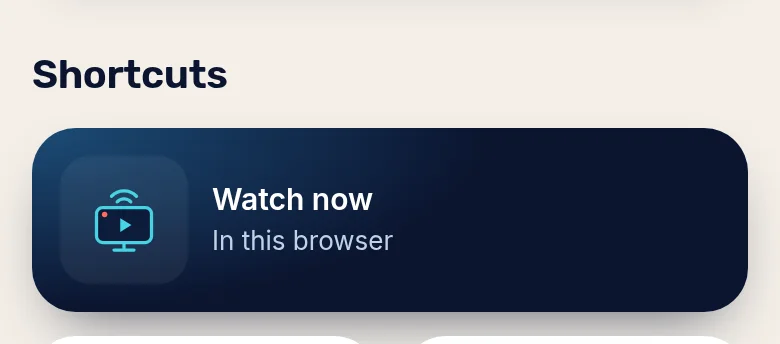
In My Account, on Home, press Watch now. The web player opens in this browser, already signed in.
Or open the address
Open this site’s address/tv. On a computer, press Username and password, type them and press Connect.
On a TV, sign in with your phone
The web player shows a QR code and a code. Scan the QR code with your phone, type your username and password on the page that opens and press Authorise TV. Or type the code in My Account: see Activate a TV.
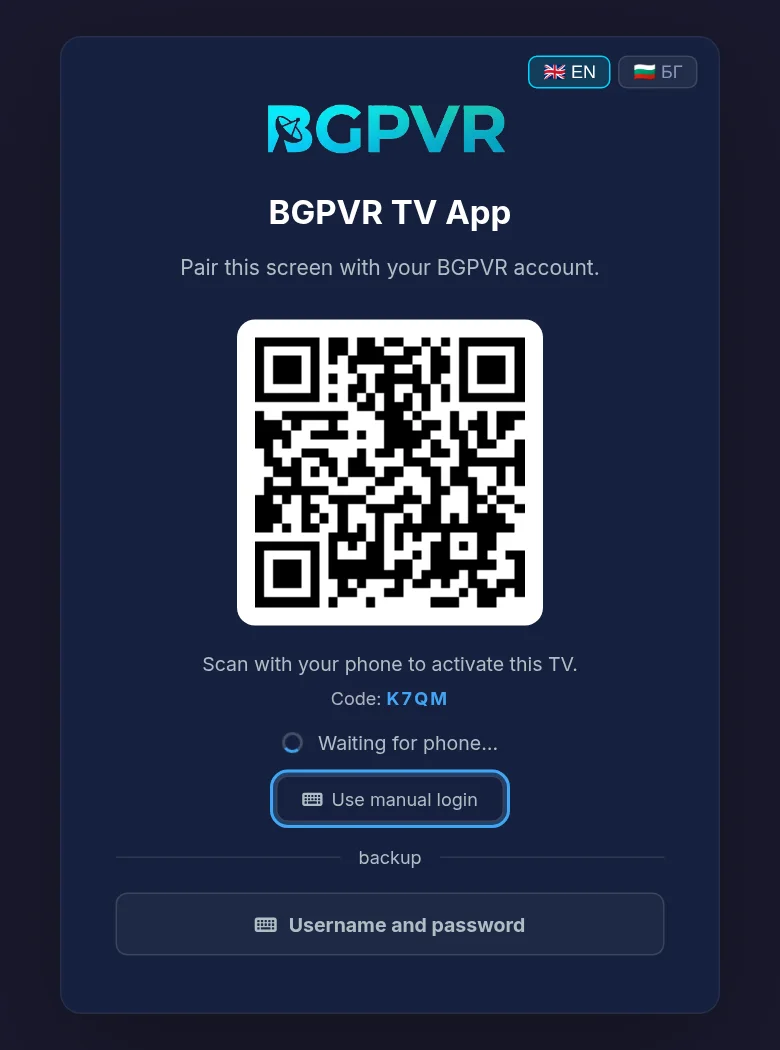
The web player’s sign-in on a TV. Pick the language
The EN and БГ buttons on the sign-in screen switch the language. The web player remembers it in this browser.
What you should see
The home screen shows the channel you watched last, with what is on now and next, then your favourite and recently watched channels. The section buttons open Live TV, the guide, movies, series, radio and Catch-up, as your plan allows. On a remote, GUIDE (or G on a keyboard) opens the full-screen guide.
If something goes wrong
“The web player opens once your plan is active.”
Renew your plan in Plan & payment, then press Watch now again.
“Code expired. Please try again.”
Codes in the web player work for 5 minutes. Reload the page for a new code.
“Failed to generate code. Check connection.”
Check the internet connection, then reload the page.
My username or password is not accepted
Use the ones for My Account. Forgot the password? See Sign in to My Account.
Channels with several sound languages
On channels with several sound languages or subtitles, press Sound & subtitles in the player bar of the web player and pick one.
In BGPVR Player they are in Subtitles & audio. From app 1.9.10 the app remembers the sound language and subtitles (or Off) you pick on each channel, and the subtitles also show on iPhone, iPad, Linux and with the mpv player engine on Android. With the native mpv player (Android TV older than 10, or chosen in Settings) they stay drawn into the picture. On a MAG box, an Enigma2 receiver or Kodi, the box’s audio button changes the sound; some channels draw their subtitles into the picture for set-top boxes.
Quality of a channel
A channel your provider has in SD, HD, FHD or 4K shows once. The Quality button in the player (or the GREEN key) switches between its qualities; when paused or rewound, you stay the same distance behind live. Settings › Preferred quality chooses what this browser plays first.
If a quality does not start, the next one plays with a short note. When the one you prefer works again, the player goes back to it by itself within a few minutes (“Back to HD”) — never while the Quality menu is open, an ad is on screen or you have paused or rewound: then it waits until you are back at live, so you never lose your place.
Watch from the start
Some channels show films and series episodes that are also in the library. In the guide, a programme on such a channel offers Watch from the start: it opens that film or episode from the beginning, if your plan includes it. If it does not, you can still watch the channel. These channels cannot be recorded, because the programme is already there to watch. Short clips, such as trailers, may play between programmes there, so every programme starts on time; Watch from the start opens the programme itself.
Ad breaks
Some channels show ad breaks. A break is short and opens with “Advertising”; the channel carries on after it. “Watch from the start” opens the film or episode itself and has no ads. Kids profiles do not list a channel while it has ad breaks.
Radio: what's playing
On a radio station you can see what is playing: the cover, the title and the artist, and in the web player the next song too. They change by themselves when a song ends. In the web player they sit under the station name; on a MAG box they sit in the panel next to the list of stations; in BGPVR Player they come with app 1.9.15, which also shows them on the lock screen of your phone. In other players (for example Kodi, VLC or TiviMate) the picture of the station names the song, and the guide lists every song. A station with no song details shows its name only.
Films and series in Bulgarian
Titles and descriptions of films and series show in the language of your app where your provider has them, and in English otherwise. To change the app language, open Settings in the app. From app 1.9.16 programme titles in the TV guide follow the app’s language too.
Нужно ви е
- Обновен браузър: Chrome, Edge, Safari или Firefox, на компютър, таблет или телевизор.
- Активен план.
Стъпки
От „Моят профил“: Гледай сега
В „Моят профил“, на Начало, натиснете Гледай сега. Уеб плейърът се отваря в този браузър, без да влизате отново.
Или отворете адреса
Отворете адреса на този сайт/tv. На компютър натиснете Потребителско име и парола, въведете ги и натиснете Свързване.
На телевизор влезте с телефона
Уеб плейърът показва QR код и код. Сканирайте QR кода с телефона, въведете потребителско име и парола на страницата, която се отваря, и натиснете Authorise TV. Или въведете кода в „Моят профил“: вижте Активиране на телевизор.
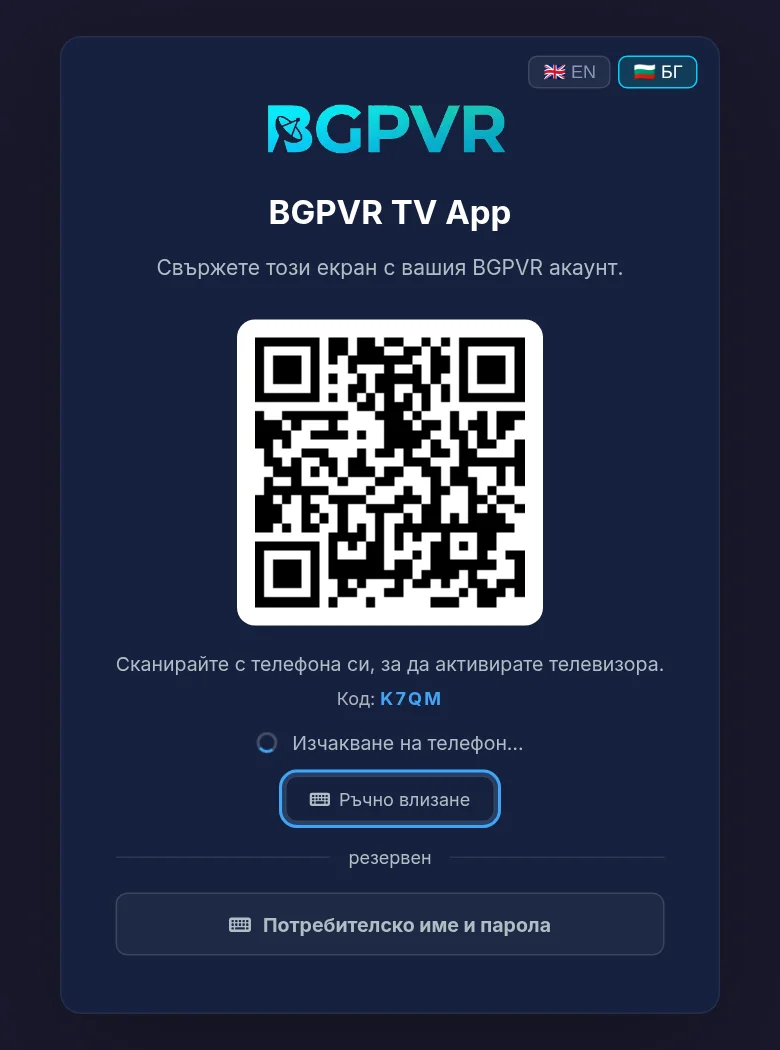
Входът в уеб плейъра на телевизор. Изберете езика
Бутоните EN и БГ на екрана за вход сменят езика. Уеб плейърът го помни в този браузър.
Какво трябва да видите
Началният екран показва последно гледания канал с текущото и следващото предаване, после любимите и наскоро гледаните канали. Бутоните на разделите отварят Телевизия, програмата, филми, сериали, радио и Архив според плана ви. С дистанционно GUIDE (или G на клавиатура) отваря програмата на цял екран.
Ако нещо не стане
„Уеб плейърът се отваря, когато планът ви е активен.“
Подновете плана в План и плащане и натиснете Гледай сега отново.
„Кодът е изтекъл. Опитайте отново.“
Кодовете в уеб плейъра работят 5 минути. Презаредете страницата за нов код.
„Грешка при генериране на код. Проверете връзката.“
Проверете интернет връзката и презаредете страницата.
Потребителското име или паролата не се приемат
Използвайте тези за „Моят профил“. Забравили сте паролата? Вижте Вход в „Моят профил“.
Канали с няколко езика на звука
В уеб плейъра, на канал с няколко езика на звука или субтитри, натиснете Звук и субтитри в лентата на плейъра и изберете език.
В BGPVR Player са в Субтитри и звук. От 1.9.10 приложението помни езика на звука и субтитрите (или „Изкл.“), които изберете на всеки канал, а субтитрите се показват и на iPhone, iPad, Linux и с плейъра mpv на Android. С нативния плейър mpv (Android TV преди 10 или избран в Настройките) остават вградени в картината. На MAG, Enigma2 или Kodi звукът се сменя с бутона за звук на самия приемник; някои канали изписват субтитрите върху картината за приемниците.
Качество на канал
Канал, който доставчикът ви има в SD, HD, FHD или 4K, се показва веднъж. Бутонът Качество в плейъра (или ЗЕЛЕНИЯТ бутон) сменя качествата му; при пауза или връщане назад оставате на същото разстояние от живото. Настройки › Предпочитано качество избира какво пуска първо този браузър.
Ако някое качество не тръгне, пуска се следващото с кратка бележка. Когато предпочитаното отново работи, плейърът се връща на него сам до няколко минути („Обратно на HD“) — никога докато менюто „Качество“ е отворено, на екрана има реклама или сте на пауза или сте върнали назад: тогава изчаква, докато стигнете живото, така че не губите мястото си.
Гледай от началото
Някои канали показват филми и епизоди на сериали, които са и в библиотеката. В програмата предаване от такъв канал предлага Гледай от началото: отваря филма или епизода от началото, ако планът ви го включва. Ако не го включва, пак можете да гледате канала. Тези канали не могат да се записват, защото предаването вече е налично за гледане. Между предаванията там може да вървят кратки клипове, например трейлъри, затова всяко предаване започва навреме; „Гледай от началото“ отваря самото предаване.
Рекламни паузи
Някои канали показват рекламни паузи. Паузата е кратка и започва с „Реклама“; после каналът продължава. „Гледай от началото“ отваря самия филм или епизод и е без реклами. Детските профили не виждат канал, докато той има рекламни паузи.
Радио: какво звучи
На радиостанция виждате какво звучи: обложката, заглавието и изпълнителя, а в уеб плейъра и следващата песен. Те се сменят сами, щом песента свърши. В уеб плейъра са под името на станцията; на MAG приемник са в панела до списъка със станции; в BGPVR Player идват с приложение 1.9.15, което ги показва и на заключения екран на телефона Ви. В други плейъри (например Kodi, VLC или TiviMate) картината на станцията назовава песента, а програмата показва всяка песен. Станция без данни за песента показва само името си.
Филми и сериали на български
Заглавията и описанията на филмите и сериалите се показват на езика на Вашето приложение, където Вашият доставчик ги има, а иначе на английски. За да смените езика на приложението, отворете „Настройки“ в приложението. От приложение 1.9.16 и заглавията на предаванията в програмата следват езика на приложението.
Related topicsСвързани теми
MAG & TH100 boxes
Add the box by its MAC address, then type your portal address on the box.
Приемници MAG и TH100
Добавете приемника по MAC адреса му, после въведете адреса на портала на приемника.
You need
- A MAG box (MAG 250 to 524) or a TH100, TH200 or TH300.
- Its MAC address: it is on the sticker under the box. On a MAG it starts with 00:1A:79.
- A free MAG box place on your plan: Devices shows how many are in use.
- An active plan.
Steps
Add the box in My Account
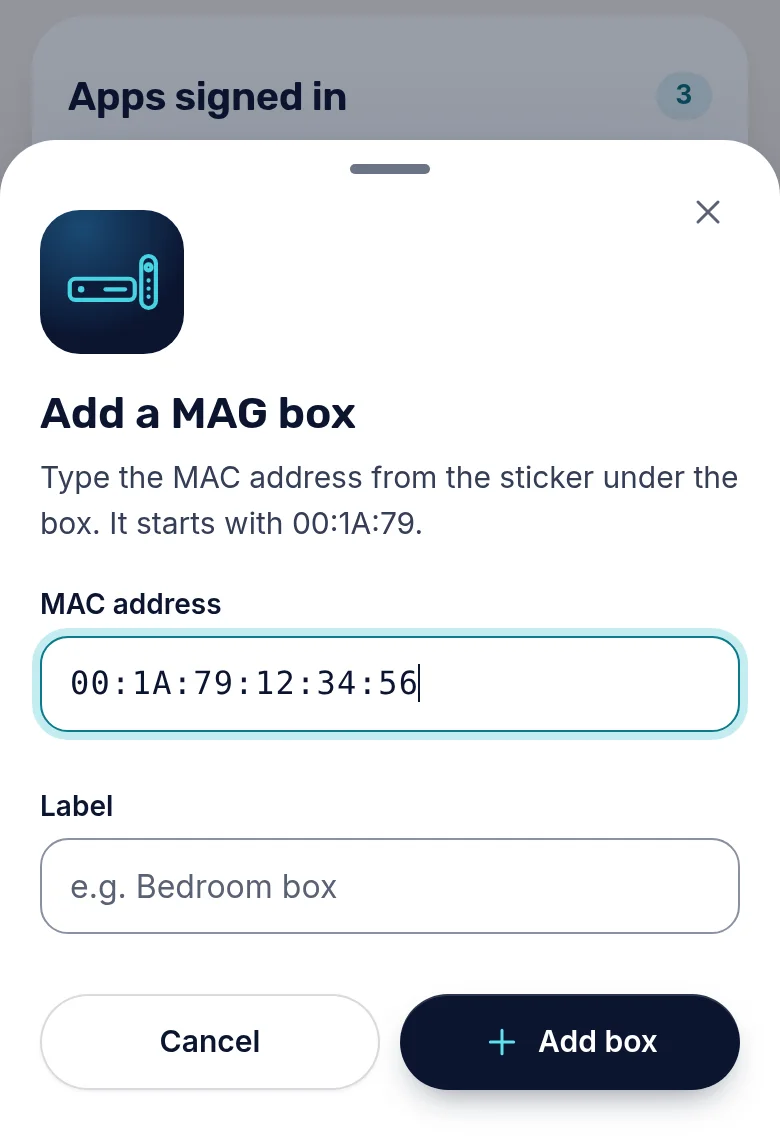
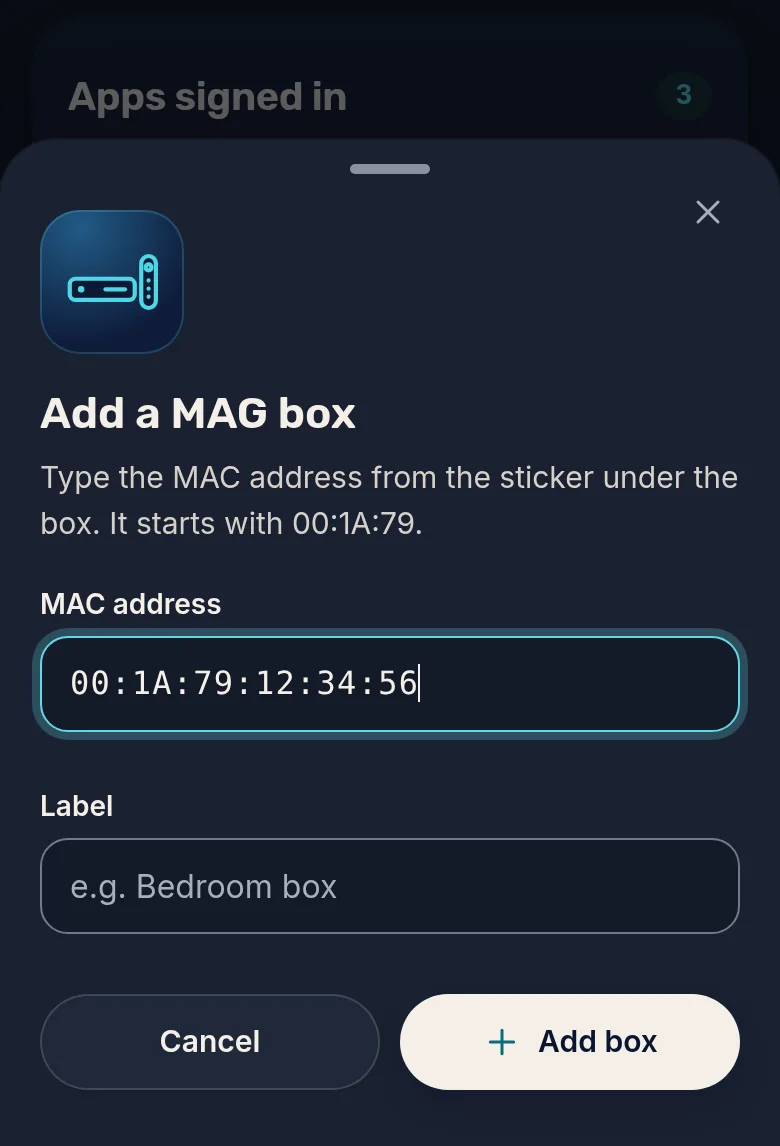
Open Devices and press Add a MAG box. Type the MAC address from the sticker under the box, add a Label if you like, and press Add box.
Copy your portal address
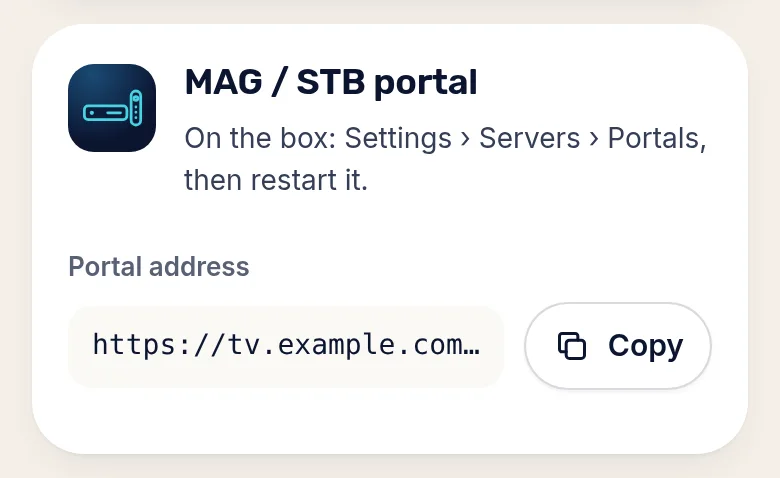
Open Other apps (on a phone, it is on Home). Under MAG / STB portal, press Copy next to Portal address, or keep the page open to read it.
Type it on the box
On the box, open Settings → Servers → Portals. Type the address in Portal 1 URL exactly as My Account shows it, and save.
Restart the box
Restart it. The box signs in by its MAC address: the first start takes 15–20 seconds while your channels load.
The remote
- OK: select or play. While you watch, it opens the channel list beside a smaller picture.
- Back: one step back. CH+ / CH−: the next or previous channel. 0–9: a channel by its number.
- Info / EPG: what is on now and next, and the TV guide. REC: record the programme, if your plan has recordings.
- In the channel list, Red searches, Green sorts, Yellow adds a favourite and Blue opens the guide. While you watch, they do what Settings → Colour buttons says.
PACO STAR Lynx and other Linux boxes
PACO STAR Lynx 4K, Lynx ECO, Lynx Pro and other Linux boxes with a Stalker portal setting work the same way: add the box by its MAC address in Devices, type the Portal address in the box’s portal settings, and restart it. A box with its own Xtream player can use your Xtream details instead: see M3U & Xtream apps.
What you should see
The BGPVR portal opens: the channel you watched last at the top with what is on now and next, rows of favourite and recent channels, and a menu, on every box. For classic tiles instead, open Settings → Interface → Home screen.
Guide on the home screen shows every channel’s programmes; while you watch, the EPG button shows that channel’s.
Recordings play in the Original picture or in Light (720p), which helps older boxes that cut out on HD recordings (older MAG models start on Light). Change it in Settings → Playback → Recordings picture, or press MENU while a recording plays. If Light is busy for a moment, the original plays and the box says so.
In recordings, films and catch-up, ◀ and ▶ skip 30 s back and forward (like REW and FFWD; presses add up). On live TV they work as before.
Settings → Device settings (STB menu) opens the box’s own system settings; press EXIT there to come back.
In My Account, the box is in Devices under MAG boxes. To name it or set its room or time zone, see Your MAG box in My Account.
If something goes wrong
“Access denied” on the box
The box’s MAC address is not on your account, or your plan is not active. Check Devices → MAG boxes, and your plan on Home.
The portal does not load
Compare the address on the box with Portal address in My Account, letter by letter: the start (http:// or https://) and any number after the colon must match. An older box that cannot open https addresses needs the second address shown under it, Older boxes that can’t open https. Check the box’s internet connection. An address the box already uses keeps working: there is no need to change it.
“This box is already on another account.”
Write to us with its MAC address: we can move it to your account.
All places are in use
Add a place for a monthly price, or remove a box you no longer use: see Add a MAG box place.
Only a few channels, or none
Your plan may have ended: the box then shows only your provider’s free channels, or nothing. Renew it in Plan & payment.
The guide shows the wrong times
Set the box’s Time zone in My Account (see Your MAG box in My Account), then restart the box.
Quality of a channel
A channel your provider has in SD, HD, FHD or 4K shows once. Settings › Preferred quality chooses what this box plays first (Default follows your account; older boxes start in the quality your provider set). While watching, MENU › Quality switches between the qualities of the channel; in catch-up it keeps your place. You can also put Quality on a colour key.
If a quality does not start, the next one plays with a short note. When the one you prefer works again, the box goes back to it by itself within a few minutes (“Back to HD”) — never while a menu is open, an ad is on screen or you have paused; in catch-up it keeps your place.
Нужно ви е
- MAG приемник (от MAG 250 до 524) или TH100, TH200 или TH300.
- MAC адресът му: той е на стикера под приемника. При MAG започва с 00:1A:79.
- Свободно място за MAG приемник в плана: Устройства показва колко са заети.
- Активен план.
Стъпки
Добавете приемника в „Моят профил“
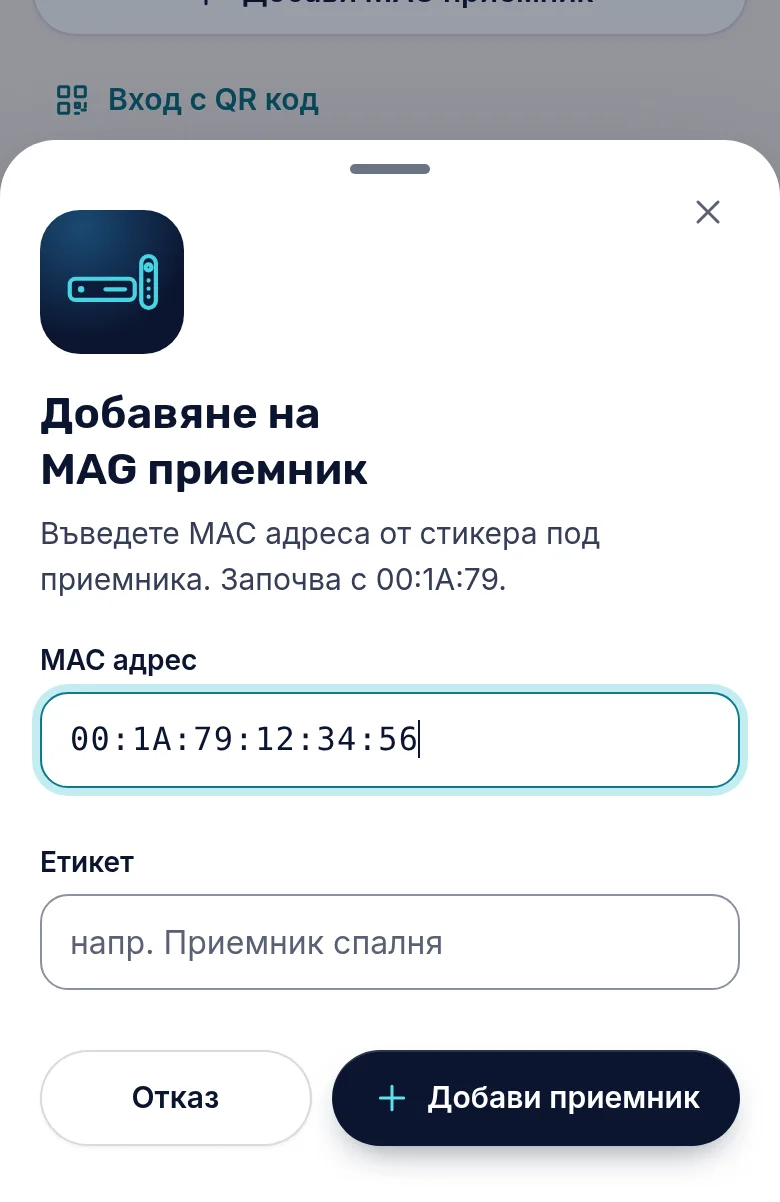
Отворете Устройства и натиснете Добави MAG приемник. Въведете MAC адрес от стикера под приемника, по желание добавете Етикет и натиснете Добави приемник.
Копирайте адреса на портала
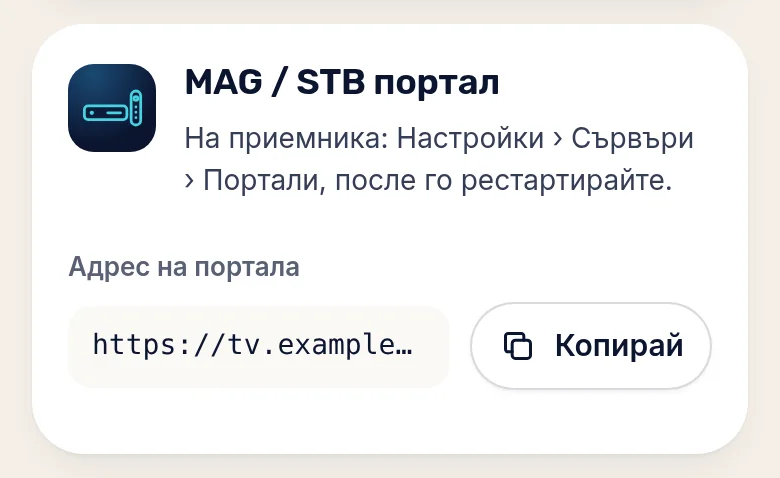
Отворете Други приложения (на телефон е на Начало). В MAG / STB портал натиснете Копирай до Адрес на портала или оставете страницата отворена, за да го прочетете.
Въведете го на приемника
На приемника отворете Настройки → Сървъри → Портали. Въведете адреса в Портал 1 точно както го показва „Моят профил“ и запазете.
Рестартирайте приемника
Рестартирайте го. Приемникът влиза с MAC адреса си: първото пускане отнема 15–20 секунди, докато се заредят каналите.
Дистанционното
- OK: избор или пускане. Докато гледате, отваря списъка с канали до по-малка картина.
- Back: една стъпка назад. CH+ / CH−: следващ или предишен канал. 0–9: канал по номер.
- Info / EPG: какво върви сега и после, и ТВ програмата. REC: запис на предаването, ако планът ви има записи.
- В списъка с канали: червеният търси, зеленият подрежда, жълтият добавя в любими, синият отваря програмата. Докато гледате, правят каквото е зададено в Настройки → Цветни бутони.
PACO STAR Lynx и други Linux приемници
PACO STAR Lynx 4K, Lynx ECO, Lynx Pro и други Linux приемници с настройка за Stalker портал работят по същия начин: добавете приемника по MAC адреса в Устройства, въведете Адрес на портала в настройките за портал на приемника и го рестартирайте. Приемник със собствен Xtream плейър може да ползва вашите данни за Xtream: вижте Приложения за M3U и Xtream.
Какво трябва да видите
Отваря се порталът на BGPVR: последно гледаният канал горе с текущото и следващото предаване, редове с любими и последни канали и меню, на всеки приемник. За класически плочки отворете Настройки → Интерфейс → Начален екран.
Програма на началния екран показва предаванията на всички канали; докато гледате, бутонът EPG показва тези на канала.
Записите се пускат в Оригинал или в Лека (720p) картина, която помага на по-старите приемници, при които HD записите прекъсват (по-старите модели MAG започват с Лека). Сменя се в Настройки → Възпроизвеждане → Картина на записите или с MENU, докато тече запис. Ако леката картина е заета за момент, пуска се оригиналът и приемникът го казва.
В записи, филми и архива ◀ и ▶ превъртат с 30 s назад и напред (като REW и FFWD; натисканията се събират). На живо работят както преди.
Настройки → Настройки на устройството (STB меню) отваря собствените системни настройки на приемника; натиснете EXIT там, за да се върнете.
В „Моят профил“ приемникът е в Устройства, в MAG приемници. За име, стая или часова зона вижте Вашият MAG приемник в „Моят профил“.
Ако нещо не стане
„Access denied“ на приемника
MAC адресът на приемника не е в профила ви или планът ви не е активен. Проверете Устройства → MAG приемници и плана си на Начало.
Порталът не се зарежда
Сравнете адреса на приемника с Адрес на портала в „Моят профил“ буква по буква: началото (http:// или https://) и числото след двоеточието, ако има такова, трябва да съвпадат. По-стар приемник, който не отваря адреси с https, иска втория адрес под него: По-стари приемници, които не отварят https. Проверете интернета на приемника. Адрес, който приемникът вече ползва, продължава да работи: не е нужно да го сменяте.
„Този приемник вече е в друг профил.“
Пишете ни с MAC адреса му: можем да го преместим във вашия профил.
Всички места са заети
Добавете място срещу месечна цена или премахнете приемник, който не ползвате: вижте Добавяне на място за MAG.
Само няколко канала или никакви
Планът ви може да е изтекъл: тогава приемникът показва само безплатните канали на доставчика или нищо. Подновете го в План и плащане.
Програмата показва грешни часове
Задайте Часова зона на приемника в „Моят профил“ (вижте Вашият MAG приемник в „Моят профил“) и го рестартирайте.
Качество на канал
Канал, който доставчикът ви има в SD, HD, FHD или 4K, се показва веднъж. Настройки › Предпочитано качество избира какво пуска първо тази кутия (По подразбиране следва профила ви; по-старите кутии започват с качеството, зададено от доставчика). По време на гледане MENU › Качество сменя качествата на канала; в архива запазва мястото. Можете да сложите Качество и на цветен бутон.
Ако някое качество не тръгне, пуска се следващото с кратка бележка. Когато предпочитаното отново работи, кутията се връща на него сама до няколко минути („Обратно на HD“) — никога докато е отворено меню, на екрана има реклама или сте на пауза; в архива запазва мястото.
Related topicsСвързани теми
Your MAG box in My Account
Its name, room, time zone and weather city, and removing it.
Вашият MAG приемник в „Моят профил“
Име, стая, часова зона и град за времето, и премахване.
You need
- A MAG box added in Devices (see MAG & TH100 boxes).
Steps
Open the box
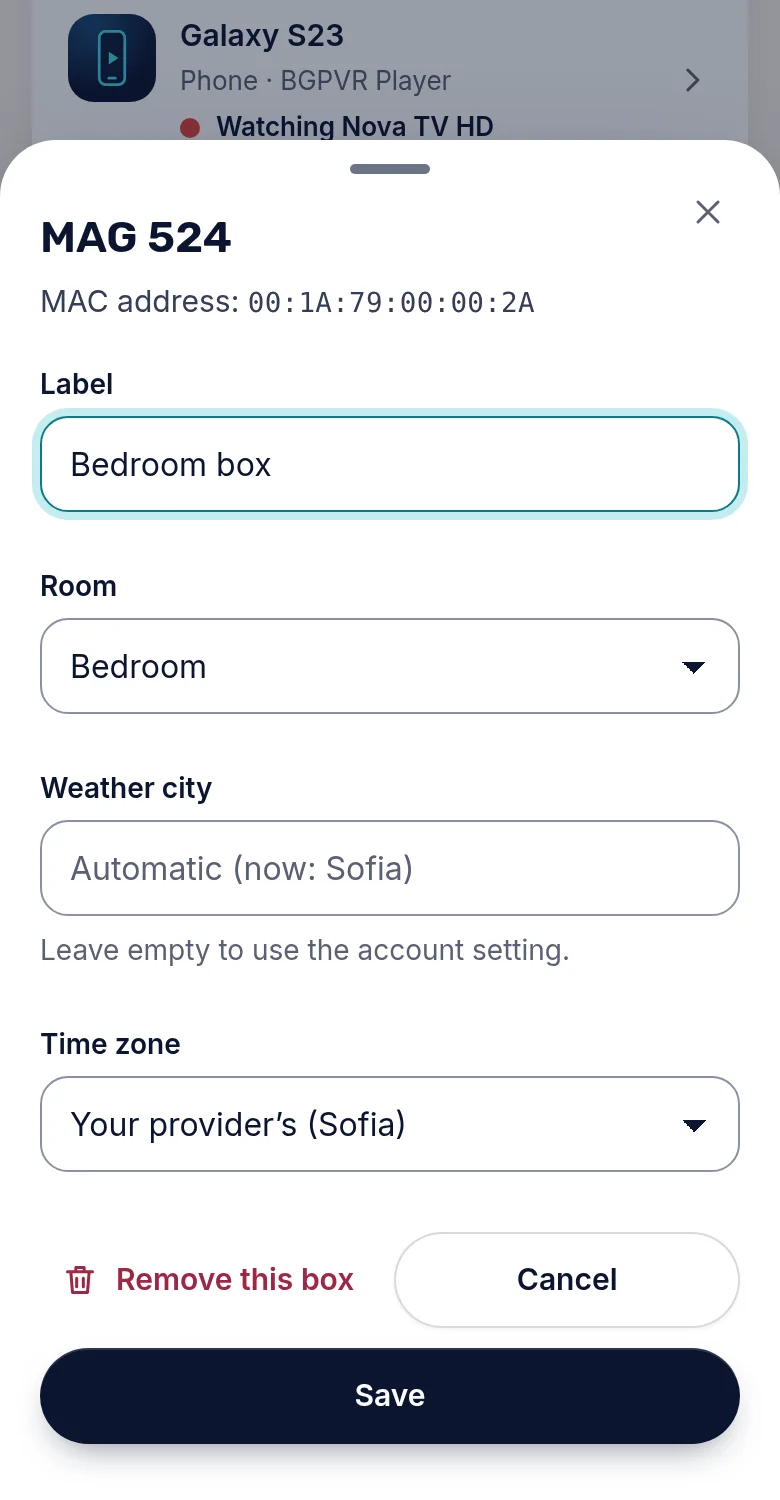
In My Account, open Devices. Under MAG boxes, press the box: each row shows its name, room and MAC address.
Change what you need
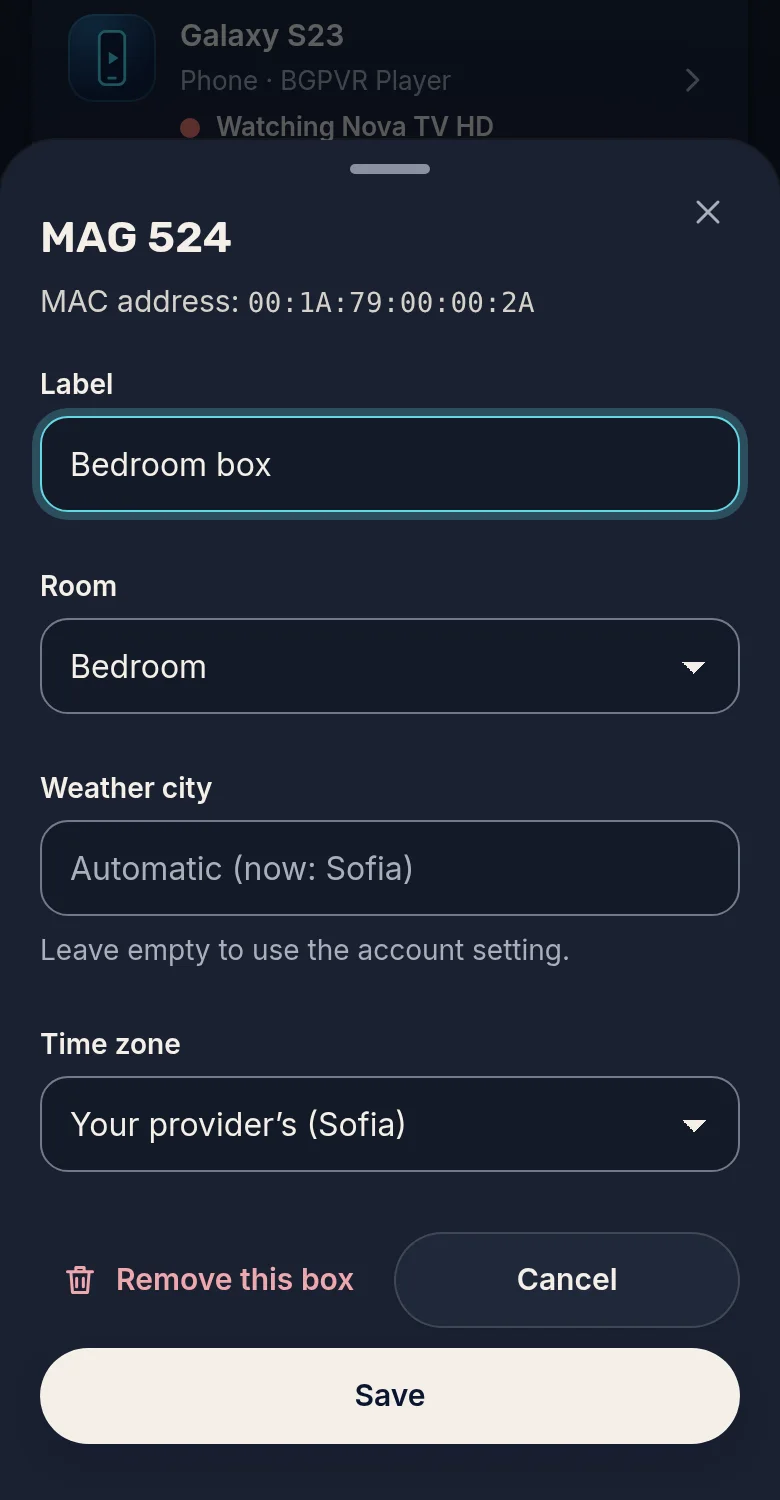
Label: a name of up to 32 characters, for example Bedroom box. Room: one of your rooms at home. Weather city: leave it empty to use the account setting. Time zone: your provider’s, unless you pick another. Then press Save.
Remove a box you no longer use
Press Remove this box, then Remove. It stops working until you add it again, and its place is free straight away.
Weather on your boxes
Each box shows the weather where it is, found from its internet connection. If that is wrong, for example on a VPN, type a city under Weather on your boxes in Devices and press Save city: it counts for all boxes. A Weather city set on one box counts for that box.
What you should see
A message says the box is saved, and the list shows its new name and room. The box takes a new time zone the next time it starts: restart it.
If something goes wrong
“That room is no longer in your list. Pick another one.”
Your rooms changed meanwhile. Pick another room, or add it in Rooms at home.
The box still shows the old time
Restart the box: it takes the time zone when it starts.
A box says “not added”
That box uses the portal but is not in your list, for example after you removed it. Press it to add it again; it needs a free place.
A box says “Works with your account’s own MAC address”
That box uses the MAC address set on your account. It needs no place in the list.
Нужно ви е
- MAG приемник, добавен в Устройства (вижте Приемници MAG и TH100).
Стъпки
Отворете приемника
В „Моят профил“ отворете Устройства. В MAG приемници натиснете приемника: всеки ред показва името, стаята и MAC адреса му.
Променете каквото трябва
Етикет: име до 32 знака, например Приемник спалня. Стая: една от вашите стаи вкъщи. Град за времето: оставете го празно, за да важи настройката на профила. Часова зона: тази на доставчика, освен ако изберете друга. После натиснете Запази.
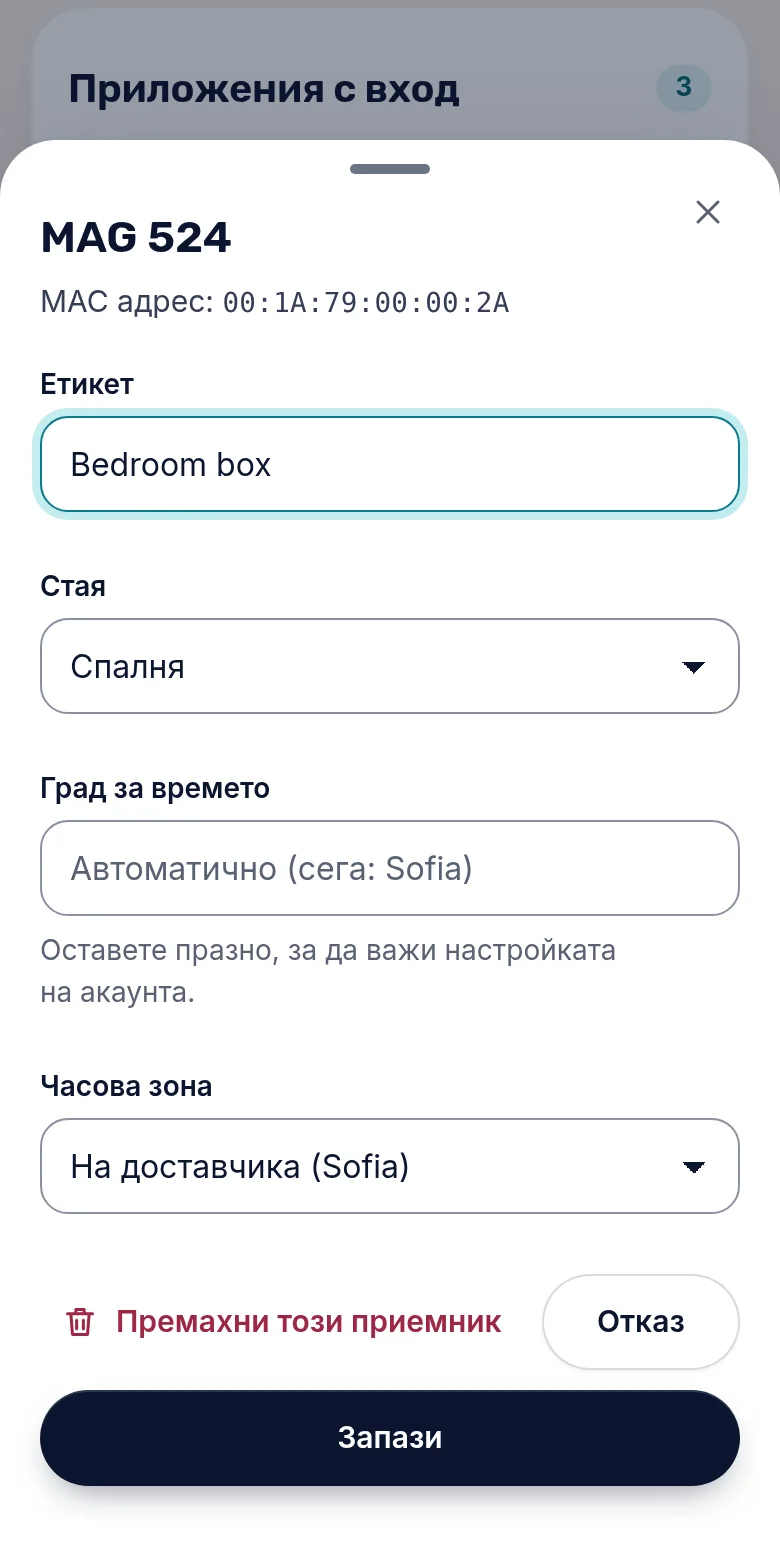
Премахнете приемник, който не ползвате
Натиснете Премахни този приемник, после Премахни. Той спира да работи, докато не го добавите отново, а мястото му се освобождава веднага.
Времето на приемниците
Всеки приемник показва времето там, където е, по интернет връзката си. Ако е грешно, например при VPN, въведете град във Времето на приемниците в Устройства и натиснете Запази града: важи за всички приемници. Град за времето, зададен на един приемник, важи за него.
Какво трябва да видите
Съобщение казва, че приемникът е запазен, а списъкът показва новото име и стая. Приемникът взима новата часова зона при следващото пускане: рестартирайте го.
Ако нещо не стане
„Тази стая вече не е в списъка ви. Изберете друга.“
Стаите ви са се променили междувременно. Изберете друга стая или я добавете в Стаи вкъщи.
Приемникът още показва стария час
Рестартирайте приемника: той взима часовата зона при пускане.
Приемник с надпис „не е добавен“
Този приемник ползва портала, но не е в списъка ви, например след като сте го премахнали. Натиснете го, за да го добавите отново; нужно е свободно място.
Приемник с надпис „Работи със собствения MAC адрес на профила“
Този приемник ползва MAC адреса, зададен на профила ви. Не заема място в списъка.
Related topicsСвързани теми
Kodi
Live TV, the guide, films and series in Kodi with the BGPVR add-ons.
Kodi
Телевизия на живо, програма, филми и сериали в Kodi с добавките на BGPVR.
You need
- Kodi on the device you watch on (a LibreELEC box too: it downloads IPTV Simple Client, then restart it once).
- Your username and password, and the address of this site: this site’s address.
- An active plan with Live TV (films and series too, if your plan has them).
The BGPVR repository brings two add-ons: BGPVR Setup for Live TV and the guide, and BGPVR Live TV for films and series. BGPVR Setup’s Advanced Setup uses Tvheadend HTSP Client, which can also record; it can also be set up by hand (after the steps).
Steps
Allow add-ons from other sources
In Kodi, open Settings → System → Add-ons and turn on Unknown sources.
Add the BGPVR source
Open Settings → File manager → Add source, choose <None>, type https://k.bgpvr.com and name it BGPVR. Nothing is downloaded to the device first.
Install the BGPVR repository
Open Add-ons → Install from zip file → BGPVR and pick repository.bgpvr-1.0.1.zip. Updates of the BGPVR add-ons then arrive by themselves from the repository.
Install BGPVR Setup
Choose Install from repository → BGPVR Add-on Repository → Program add-ons → BGPVR Setup.
Sign in
At the first start BGPVR Setup asks how you want to sign in. Sign in with your phone shows a QR code and a code like ABCD-EFGH on the TV: scan it, or open the address shown and type the code, then approve the box in My Account. To type your details instead, choose Sign in another way, or open the settings of BGPVR Setup: Server URL this site’s address, your Username and Password. Then choose Simple Setup (Live TV and the guide: BGPVR Setup sets up IPTV Simple Client) or Advanced Setup (Tvheadend HTSP Client with recordings, set up for you; if it asks for the Tvheadend address, type this site’s address). Press Save & Restart Kodi.
Watch
Open TV in Kodi’s menu: your channels and the guide load.
Films and series: BGPVR Live TV
Choose Install from repository → BGPVR Add-on Repository → Video add-ons → BGPVR Live TV and type the same server address, username and password in its settings. Then open Add-ons → Video add-ons → BGPVR Live TV: Films and Series play in Kodi’s own player, and Kodi remembers where you stopped.
The add-ons sign in once and then play with a secure stream token: your password is never put in a play link.
Or: download the repository zip
- Download repository.bgpvr-1.0.1.zip from k.bgpvr.com (opens in a new tab) to the Kodi device.
- In Kodi, open Add-ons, choose Install from zip file and pick the file. Then go on with BGPVR Setup above.
Or: Tvheadend HTSP Client by hand, with recordings
- In Kodi, install Tvheadend HTSP Client: it is under PVR clients in the add-on repository.
- In its settings: the server this site’s address (without https://), HTSP port 9982, your username and password. Then enable it.
- Kodi shows only the channels of your plan. If your plan has recordings, Kodi records from its guide (or with Record on the channel you watch), and TV → Recordings lists and plays your recordings, plus the ones your provider shares. A recording plays once it has finished.
What you should see
Kodi’s TV menu lists your channels, and the guide fills in. BGPVR Live TV lists your films and series.
Kodi users can also add third-party subtitle add-ons in Kodi themselves.
If something goes wrong
There is no TV in Kodi’s menu
Turn on Live TV (PVR) when Kodi asks, or restart Kodi.
No channels
Check the server address, the username and the password, and that your plan is active and has Live TV.
BGPVR Live TV shows no films or series
Check its settings (server address, username, password) and that your plan has films and series.
Kodi stopped after I changed my password
Type the new password in BGPVR Setup and BGPVR Live TV (or in the HTSP client) and restart Kodi.
I want to change the details later
Change them in the settings of BGPVR Setup, then restart Kodi.
Нужно ви е
- Kodi на устройството, на което гледате (и кутия с LibreELEC: тя изтегля IPTV Simple Client, после я рестартирайте веднъж).
- Потребителско име и парола и адресът на този сайт: адреса на този сайт.
- Активен план с телевизия на живо (и с филми и сериали, ако планът ви ги включва).
Хранилището на BGPVR носи две добавки: BGPVR Setup за телевизия на живо и програмата и BGPVR Live TV за филми и сериали. Advanced Setup на BGPVR Setup използва Tvheadend HTSP Client, който може и да записва; той може да се настрои и ръчно (след стъпките).
Стъпки
Разрешете добавки от други източници
В Kodi отворете Settings → System → Add-ons и включете Unknown sources.
Добавете източника BGPVR
Отворете Settings → File manager → Add source, изберете <None>, въведете https://k.bgpvr.com и го наречете BGPVR. Нищо не се изтегля предварително на устройството.
Инсталирайте хранилището на BGPVR
Отворете Add-ons → Install from zip file → BGPVR и изберете repository.bgpvr-1.0.1.zip. След това обновленията на добавките на BGPVR идват сами от хранилището.
Инсталирайте BGPVR Setup
Изберете Install from repository → BGPVR Add-on Repository → Program add-ons → BGPVR Setup.
Влезте
При първото пускане BGPVR Setup пита как искате да влезете. Вход с телефона показва на телевизора QR код и код като ABCD-EFGH: сканирайте го или отворете показания адрес и въведете кода, после одобрете кутията в Моят профил. За да въведете данните си, изберете Вход по друг начин или отворете настройките на BGPVR Setup: Server URL адреса на този сайт, вашите Username и Password. После изберете Simple Setup (телевизия на живо и програма: BGPVR Setup настройва IPTV Simple Client) или Advanced Setup (Tvheadend HTSP Client със записи, настроен вместо вас; ако попита за адреса на Tvheadend, въведете адреса на този сайт). Натиснете Save & Restart Kodi.
Гледайте
Отворете TV в менюто на Kodi: каналите и програмата се зареждат.
Филми и сериали: BGPVR Live TV
Изберете Install from repository → BGPVR Add-on Repository → Video add-ons → BGPVR Live TV и въведете същите адрес на сървъра, потребителско име и парола в настройките му. После отворете Add-ons → Video add-ons → BGPVR Live TV: Films и Series се пускат в собствения плейър на Kodi, а Kodi помни докъде сте гледали.
Добавките влизат веднъж и после пускат със защитен токен за поточно предаване: паролата ви никога не се слага във връзка за пускане.
Или: изтеглете zip файла на хранилището
- Изтеглете repository.bgpvr-1.0.1.zip от k.bgpvr.com (отваря се в нов раздел) на устройството с Kodi.
- В Kodi отворете Add-ons, изберете Install from zip file и посочете файла. После продължете с BGPVR Setup по-горе.
Или: Tvheadend HTSP Client ръчно, със записи
- В Kodi инсталирайте Tvheadend HTSP Client: той е в PVR clients в хранилището с добавки.
- В настройките му: сървър адреса на този сайт (без https://), HTSP port 9982, потребителско име и парола. После го включете.
- Kodi показва само каналите от плана ви. Ако планът ви има записи, Kodi записва от програмата си (или с Record на канала, който гледате), а TV → Recordings показва и пуска вашите записи и тези, които доставчикът ви споделя. Записът се пуска, след като е завършил.
Какво трябва да видите
Менюто TV на Kodi показва каналите ви, а програмата се попълва. BGPVR Live TV показва филмите и сериалите ви.
Потребителите на Kodi могат и сами да добавят в Kodi добавки за субтитри от трети страни.
Ако нещо не стане
В менюто на Kodi няма TV
Включете Live TV (PVR), когато Kodi попита, или рестартирайте Kodi.
Няма канали
Проверете адреса на сървъра, потребителското име и паролата и дали планът ви е активен и включва телевизия на живо.
BGPVR Live TV не показва филми и сериали
Проверете настройките му (адрес на сървъра, потребителско име, парола) и дали планът ви включва филми и сериали.
Kodi спря, след като смених паролата
Въведете новата парола в BGPVR Setup и BGPVR Live TV (или в HTSP клиента) и рестартирайте Kodi.
Искам да сменя данните по-късно
Сменете ги в настройките на BGPVR Setup и рестартирайте Kodi.
Related topicsСвързани теми
Enigma2 receivers
Vu+, Dreambox, Zgemma and other Enigma2 receivers.
Приемници с Enigma2
Vu+, Dreambox, Zgemma и други приемници с Enigma2.
You need
- An Enigma2 receiver: Vu+, Dreambox, Zgemma, Gigablue, Octagon or another.
- A computer on the same network, with an FTP program such as FileZilla.
- An active plan with Live TV.
Steps
Download your bouquet
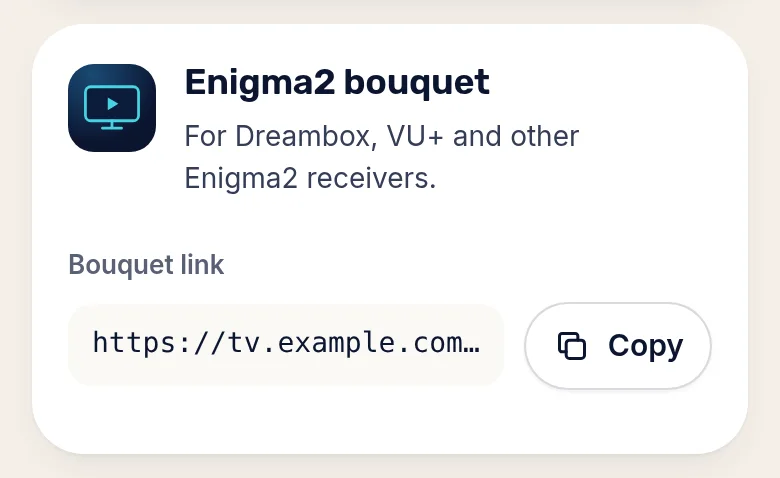
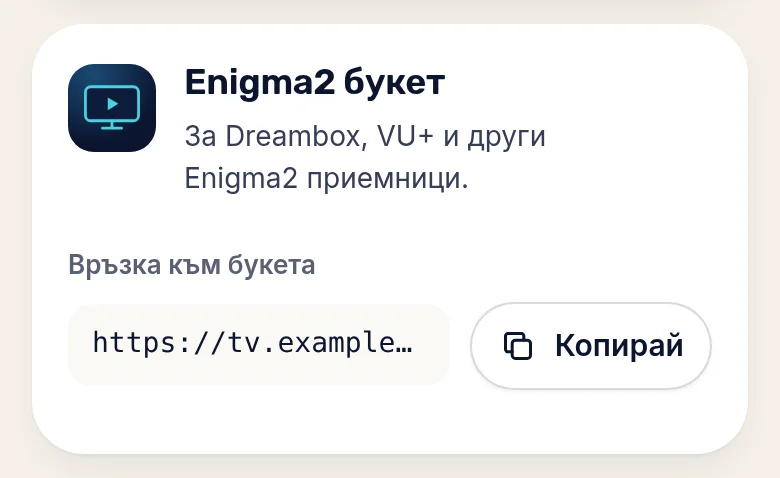
In My Account, open Other apps (on a phone, it is on Home). Under Enigma2 bouquet, copy the Bouquet link and open it in your computer’s browser: it downloads userbouquet.bgpvr.tv. The link carries the Player on the box chosen under it (see Which player to pick).
Copy it to the receiver
Connect to the receiver with the FTP program: its IP address is in the receiver’s network information, and the user is usually root. Copy the file to /etc/enigma2/.
Add it to the channel list
In the same folder, open bouquets.tv and add this line at the end:
#SERVICE 1:7:1:0:0:0:0:0:0:0:FROM BOUQUET "userbouquet.bgpvr.tv" ORDER BY bouquet
Reload the channels
Reload the channel list, or restart the receiver. BGPVR Channels appears in the list.
The bouquet has live channels only, and it does not update itself. When channels change, or after Reset my links, download it again and repeat the steps. For movies, series and recordings, use BGPVR Player or the web player.
Or: an Xtream plugin
An Xtream plugin on the receiver, such as XtreamTV, can sign in with the Server, Username and Password from Other apps → Xtream apps instead. See M3U & Xtream apps.
Which player to pick
Under the bouquet link, Player on the box sets which player the receiver uses for these channels. Every choice gets the same stream: the channel as it is broadcast, with all its sound tracks, subtitles and teletext.
- Receiver’s own (1), recommended: works on every Enigma2 image with nothing to install, and it is the one the receiver can record and pause live TV with.
- GStreamer (4097): the image’s media player. Try it if a channel shows a picture with no sound, or does not start.
- ServiceApp with GStreamer (5001) or ServiceApp with exteplayer3 (5002): these need the ServiceApp plugin on the receiver, or the channels stay black. Install it from the receiver’s plugin list, usually under Plugins, Download plugins, Extensions (check on your receiver: the menu differs between images).
After a change, download the bouquet again and copy it to the receiver: the file already on the receiver keeps the player it was made with.
What you should see
The BGPVR Channels bouquet in the receiver’s channel list, with the channels of your plan.
If something goes wrong
The bouquet does not appear
Check the line in bouquets.tv: the file name must match exactly, capital and small letters too. Then reload the channel list.
The channels do not play
Check that your plan is active. After Reset my links, download the bouquet again: the old one stops working at once.
The channels stay black
Set Player on the box to Receiver’s own (1), recommended, download the bouquet again and copy it to the receiver. 5001 and 5002 need the ServiceApp plugin.
The FTP program cannot connect
Turn on FTP in the receiver’s settings, and check its IP address. Most Enigma2 images have FTP on.
Нужно ви е
- Приемник с Enigma2: Vu+, Dreambox, Zgemma, Gigablue, Octagon или друг.
- Компютър в същата мрежа с FTP програма, например FileZilla.
- Активен план с телевизия на живо.
Стъпки
Изтеглете букета си
В „Моят профил“ отворете Други приложения (на телефон е на Начало). В Enigma2 букет копирайте Връзка към букета и я отворете в браузъра на компютъра: изтегля се userbouquet.bgpvr.tv. Връзката носи избрания под нея Плейър на приемника (вижте Кой плейър да изберете).
Копирайте го на приемника
Свържете се с приемника с FTP програмата: IP адресът му е в мрежовата информация на приемника, а потребителят обикновено е root. Копирайте файла в /etc/enigma2/.
Добавете го в списъка с канали
В същата папка отворете bouquets.tv и добавете този ред най-отдолу:
#SERVICE 1:7:1:0:0:0:0:0:0:0:FROM BOUQUET "userbouquet.bgpvr.tv" ORDER BY bouquet
Презаредете каналите
Презаредете списъка с канали или рестартирайте приемника. В списъка се появява BGPVR Channels.
Букетът съдържа само канали на живо и не се обновява сам. Когато каналите се променят или след Нулиране на връзките, изтеглете го отново и повторете стъпките. За филми, сериали и записи ползвайте BGPVR Player или уеб плейъра.
Или: Xtream плъгин
Xtream плъгин на приемника, например XtreamTV, може да влиза със Сървър, Потребителско име и Парола от Други приложения → Xtream приложения. Вижте Приложения за M3U и Xtream.
Кой плейър да изберете
Под връзката към букета Плейър на приемника задава с кой плейър приемникът пуска тези канали. При всеки избор потокът е един и същ: каналът, както се излъчва, с всичките му звукови пътеки, субтитри и телетекст.
- Вграденият на приемника (1), препоръчан: работи на всеки образ на Enigma2, без нищо да се инсталира, и само с него приемникът може да записва и да спира на пауза телевизията на живо.
- GStreamer (4097): медийният плейър на образа. Пробвайте го, ако канал има картина без звук или не тръгва.
- ServiceApp с GStreamer (5001) или ServiceApp с exteplayer3 (5002): за тях на приемника трябва приставката ServiceApp, иначе каналите остават черни. Инсталирайте я от списъка с приставки на приемника, обикновено в „Приставки“, „Изтегляне на приставки“, „Разширения“ (проверете на приемника си: менюто е различно при различните образи).
След промяна изтеглете букета отново и го копирайте на приемника: файлът, който вече е на приемника, пази плейъра, с който е направен.
Какво трябва да видите
Букетът BGPVR Channels в списъка с канали на приемника, с каналите от плана ви.
Ако нещо не стане
Букетът не се появява
Проверете реда в bouquets.tv: името на файла трябва да съвпада точно, с главните и малките букви. После презаредете списъка с канали.
Каналите не се пускат
Проверете дали планът ви е активен. След Нулиране на връзките изтеглете букета отново: старият спира веднага.
Каналите остават черни
Изберете Вграденият на приемника (1), препоръчан в Плейър на приемника, изтеглете букета отново и го копирайте на приемника. За 5001 и 5002 трябва приставката ServiceApp.
FTP програмата не се свързва
Включете FTP в настройките на приемника и проверете IP адреса му. В повечето образи на Enigma2 FTP е включен.
Related topicsСвързани теми
M3U & Xtream apps
TiviMate, IPTV Smarters and other players, with your M3U link or Xtream details.
Приложения за M3U и Xtream
TiviMate, IPTV Smarters и други плейъри, с вашата M3U връзка или данни за Xtream.
You need
- An IPTV app: TiviMate, IPTV Smarters, OTT Navigator, VLC or another.
- An active plan. The playlist needs Live TV in your plan.
BGPVR Player needs none of this: it signs in with a code. These details are for other apps.
Steps
Open Other apps
In My Account, open Other apps (on a phone, it is on Home). Under Links for other apps, each card is for one kind of app.
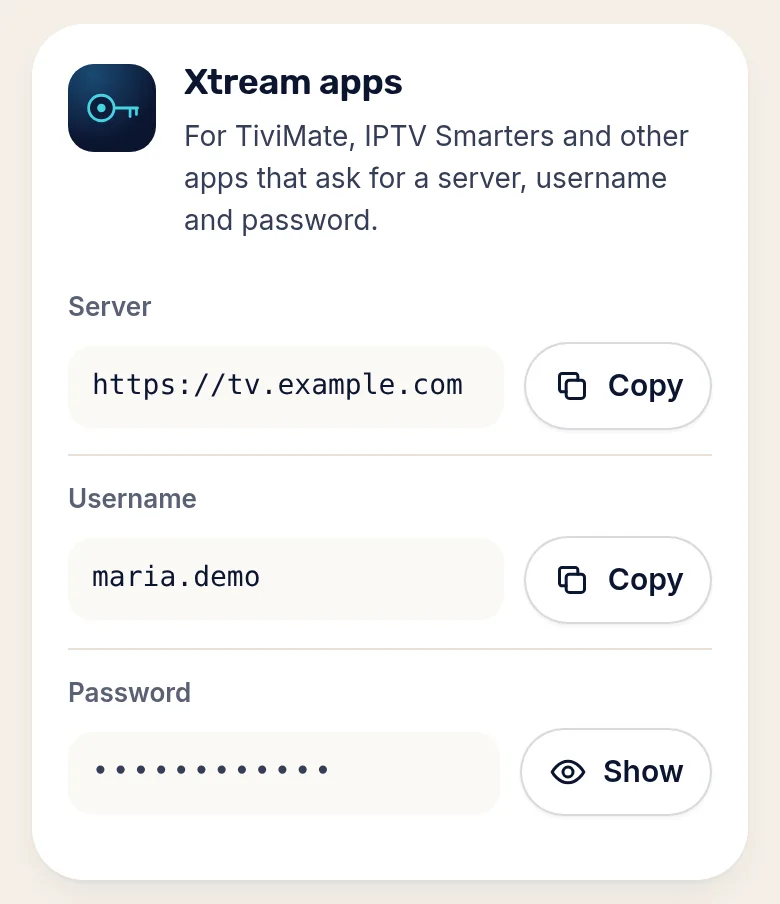
Xtream apps: server, username, password
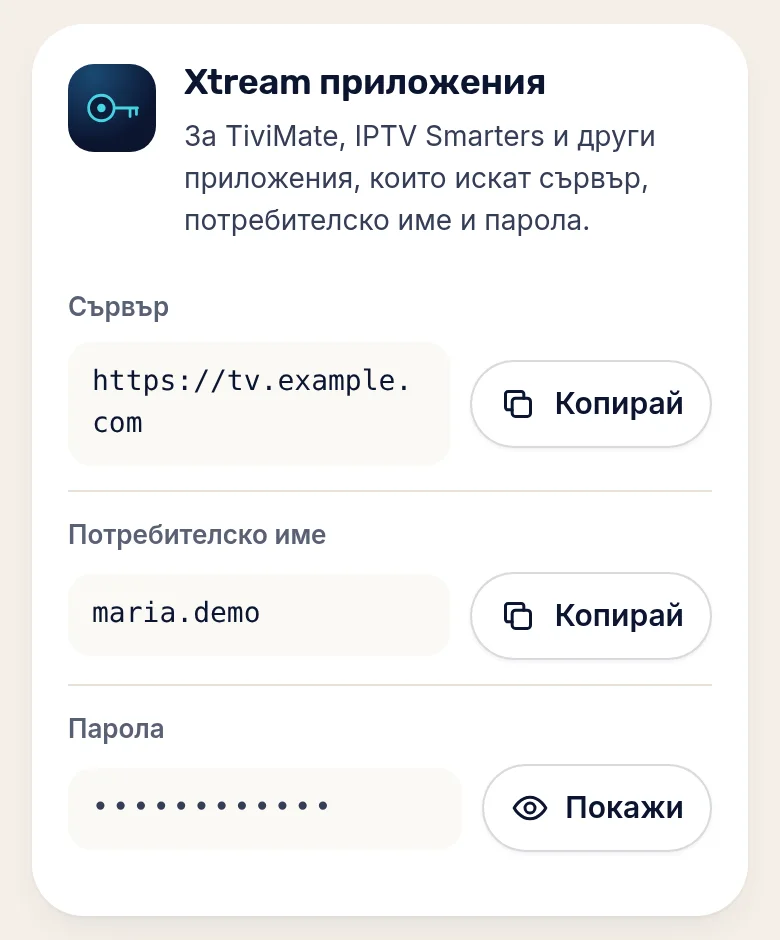
In the app, add a playlist of the type Xtream Codes. Copy the Server and the Username from Xtream apps. The Password is your My Account password: press Show to see it for 30 seconds.
M3U apps: the playlist link
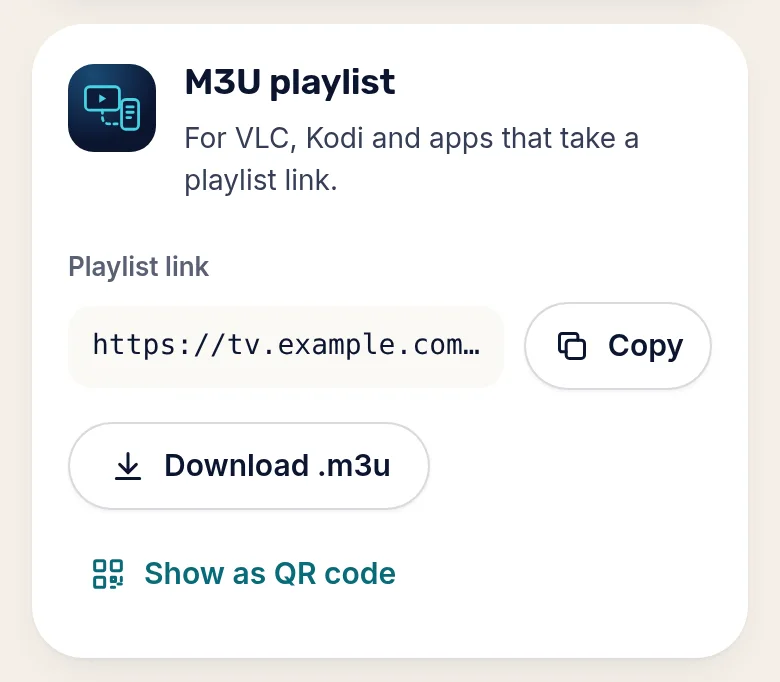
From M3U playlist, copy the Playlist link into the app, or press Download .m3u for a file. A TV app that reads QR codes can take Show as QR code instead.
Add the TV guide
Copy the Guide link from TV guide (XMLTV) into the app’s EPG field, so it shows what is on. It carries the same personal key as the playlist link, not your username or password; Reset my links changes both.
These links and your password are personal. Anyone who has them can watch on your plan. If someone else may have them, use Reset my links at the bottom of the page: see Reset my links.
The other cards
- MAG / STB portal: the address for MAG boxes. See MAG & TH100 boxes.
- Enigma2 bouquet: the bouquet for Enigma2 receivers. See Enigma2 receivers.
- Free channels playlist: free channels for any app. If it says Personal, do not share it.
What you should see
The app lists your channels; with the guide link, it shows what is on now and next.
If something goes wrong
“Your links are paused”
Your plan has ended, so these apps stop playing until you renew (Plan & payment). Free channels still play in BGPVR Player.
M3U playlist says “Not in your plan”
Live TV is not in your plan, so there is no playlist. It comes with plans that include Live TV.
The app asks for a port
If the Server starts with https://, the port is 443; with http://, it is 80, unless the address ends in a number of its own after a colon.
An app stopped after Reset my links
The playlist, guide and bouquet links are new: add them to the app again. Xtream apps keep working: the password stays the same. The web TV and the LG and Samsung apps ask you to sign in again, however they were signed in. BGPVR Player apps keep working.
An app stopped after I changed my password
Type the new password in the Xtream app.
Нужно ви е
- IPTV приложение: TiviMate, IPTV Smarters, OTT Navigator, VLC или друго.
- Активен план. За плейлиста планът ви трябва да включва телевизия на живо.
BGPVR Player няма нужда от нищо от това: влиза с код. Тези данни са за другите приложения.
Стъпки
Отворете „Други приложения“
В „Моят профил“ отворете Други приложения (на телефон е на Начало). Във Връзки за други приложения всяка карта е за един вид приложения.
Xtream приложения: сървър, потребител, парола
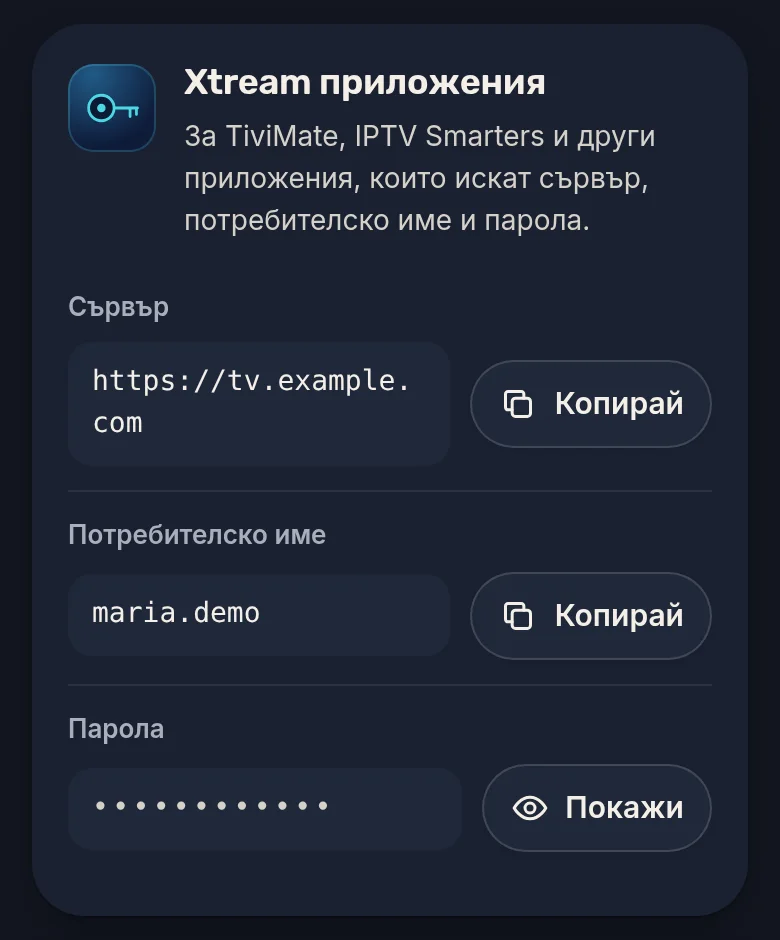
В приложението добавете плейлист от вида Xtream Codes. Копирайте Сървър и Потребителско име от Xtream приложения. Парола е паролата ви за „Моят профил“: натиснете Покажи, за да я видите за 30 секунди.
M3U приложения: връзката към плейлиста
От M3U плейлист копирайте Връзка към плейлиста в приложението или натиснете Изтегли .m3u за файл. Приложение на телевизор, което чете QR кодове, може да вземе Покажи като QR код.
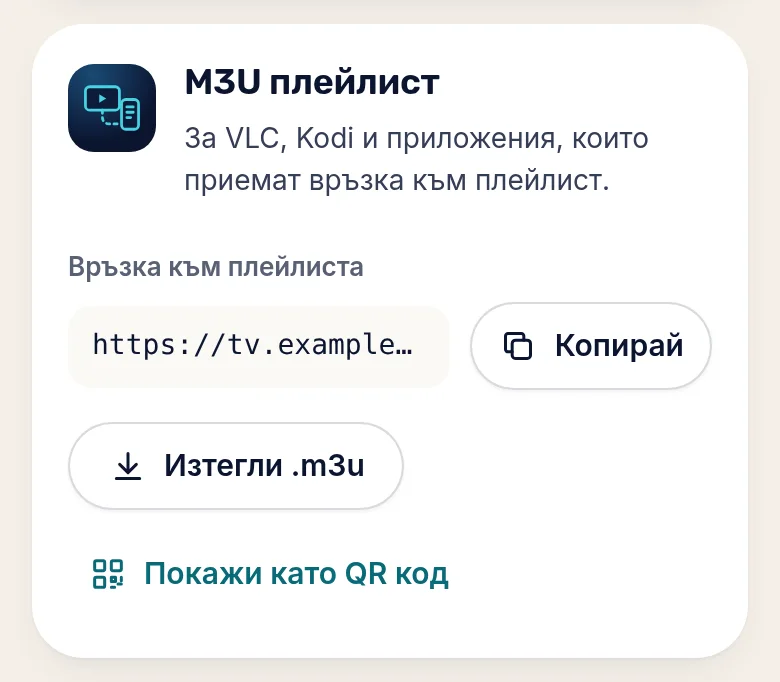
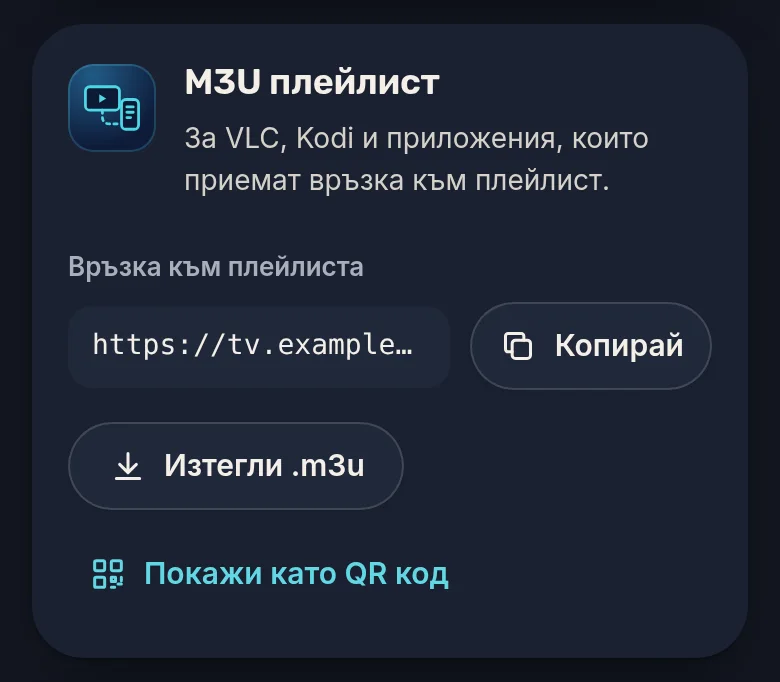
Добавете ТВ програмата
Копирайте Връзка към програмата от ТВ програма (XMLTV) в полето за EPG на приложението, за да показва какво дават. Тя носи същия личен ключ като връзката към плейлиста, а не потребителското ви име или паролата; Нулирай връзките сменя и двете.
Тези връзки и паролата са лични. Всеки, който ги има, може да гледа по вашия план. Ако някой друг може да ги има, използвайте Нулиране на връзките най-долу на страницата: вижте Нулиране на връзките.
Другите карти
- MAG / STB портал: адресът за MAG приемници. Вижте Приемници MAG и TH100.
- Enigma2 букет: букетът за приемници с Enigma2. Вижте Приемници с Enigma2.
- Плейлист с безплатни канали: безплатни канали за всяко приложение. Ако пише Личен, не го споделяйте.
Какво трябва да видите
Приложението показва каналите ви; с връзката към програмата показва какво върви сега и после.
Ако нещо не стане
„Връзките ви са спрени“
Планът ви изтече, затова тези приложения спират, докато не подновите (План и плащане). Безплатните канали продължават в BGPVR Player.
M3U плейлистът казва „Не е във вашия план“
Телевизията на живо не е във вашия план, затова няма плейлист. Идва с плановете, които я включват.
Приложението иска порт
Ако Сървър започва с https://, портът е 443; с http:// е 80, освен ако адресът завършва със свое число след двоеточие.
Приложение спря след нулиране на връзките
Връзките към плейлиста, програмата и букета са нови: добавете ги отново в приложението. Xtream приложенията продължават да работят: паролата остава същата. Уеб телевизията и приложенията за LG и Samsung ще поискат да влезете отново, независимо как са влезли. Приложенията BGPVR Player продължават да работят.
Приложение спря, след като смених паролата
Въведете новата парола в Xtream приложението.
Related topicsСвързани теми
Samsung TV
The Samsung app is on hold. Here is what works on a Samsung TV today.
Телевизори Samsung
Приложението за Samsung изчаква. Ето какво работи днес на телевизор Samsung.
For now there is no BGPVR app to install on a Samsung TV. Two ways work today: the web player in the TV’s own browser, or a box on the TV’s HDMI port.
This works today
Open the web player in the TV’s browser
Open the TV’s web browser and go to this site’s address/tv.
Sign in with your phone
Scan the QR code on the TV with your phone camera, or type the TV’s code in My Account: see Activate a TV.
Or plug a box into the TV
- An Android TV or Google TV box: see Android TV & Google TV.
- A Fire TV Stick 4K Max or 4K Plus: see Fire TV.
- A MAG box: see MAG & TH100 boxes.
Засега няма приложение на BGPVR, което да инсталирате на телевизор Samsung. Днес работят два начина: уеб плейърът в браузъра на телевизора или приставка в HDMI порта му.
Ето какво работи днес
Отворете уеб плейъра в браузъра на телевизора
Отворете уеб браузъра на телевизора и отидете на адреса на този сайт/tv.
Влезте с телефона
Сканирайте QR кода на телевизора с камерата на телефона или въведете кода на телевизора в „Моят профил“: вижте Активиране на телевизор.
Или включете приставка в телевизора
- Приставка с Android TV или Google TV: вижте Android TV и Google TV.
- Fire TV Stick 4K Max или 4K Plus: вижте Fire TV.
- MAG приемник: вижте Приемници MAG и TH100.
Related topicsСвързани теми
LG TV
Install BGPVR on an LG TV in developer mode.
Телевизори LG
Инсталирайте BGPVR на телевизор LG в режим за разработчици.
You need
- An LG Smart TV with webOS 4.0 or newer (2018 and later).
- A free LG developer account.
- A Windows or Mac computer on the same network as the TV.
BGPVR is not in the LG Content Store yet: it is waiting for LG’s review, and the store app will be for TVs with webOS 2020 (webOS 5) or newer. Until then, you install it in Developer Mode, as below. Simpler: watch in the TV’s own browser at this site’s address/tv (webOS 4.0 or newer too; see Web player).
Steps
Turn on Developer Mode
On the TV, open the LG Content Store, search Developer Mode and install it. Open it, sign in with your LG developer account and switch Dev Mode Status on. The TV restarts.
Download BGPVR
On the computer, download this site’s address/lg.ipk.
Install webOS Dev Manager
On the computer, install webOS Dev Manager (opens in a new tab), a free tool for Windows and Mac.
Connect to the TV
In webOS Dev Manager, press Add Device and type the TV’s IP address (on the TV: Settings → Network → Wi-Fi Connection → Advanced Settings). Press Connect and accept the request on the TV.
Install the app
Select the TV, press Install App and pick the lg.ipk file. BGPVR appears on the TV’s home screen.
Sign in
Open BGPVR. The first time, it asks for the Server URL: keep this site’s address and press Connect. Then sign in with your username and password.
Developer Mode runs out after 50 hours, and then the TV removes the app. The Developer Mode app shows the time left. If it runs out, switch Developer Mode on again and install BGPVR again.
What you should see
BGPVR on the TV’s home screen, and after you sign in, the web player: see Web player.
The LG app does not update itself, and it has an older copy of the player. When a new lg.ipk is published, install it again over the old one.
If something goes wrong
BGPVR is gone from the TV
Developer Mode ran out. Switch it on again and install BGPVR again (steps 1, 4 and 5).
webOS Dev Manager cannot connect
Check that the TV and the computer are on the same network and that Developer Mode is on, then accept the request on the TV.
“Could not reach that server. Check the address and try again.”
Check the Server URL and the TV’s internet connection.
I want to change the server later
Press the red button on the remote while BGPVR starts.
Нужно ви е
- Телевизор LG с webOS 4.0 или по-нов (от 2018 г.).
- Безплатен профил за разработчици на LG.
- Компютър с Windows или Mac в същата мрежа като телевизора.
BGPVR още не е в LG Content Store: чака проверка от LG, а магазинното приложение ще е за телевизори с webOS 2020 (webOS 5) или по-нов. Дотогава го инсталирате в режим за разработчици (Developer Mode), както е описано по-долу. По-просто: гледайте в браузъра на телевизора на адреса на този сайт/tv (също webOS 4.0 или по-нов; вижте Уеб плейър).
Стъпки
Включете Developer Mode
На телевизора отворете LG Content Store, потърсете Developer Mode и го инсталирайте. Отворете го, влезте с профила си за разработчици на LG и включете Dev Mode Status. Телевизорът се рестартира.
Изтеглете BGPVR
На компютъра изтеглете адреса на този сайт/lg.ipk.
Инсталирайте webOS Dev Manager
На компютъра инсталирайте webOS Dev Manager (отваря се в нов раздел), безплатен инструмент за Windows и Mac.
Свържете се с телевизора
Във webOS Dev Manager натиснете Add Device и въведете IP адреса на телевизора (на телевизора: Настройки → Мрежа → Wi-Fi връзка → Разширени настройки). Натиснете Connect и приемете запитването на телевизора.
Инсталирайте приложението
Изберете телевизора, натиснете Install App и посочете файла lg.ipk. BGPVR се появява на началния екран на телевизора.
Влезте
Отворете BGPVR. Първия път пита за Адрес на сървъра: оставете адреса на този сайт и натиснете Свързване. После влезте с потребителско име и парола.
Developer Mode изтича след 50 часа и тогава телевизорът премахва приложението. Приложението Developer Mode показва оставащото време. Ако изтече, включете Developer Mode отново и инсталирайте BGPVR пак.
Какво трябва да видите
BGPVR на началния екран на телевизора, а след входа уеб плейърът: вижте Уеб плейър.
Приложението за LG не се обновява само и съдържа по-старо копие на плейъра. Когато бъде публикуван нов lg.ipk, инсталирайте го отново върху стария.
Ако нещо не стане
BGPVR изчезна от телевизора
Developer Mode е изтекъл. Включете го отново и инсталирайте BGPVR пак (стъпки 1, 4 и 5).
webOS Dev Manager не се свързва
Проверете дали телевизорът и компютърът са в една мрежа и дали Developer Mode е включен, после приемете запитването на телевизора.
„Сървърът е недостъпен. Проверете адреса и опитайте отново.“
Проверете Адрес на сървъра и интернета на телевизора.
Искам да сменя сървъра по-късно
Натиснете червения бутон на дистанционното, докато BGPVR се отваря.
Related topicsСвързани теми
Apple TV
Install BGPVR Player from the App Store and sign in with your phone. No password on the remote.
Apple TV
Инсталирайте BGPVR Player от App Store и влезте с телефона. Без парола от дистанционното.
You need
- An Apple TV HD or Apple TV 4K with tvOS 17 or newer.
- Your phone, signed in to My Account (how to sign in), or your username and password.
- An active plan.
If you cannot find it yet in your country’s App Store, it is on its way: it will appear as soon as the EU trader verification with Apple is complete.
Steps
Install BGPVR Player
On the Apple TV, open the App Store, search for BGPVR Player and choose Get.
Sign in with your phone
Open BGPVR Player. If it asks for your provider’s address first, type this site’s address. It then shows a QR code and a code like ABCD-EFGH. Scan the QR code with your phone camera and press Sign in the TV in My Account, or type the code in My Account under Devices → Activate a TV: see Activate a TV.
Or sign in with your username
Choose Sign in with username and type your Username and Password. The Apple TV keyboard can take them from your iPhone.
Good to know
- Under App Store rules, adult channels and films are not available in the Apple TV app; they stay available on your other devices.
- If your account has profiles, the app asks who is watching: see Family.
Нужно ви е
- Apple TV HD или Apple TV 4K с tvOS 17 или по-нов.
- Телефонът ви, влязъл в „Моят профил“ (как се влиза), или потребителско име и парола.
- Активен план.
Ако още не го намирате в App Store за вашата страна, то е на път: ще се появи, щом приключи проверката за търговец в ЕС при Apple.
Стъпки
Инсталирайте BGPVR Player
На Apple TV отворете App Store, потърсете BGPVR Player и го инсталирайте.
Влезте с телефона
Отворете BGPVR Player. Ако първо поиска адреса на доставчика, въведете адреса на този сайт. След това показва QR код и код като ABCD-EFGH. Сканирайте QR кода с камерата на телефона и натиснете Свържи телевизора в „Моят профил“ или въведете кода в „Моят профил“ в Устройства → Активирай телевизор: вижте Активиране на телевизор.
Или влезте с потребителско име
Изберете Вход с потребителско име и въведете Потребителско име и Парола. Клавиатурата на Apple TV може да ги вземе от вашия iPhone.
Добре е да знаете
- По правилата на App Store каналите и филмите за възрастни не са достъпни в приложението за Apple TV; на другите ви устройства остават достъпни.
- Ако абонатният ви профил има профили на зрители, приложението пита кой гледа: вижте Семейство.
Related topicsСвързани теми
Sign in to My Account
With your username or e-mail, or with Google, Apple, a passkey or an e-mail link. A forgotten password, an ended session and TV mode.
Вход в „Моят профил“
С потребителско име или имейл или с Google, Apple, ключ за достъп или линк по имейл. Забравена парола, изтекла сесия и режим за телевизор.
You need
- Your username or e-mail, and your password.
- No account yet? Under New here? you can create one, if your provider offers it.
Steps
Open My Account
On your phone or computer, open this site’s address/account.
Sign in
Type your Username or e-mail and your Password, then press Sign in. The eye button shows what you typed.
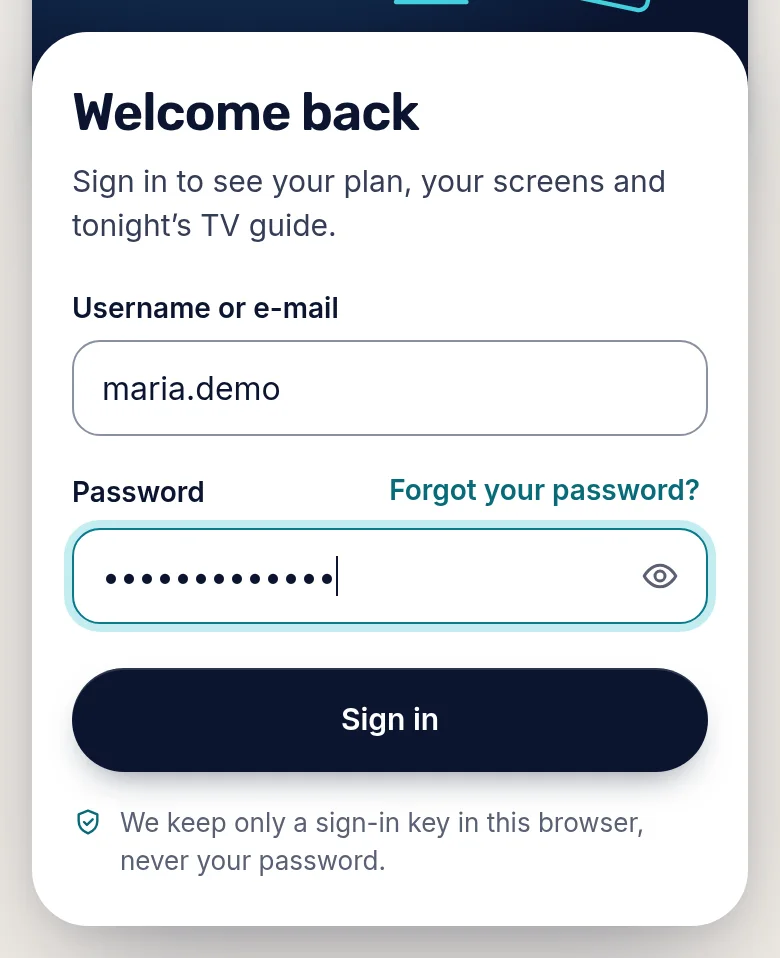
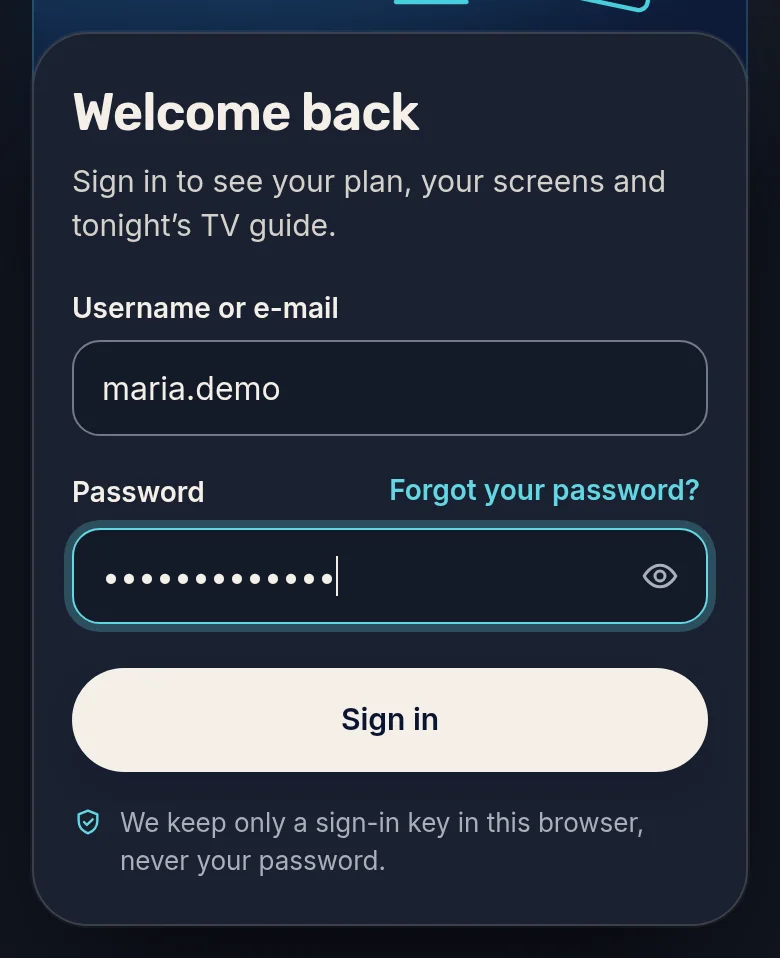
Other ways to sign in
You see only the ways your provider has switched on. Your username and password always work too.
Sign in with Google or Apple
Press Continue with Google or Continue with Apple and sign in on their page. You come back here signed in. If your e-mail already has an account here, type that account’s password once to link the two. On the web we never join accounts by ourselves.
Sign in with Google or Apple in the app
In the BGPVR Player app, Continue with Google on an Android phone or tablet uses the Google account already on the device, with no Google password. Continue with Apple on an iPhone, iPad or Apple TV uses Face ID or your passcode. Google comes with the next BGPVR Player update for Android, Apple with the update for iPhone, iPad and Apple TV. The first time, if Google or Apple confirm the same e-mail your account here already confirmed, the account joins by itself and we e-mail you that a sign-in was added. Otherwise type that account’s password once, in the app. Several accounts with one e-mail? Type the username and password of the right one. No account yet? The app offers your provider’s sign-up, if there is one. Android TV and Fire TV keep the phone or QR sign-in. To remove it, open Account → Sign-in methods: Apple (in the app) is a row of its own.
Sign in with a passkey
After you add a passkey in Account → Sign-in methods, press Sign in with a passkey and use your fingerprint, face or screen lock. Passkeys work only on this site’s address.
Get a sign-in link by e-mail
Press E-mail me a sign-in link and type your e-mail. The link works once, for 15 minutes, and only in this browser. Reading the e-mail on another phone or computer? Type the 6-digit code from the e-mail on the sign-in page where you asked for the link.
Add or remove a sign-in method
Once signed in, open Account → Sign-in methods. Link adds Google or Apple, and Add a passkey adds one for this phone or computer; both ask for your password once. Unlink or Remove takes a method away. We e-mail you every time a sign-in method is added.
Have an invite code?
Press Redeem an invite on the sign-in page. The card turns into the invite form on the same page: type the code, choose a username and password and give your e-mail, then press Create my account. You then see your account’s details (server, username, password and MAG portal; the playlist link is in Other apps once you sign in) with Copy next to each, and Sign in takes you back with your username filled. If Continue with Google or Continue with Apple is there, you can use it instead: your code goes along. Old invite links and printed cards (this site’s address/invite) still work: they open this form with the code filled.
Forgot your password?
Ask for a code
Press Forgot your password?, type the E-mail on your account and press Send the code.
Set a new password
We send a 6-digit code that works for 20 minutes. Type it in Code from the e-mail, choose a New password of at least 8 characters and press Set new password.
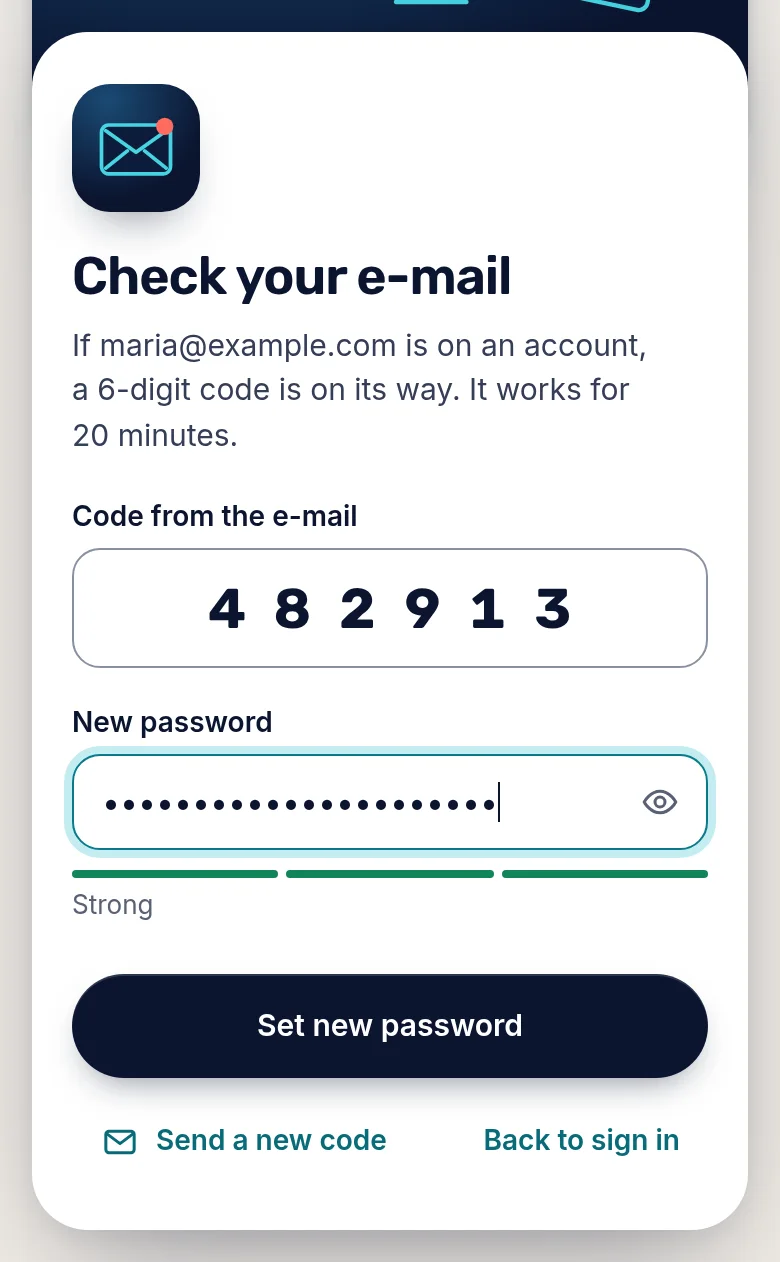
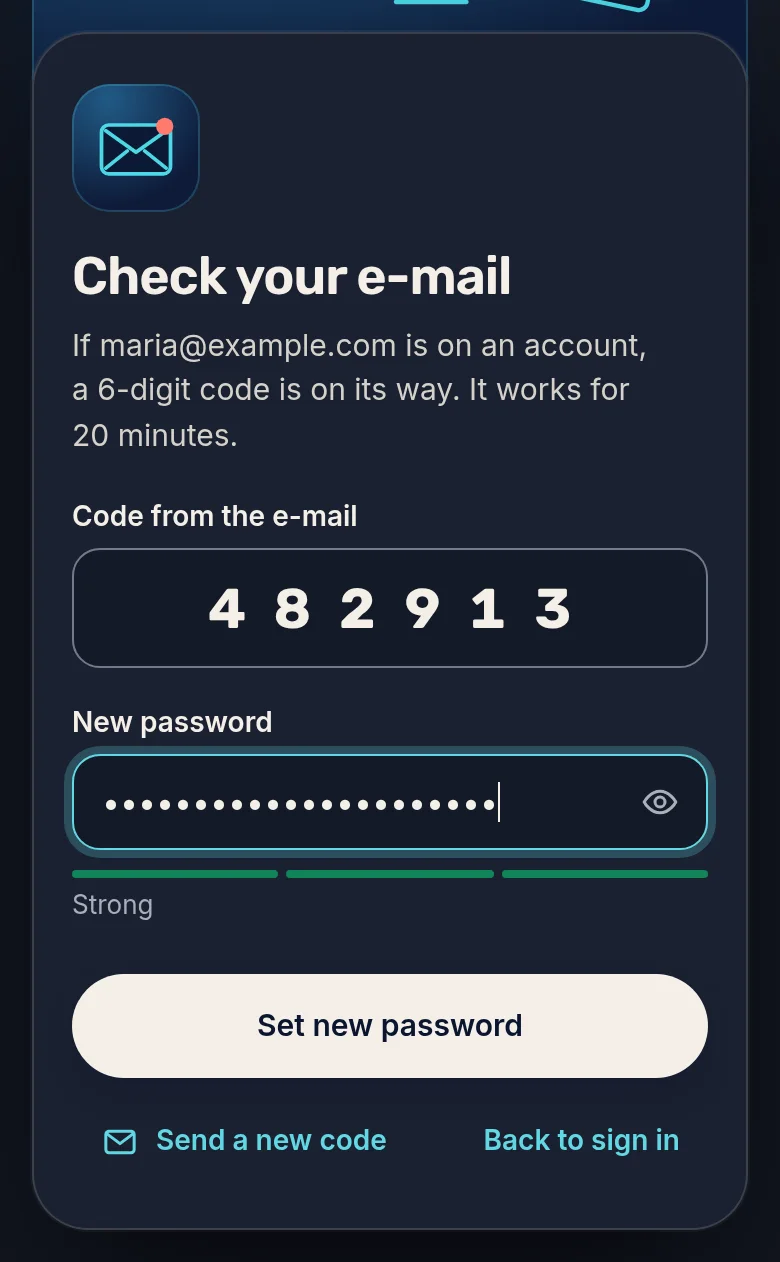
Use it everywhere
Your password is changed: use it here and in your apps. Apps that sign in with your username and password, like TiviMate or Kodi, need the new one.
On a TV: sign in with your phone
- In the TV’s browser, open this site’s address/account?mode=tv. My Account shows a code and a QR code instead of the password form.
- On your phone, sign in to My Account and type the code in Devices → Activate a TV, or scan the QR code. It holds only the address and the code, and it works for 10 minutes.
- The TV then opens the web player, signed in.
What you should see
My Account opens on Home. We keep only a sign-in key in this browser, never your password.
If something goes wrong
“Username or password is wrong.”
Check both. Still wrong? Use Forgot your password?
“Your session has ended. Please sign in again.”
Sign in again. You are signed out after 30 days, and in every other browser when your password changes or your links are reset. After you close the tab, you sign in again too.
“We have updated our terms”
Read them, tick the box to accept them, type your password if asked, and press Accept and continue. Your apps keep working meanwhile.
No e-mail with the code
Check your spam folder, and that you typed the e-mail on your account. Then press Send a new code.
“Too many tries. Try again in 15 s.”
Wait until the button counts down to 0, then try again. More wrong tries make the wait longer. Forgot the password? Use Forgot your password? Devices you already signed in on are normally let straight through.
“Please confirm you are a person.”
Your provider may show a Cloudflare box to tick. Tick it and sign in. If the box does not load, wait for the countdown instead: it works the same.
Нужно ви е
- Потребителско име или имейл и парола.
- Нямате профил? Под За първи път сте тук? можете да създадете такъв, ако доставчикът ви го предлага.
Стъпки
Отворете „Моят профил“
На телефона или компютъра отворете адреса на този сайт/account.
Влезте
Въведете Потребителско име или имейл и Парола и натиснете Вход. Бутонът с око показва написаното.
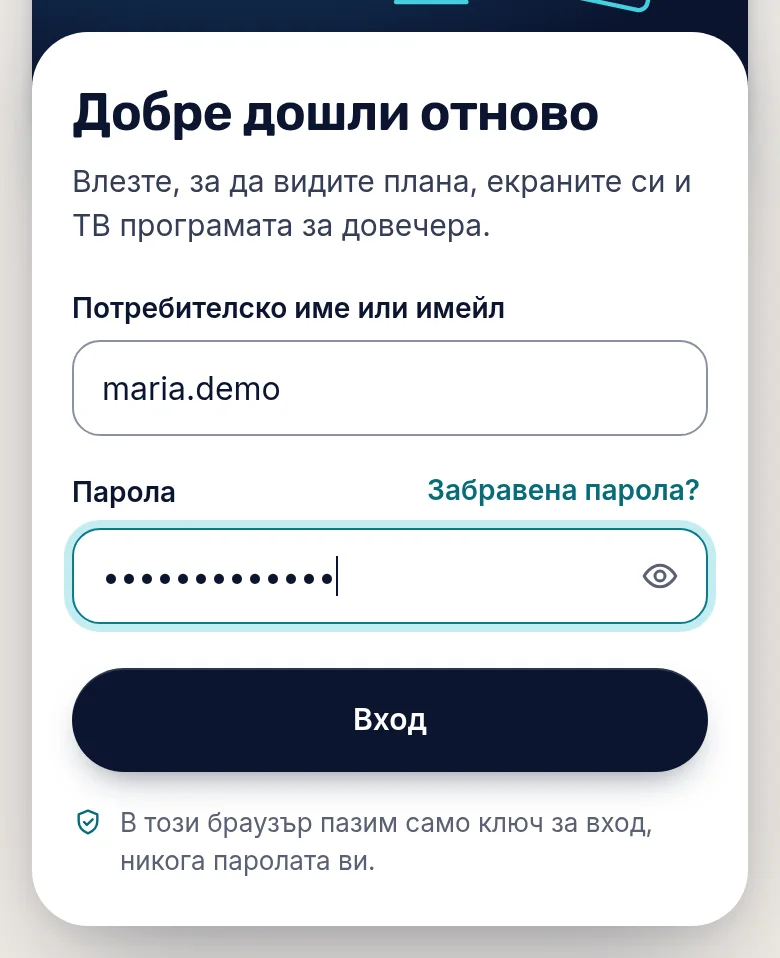
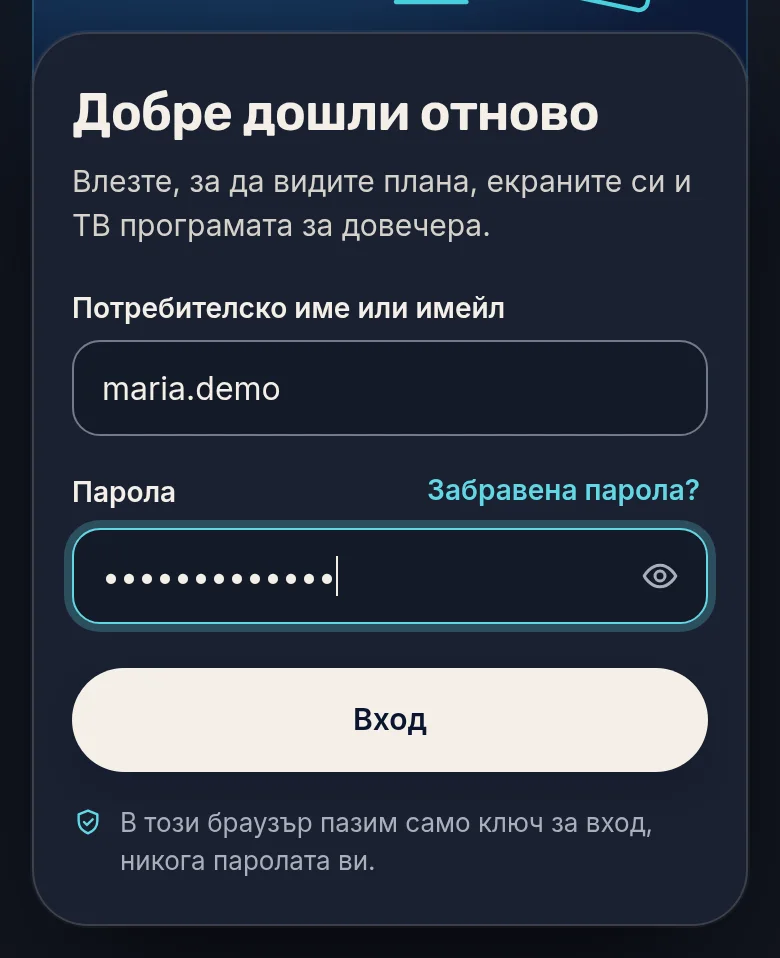
Други начини за вход
Виждате само начините, които доставчикът ви е включил. Потребителското име и паролата винаги работят.
Вход с Google или Apple
Натиснете Продължете с Google или Продължете с Apple и влезте на тяхната страница. Връщате се тук вече влезли. Ако имейлът ви вече има профил тук, въведете веднъж паролата на този профил, за да ги свържете. В уеб никога не свързваме профили сами.
Вход с Google или Apple в приложението
В приложението BGPVR Player Продължете с Google на телефон или таблет с Android ползва профила в Google, който вече е на устройството, без парола за Google. Продължете с Apple на iPhone, iPad или Apple TV ползва Face ID или кода ви. Google идва със следващото обновяване на BGPVR Player за Android, Apple с обновяването за iPhone, iPad и Apple TV. Първия път, ако Google или Apple потвърдят същия имейл, който профилът ви тук вече е потвърдил, профилът се свързва сам и ви пишем по имейл, че е добавен начин за вход. Иначе въведете веднъж паролата на този профил, в приложението. Няколко профила с един имейл? Въведете потребителското име и паролата на правилния. Нямате профил? Приложението предлага регистрацията на доставчика ви, ако има такава. Android TV и Fire TV запазват входа с телефон или QR код. За да го премахнете, отворете Профил → Начини за вход: Apple (в приложението) е отделен ред.
Вход с ключ за достъп
След като добавите ключ за достъп в Профил → Начини за вход, натиснете Вход с ключ за достъп и използвайте пръстовия си отпечатък, лицето си или заключването на екрана. Ключовете за достъп работят само на адреса на този сайт.
Линк за вход по имейл
Натиснете Изпратете ми линк за вход и въведете имейла си. Линкът работи веднъж, 15 минути, и само в този браузър. Четете имейла на друг телефон или компютър? Въведете 6-цифрения код от имейла на страницата за вход, от която поискахте линка.
Добавяне или премахване на начин за вход
След като влезете, отворете Профил → Начини за вход. Свържи добавя Google или Apple, а Добави ключ за достъп добавя ключ за този телефон или компютър; и двете искат веднъж паролата ви. Премахни маха начина за вход. Пишем ви по имейл всеки път, когато се добави начин за вход.
Имате код за покана?
Натиснете Използвай покана на страницата за вход. Картата става формуляр за покана на същата страница: въведете кода, изберете потребителско име и парола и посочете имейла си, после натиснете Създай профила ми. Ще видите данните на профила си (сървър, потребителско име, парола и MAG портал; линкът за плейлиста е в Други приложения, след като влезете) с Копирай до всяко, а Вход ви връща с попълнено потребителско име. Ако виждате Продължете с Google или Продължете с Apple, можете да използвате тях: кодът ви се запазва. Старите линкове за покана и отпечатаните карти (адреса на този сайт/invite) продължават да работят: отварят този формуляр с попълнен код.
Забравена парола?
Поискайте код
Натиснете Забравена парола?, въведете Имейл на профила си и натиснете Изпрати кода.
Задайте нова парола
Изпращаме 6-цифрен код, който важи 20 минути. Въведете го в Код от имейла, изберете Нова парола от поне 8 знака и натиснете Задай новата парола.
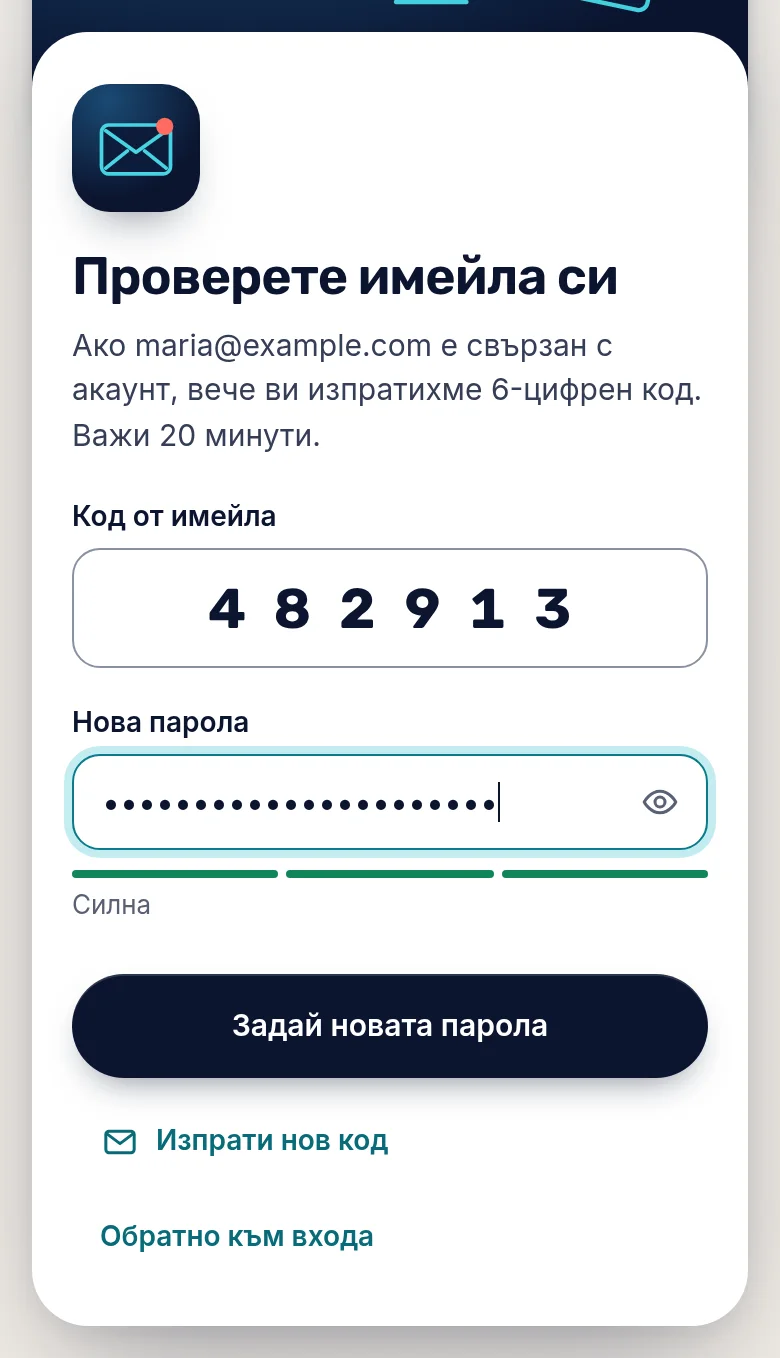
Ползвайте я навсякъде
Паролата е сменена: използвайте я тук и в приложенията си. Приложенията, които влизат с потребителско име и парола, като TiviMate или Kodi, трябва да получат новата.
На телевизор: влезте с телефона
- В браузъра на телевизора отворете адреса на този сайт/account?mode=tv. „Моят профил“ показва код и QR код вместо формата с парола.
- На телефона влезте в „Моят профил“ и въведете кода в Устройства → Активирай телевизор или сканирайте QR кода. Той съдържа само адреса и кода и важи 10 минути.
- После телевизорът отваря уеб плейъра с вход в профила.
Какво трябва да видите
„Моят профил“ се отваря на Начало. В този браузър пазим само ключ за вход, никога паролата ви.
Ако нещо не стане
„Грешно потребителско име или парола.“
Проверете и двете. Пак не става? Използвайте Забравена парола?
„Сесията ви приключи. Моля, влезте отново.“
Влезте отново. Излизате след 30 дни, а във всички други браузъри — когато паролата ви се смени или връзките ви се нулират. След като затворите раздела, също влизате отново.
„Обновихме общите условия“
Прочетете ги, отметнете полето, за да ги приемете, въведете паролата си, ако се иска, и натиснете Приеми и продължи. Приложенията ви работят междувременно.
Няма имейл с кода
Проверете папката за спам и дали сте въвели имейла на профила си. После натиснете Изпрати нов код.
„Твърде много опити. Опитайте отново след 15 с.“
Изчакайте бутонът да отброи до 0 и опитайте отново. Още грешни опити удължават изчакването. Забравили сте паролата? Използвайте Забравена парола? Устройствата, от които вече сте влизали, обикновено минават без изчакване.
„Моля, потвърдете, че сте човек.“
Доставчикът ви може да покаже кутийка на Cloudflare за отметка. Отметнете я и влезте. Ако кутийката не се зареди, изчакайте отброяването: става по същия начин.
Related topicsСвързани теми
Activate a TV
Sign a TV in with the code it shows, like ABCD-EFGH. No password on the remote.
Активиране на телевизор
Свържете телевизор с кода, който показва, например ABCD-EFGH. Без парола от дистанционното.
You need
- The TV with BGPVR Player open, or the web player at this site’s address/tv in the TV’s browser.
- Your phone or computer, signed in to My Account (how to sign in).
- An active plan.
Steps
Show the code on the TV
Open BGPVR Player on the TV: it shows a QR code and a code like ABCD-EFGH (you can type it with or without the dash). The web player shows them as soon as it opens; its code has 8 characters too.
The web player on a TV. BGPVR Player shows a QR code and a code too. Open Activate a TV
On your phone or computer, open My Account, go to Devices and press Activate a TV. On Home, the Sign in on a device card does the same: open TV or TV box.
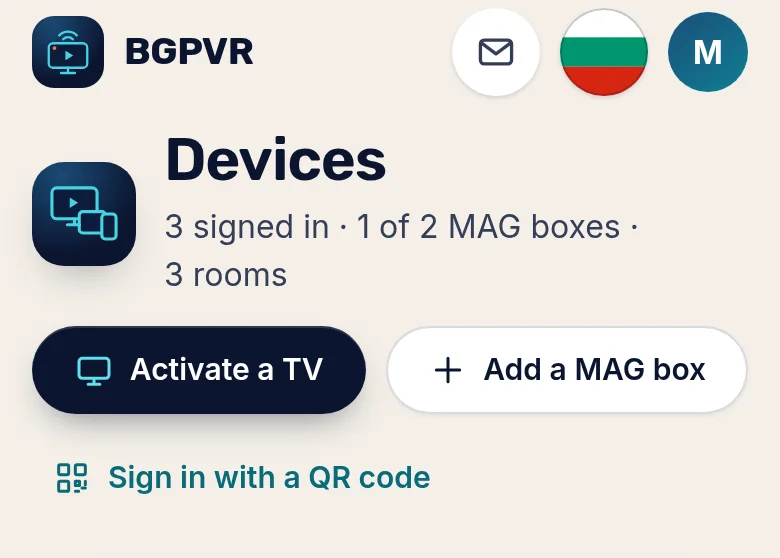
Type the code
Type the 8 characters from the TV in Code on the TV and press Activate. Capital or small letters: both work.
The TV signs in
My Account says Your TV is ready, and the TV signs in by itself within a few seconds. In BGPVR Player, pick the room the TV is in.
Activate only a code that is on your own TV right now: that TV will use your account.
Faster: scan the TV’s QR code
- BGPVR Player: scan the QR code on the TV with your phone camera. My Account opens and asks Sign in the TV showing K7QM? (with the TV’s code). Press Sign in the TV only if that code is on your own TV right now. If My Account asks you to sign in first, sign in: the question comes right after.
- The web player: its QR code opens a page on your phone. Type your username and password there and press Authorise TV.
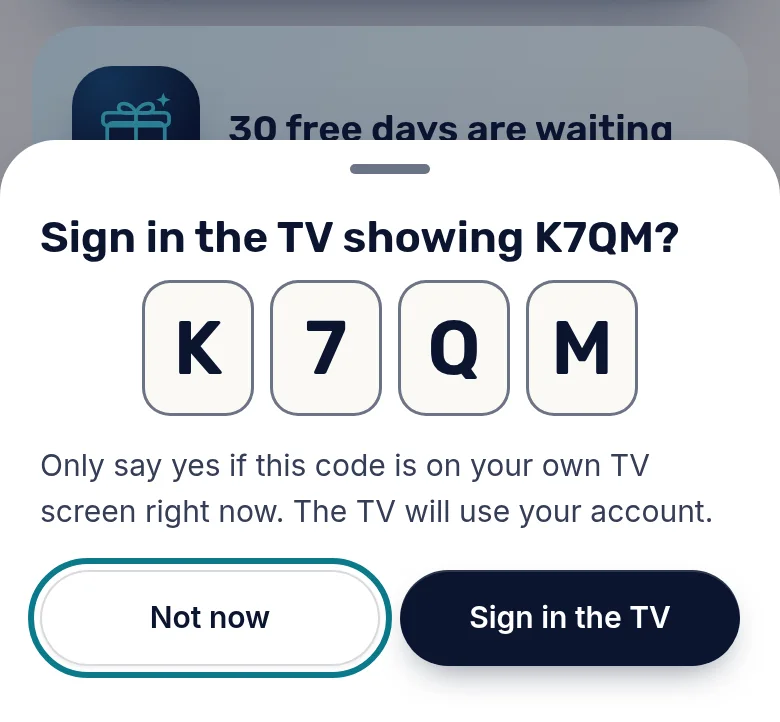
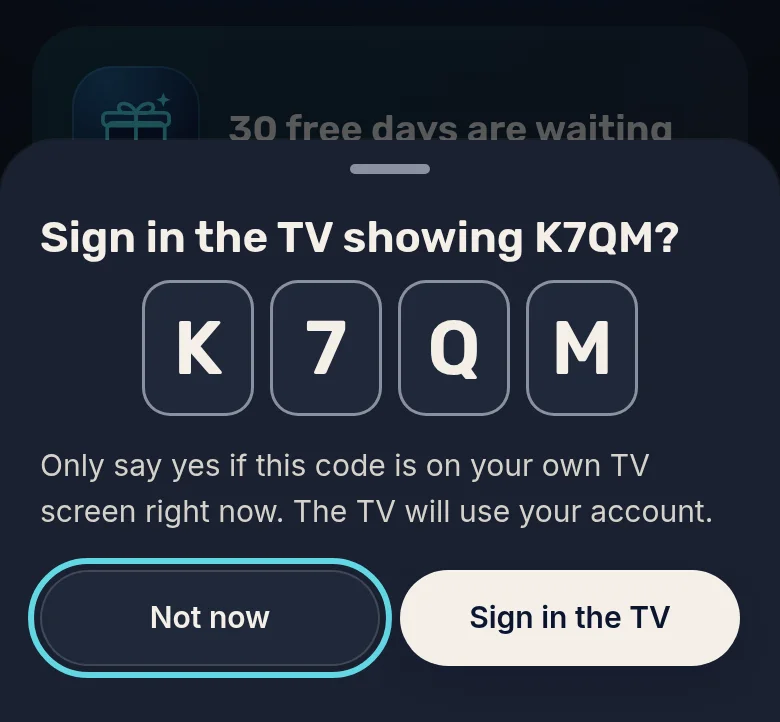
A new TV: set it up with your phone
BGPVR Player on a new TV shows Set up with your phone and a QR code. Scan it with your phone’s camera: no app is needed, but the phone and the TV must be on the same Wi-Fi. From app 1.9.16 the phone asks, in this order: the language, the room the TV is in, the Wi-Fi (only if the TV has no internet yet), your provider, dark or light, and last the sign-in.
For the room, pick one, type another name or tap Skip for now. After you sign in, the TV saves the room to your account by itself; a name you already have picks that room. If your account already has 20 rooms, the TV says Room not saved: choose the room later in My Account (Rooms at home).
While you sign in, the TV shows a code. My Account asks Sign in the TV showing ABCD-EFGH?: check that it is the code on your TV before you confirm. Then the TV finishes by itself; you don’t need to go back to the set-up page.
What you should see
The TV appears in My Account under Devices, and on Home under Your screens. To rename it or move it to another room, open it in Devices (see Rooms at home).
If something goes wrong
“That code has expired”
Codes work for 10 minutes in BGPVR Player and 5 minutes in the web player. Show a new code on the TV (BGPVR Player: Get new code; the web player: reload the page), then type the new one.
A mistyped code gets the same message: check the 8 characters.
“Your plan is not active, so a TV cannot be activated now”
Renew your plan in Plan & payment, then activate the TV.
“Too many tries. Wait a minute, then try again.”
Wait a minute, then type the code again.
The TV shows no code
In BGPVR Player, choose Scan QR at the top of the sign-in screen (not Manual login). If it says it couldn’t reach the server, check the TV’s internet connection.
My phone shows ERR_TOO_MANY_RETRIES when I scan the TV’s code
Your phone’s browser isn’t allowed to reach devices on your home Wi-Fi. On Android: Settings › Apps › Chrome › Permissions › allow Local network (on some phones: Nearby devices), then scan the code again. Or open the link in another browser, such as Samsung Internet or Firefox. Your phone and TV must be on the same Wi-Fi.
The code My Account shows is not the one on my TV
Press Not now. Confirm only the code your own TV shows right now: another code is another TV.
Нужно ви е
- Телевизорът с отворен BGPVR Player или уеб плейърът на адреса на този сайт/tv в браузъра на телевизора.
- Телефон или компютър с вход в „Моят профил“ (как се влиза).
- Активен план.
Стъпки
Покажете кода на телевизора
Отворете BGPVR Player на телевизора: той показва QR код и код като ABCD-EFGH (можете да го въведете с тире или без). Уеб плейърът ги показва веднага щом се отвори; неговият код също е с 8 знака.
Уеб плейърът на телевизор. BGPVR Player също показва QR код и код. Отворете „Активирай телевизор“
На телефона или компютъра отворете „Моят профил“, влезте в Устройства и натиснете Активирай телевизор. На Начало картата Вход на устройство прави същото: отворете Телевизор или приставка.
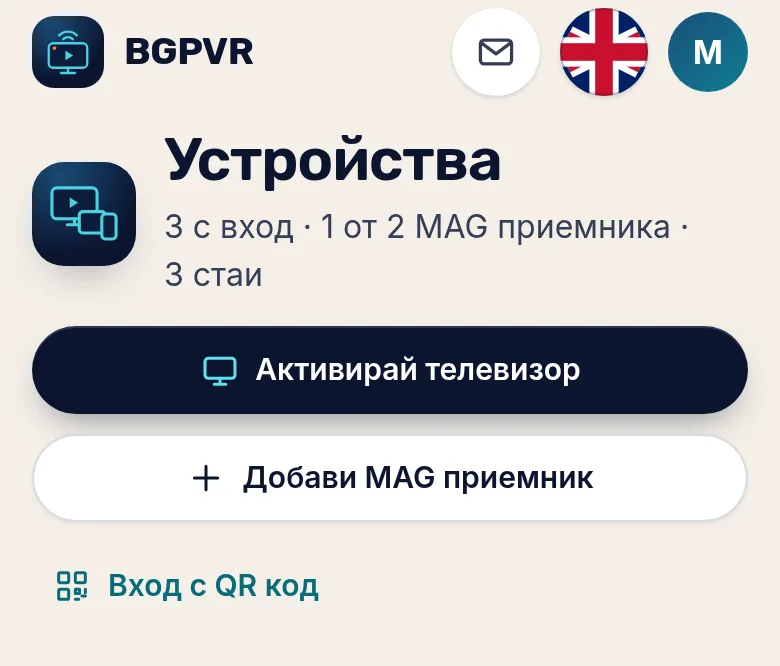
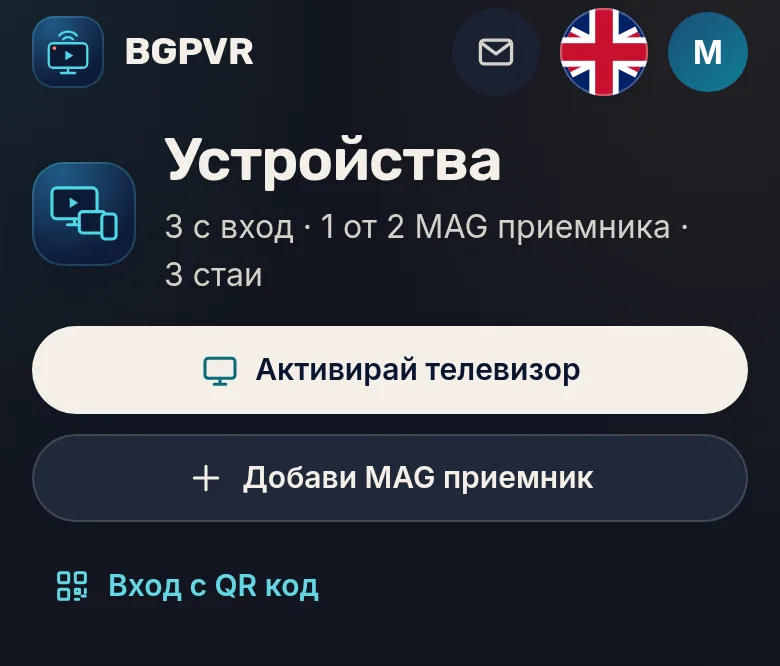
Въведете кода
Въведете 8-те знака от телевизора в Код от телевизора и натиснете Активирай. Главни или малки букви: все едно.
Телевизорът влиза
„Моят профил“ казва Телевизорът е готов, а телевизорът влиза сам до няколко секунди. В BGPVR Player изберете стаята, в която е телевизорът.
Активирайте само код, който е на екрана на вашия телевизор в момента: този телевизор ще ползва профила ви.
По-бързо: сканирайте QR кода на телевизора
- BGPVR Player: сканирайте QR кода на телевизора с камерата на телефона. Отваря се „Моят профил“ и пита Да влезе ли в профила телевизорът с код K7QM? (с кода на телевизора). Натиснете Свържи телевизора само ако този код е на вашия телевизор в момента. Ако „Моят профил“ първо поиска вход, влезте: въпросът идва веднага след това.
- Уеб плейърът: неговият QR код отваря страница на телефона. Въведете там потребителско име и парола и натиснете Authorise TV.
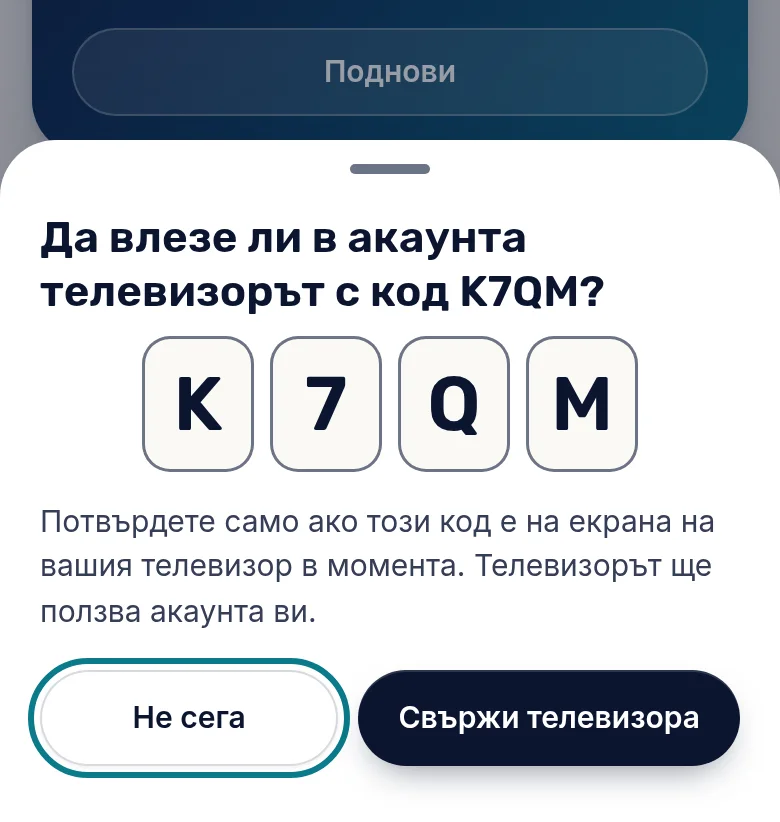
Нов телевизор: настройте го с телефона
BGPVR Player на нов телевизор показва Настройте с телефона си и QR код. Сканирайте го с камерата на телефона: не ви трябва приложение, но телефонът и телевизорът трябва да са в една и съща Wi-Fi мрежа. От приложение 1.9.16 телефонът пита в този ред: езика, стаята, в която е телевизорът, Wi-Fi мрежата (само ако телевизорът още няма интернет), доставчика ви, тъмен или светъл вид и накрая входа.
За стаята изберете една, въведете друго име или докоснете Пропусни засега. След като влезете, телевизорът сам запазва стаята в профила ви; име, което вече имате, избира тази стая. Ако профилът ви вече има 20 стаи, телевизорът казва Стаята не е запазена: изберете стаята по-късно в „Моят профил“ (Стаи вкъщи).
Докато влизате, телевизорът показва код. „Моят профил“ пита Да влезе ли в профила телевизорът с код ABCD-EFGH?: проверете дали това е кодът на телевизора ви, преди да потвърдите. После телевизорът завършва сам; не е нужно да се връщате на страницата за настройка.
Какво трябва да видите
Телевизорът се появява в „Моят профил“ в Устройства и на Начало във Вашите екрани. За да го преименувате или да смените стаята му, отворете го в Устройства (вижте Стаи вкъщи).
Ако нещо не стане
„Този код е изтекъл“
Кодовете работят 10 минути в BGPVR Player и 5 минути в уеб плейъра. Покажете нов код на телевизора (BGPVR Player: Нов код; уеб плейърът: презаредете страницата) и въведете новия.
Грешно въведен код получава същото съобщение: проверете 8-те знака.
„Планът ви не е активен, затова сега не може да се активира телевизор“
Подновете плана в План и плащане и активирайте телевизора.
„Твърде много опити. Изчакайте минута и опитайте отново.“
Изчакайте минута и въведете кода отново.
Телевизорът не показва код
В BGPVR Player изберете Сканирай QR горе на екрана за вход (не Ръчен вход). Ако пише, че не може да се свърже със сървъра, проверете интернета на телевизора.
Телефонът ми показва ERR_TOO_MANY_RETRIES, когато сканирам кода от телевизора
Браузърът на телефона ви няма разрешение да достига до устройства в домашната ви Wi-Fi мрежа. На Android: Настройки › Приложения › Chrome › Разрешения › разрешете „Локална мрежа“ (на някои телефони: „Устройства наблизо“) и сканирайте кода отново. Или отворете връзката в друг браузър, например Samsung Internet или Firefox. Телефонът и телевизорът трябва да са в една и съща Wi-Fi мрежа.
Кодът в „Моят профил“ не е този на телевизора ми
Натиснете Не сега. Потвърждавайте само кода, който вашият телевизор показва в момента: друг код е друг телевизор.
Related topicsСвързани теми
Sign in with a QR code
BGPVR Player on your phone scans a code in My Account. The code holds your password.
Вход с QR код
BGPVR Player на телефона сканира код от „Моят профил“. Кодът съдържа паролата ви.
You need
- BGPVR Player on an Android phone or tablet with a camera.
- My Account open and signed in on another screen, such as a computer: a phone cannot scan its own screen.
The code holds your password. Show it only to your own phone or tablet. Never share a photo of it.
Steps
Open the code in My Account
Open Devices and press Sign in with a QR code. BGPVR App and the Sign in on a device card on Home have the same Show the code.
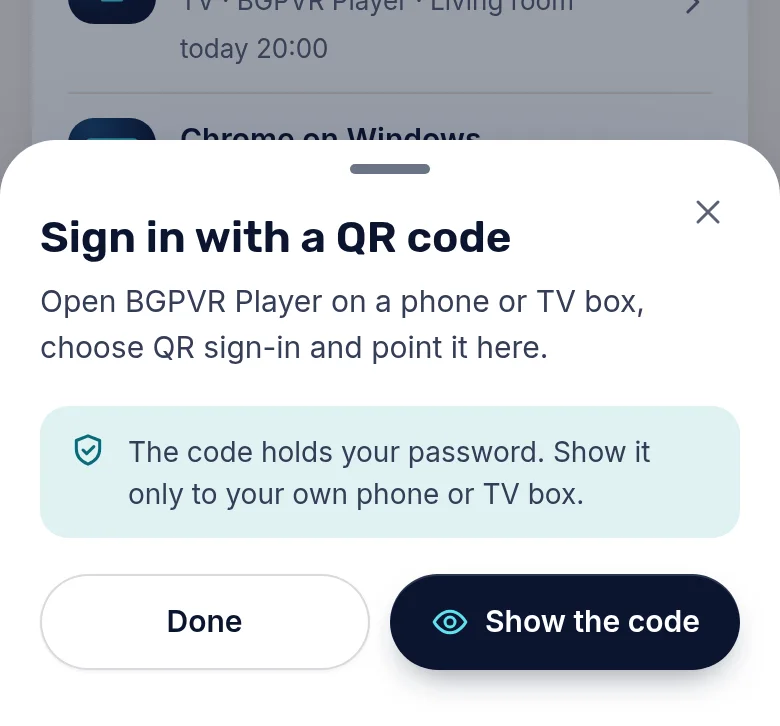
Show it
Check that no one else can see your screen, then press Show the code.
Scan it with the phone
Open BGPVR Player on the phone. On the sign-in screen, choose Scan QR and point the camera at the code.
Hide it
The phone signs in. In My Account, press Done: the code disappears.
For a TV, use Activate a TV instead: the TV shows a code, and your password never appears on screen.
What you should see
BGPVR Player opens on its home screen, and the phone appears in Devices under Apps signed in.
If something goes wrong
“This isn’t a BGPVR sign-in code.”
The camera read another QR code. Point it at the code in My Account.
“No camera on this device.”
Sign in on the Manual tab with your username and password.
“We could not show the code.”
Check your connection and press Show the code again.
Someone else may have seen the code
Change your password in My Account: Account → Password & sign-in (see Account & privacy). Apps that sign in with it then need the new one.
Нужно ви е
- BGPVR Player на телефон или таблет с Android и камера.
- „Моят профил“, отворен и с вход на друг екран, например компютър: телефонът не може да сканира собствения си екран.
Кодът съдържа паролата ви. Показвайте го само на своя телефон или таблет. Никога не споделяйте снимка на кода.
Стъпки
Отворете кода в „Моят профил“
Отворете Устройства и натиснете Вход с QR код. Приложение BGPVR и картата Вход на устройство на Начало имат същото Покажи кода.
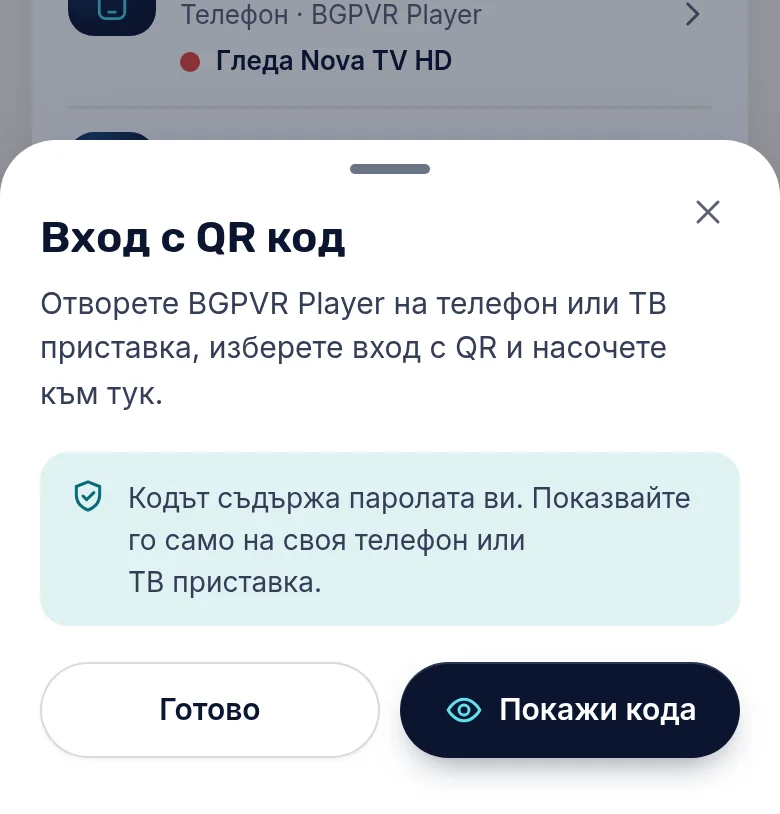
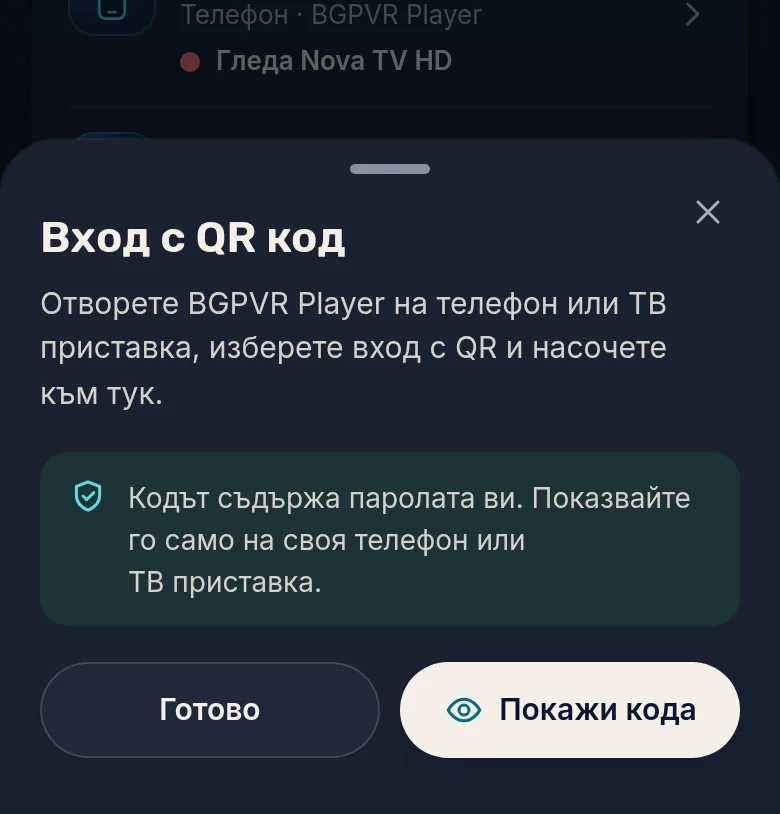
Покажете го
Уверете се, че никой друг не вижда екрана ви, и натиснете Покажи кода.
Сканирайте го с телефона
Отворете BGPVR Player на телефона. На екрана за вход изберете Сканирай QR и насочете камерата към кода.
Скрийте го
Телефонът влиза. В „Моят профил“ натиснете Готово: кодът изчезва.
За телевизор използвайте Активиране на телевизор: телевизорът показва код и паролата ви никога не е на екрана.
Какво трябва да видите
BGPVR Player се отваря на началния си екран, а телефонът се появява в Устройства, в Приложения с вход.
Ако нещо не стане
„Това не е код за вход в BGPVR.“
Камерата е прочела друг QR код. Насочете я към кода в „Моят профил“.
„Това устройство няма камера.“
Влезте от раздела Ръчен с потребителско име и парола.
„Не успяхме да покажем кода.“
Проверете връзката и натиснете Покажи кода отново.
Някой друг може да е видял кода
Сменете паролата си в „Моят профил“: Профил → Парола и вход (вижте Профил и поверителност). Приложенията, които влизат с нея, после трябва да получат новата.
Related topicsСвързани теми
My Account: Home
Your plan, alerts, your screens, shortcuts and the short tour.
„Моят профил“: Начало
Планът ви, известията, екраните ви, преките пътища и кратката обиколка.
You need
- To be signed in to My Account (how to sign in).
Steps
Read your plan card
At the top: your plan, its state and the days left in the ring. Ends soon means 7 days or less are left. The button on the card renews or changes your plan, or pays when a payment is due.
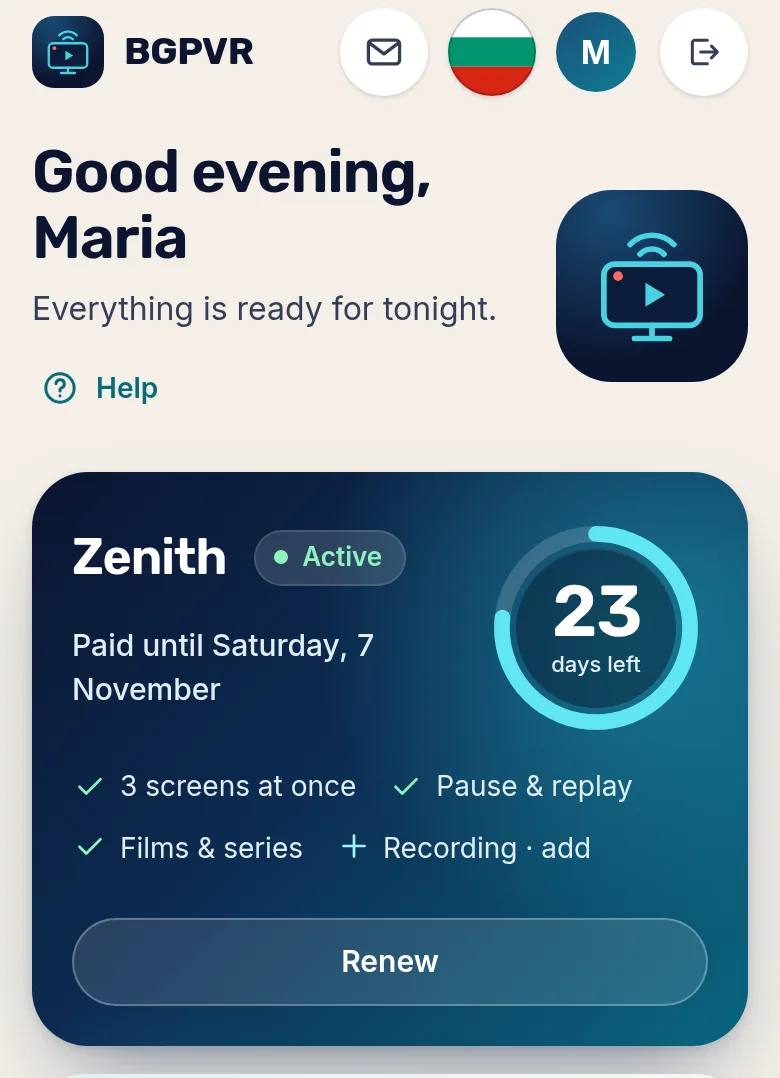
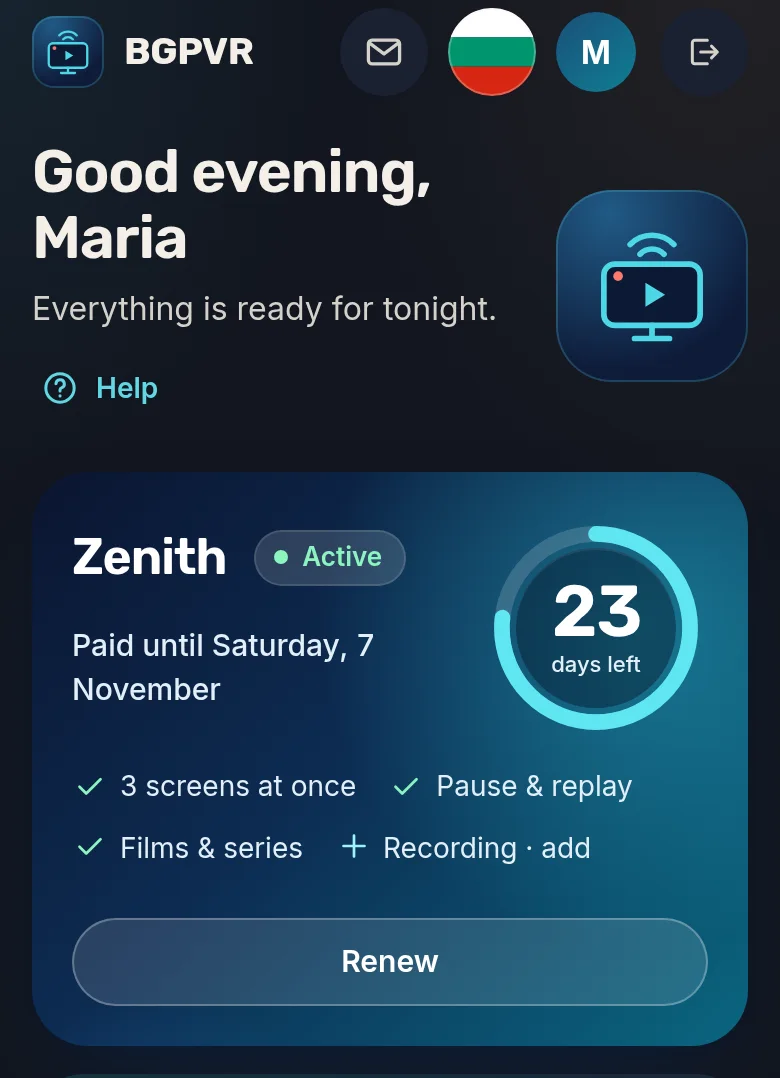
See what needs you
A card under the plan appears only when something needs you: the date your account will be deleted (Keep my account), all MAG box places in use (Manage boxes) or a message from your provider: a long one opens with Show all, and its × (Hide this message) hides it. One more card may suggest a next step, such as free days to add (Add 30 days or Keep for later). Until you confirm your e-mail, My Account shows only Confirm your e-mail: Resend the link (once a minute; check your spam folder too), Change e-mail if the address was mistyped, or Sign out.
Check your screens
Your screens says how many TVs, phones and browsers are signed in and shows the first three, what they play now, your first MAG box, your profiles and whether the parental PIN is on. Manage devices opens Devices.
Use a shortcut
Under Shortcuts, Watch now plays TV in this browser, with no password. BGPVR App signs in a phone or TV, gets the app and keeps its settings (BGPVR App). The other shortcuts open TV guide, Profiles & PIN, Other apps and Help & contact.
Find everything else
Everything else, at the bottom of Home, lists every other section, Appearance and Sign out. On a phone, the bar at the bottom has Home, Devices, Family and Account; on a computer, every section is in the menu on the left. Sign out is on every page too: under your initial at the bottom of the menu on a computer, the round button at the top right on a phone.
What you should see
The greeting tells you whether anything needs you, and the plan card where your plan stands (every state). The first time you open My Account in a browser, a short tour shows the plan card, your screens, the shortcuts and where every section is. To see it again, open Help & contact and press Show the tour. Under the cards at the top, What’s new has a 25-second clip of the new My Account, with no sound: press it to play. Don’t show again hides the card in this browser; the clip stays at the top of this help.
If something goes wrong
“We could not load this”
Check your connection and press Try again. Nothing on your account has changed.
“The web player opens once your plan is active.”
Renew your plan in Plan & payment, then press Watch now again.
The plan card says Paused
Your provider has paused the account. Press Help & contact on the card and write to us (how).
A message from your provider has gone
The × on the card (Hide this message) hides it in this browser only. Another browser may still show it.
Нужно ви е
- Вход в „Моят профил“ (как се влиза).
Стъпки
Вижте картата на плана
Най-горе са планът ви, състоянието му и оставащите дни в кръга. Изтича скоро значи, че остават 7 или по-малко дни. Бутонът на картата подновява или сменя плана, а когато има дължимо плащане – плаща.
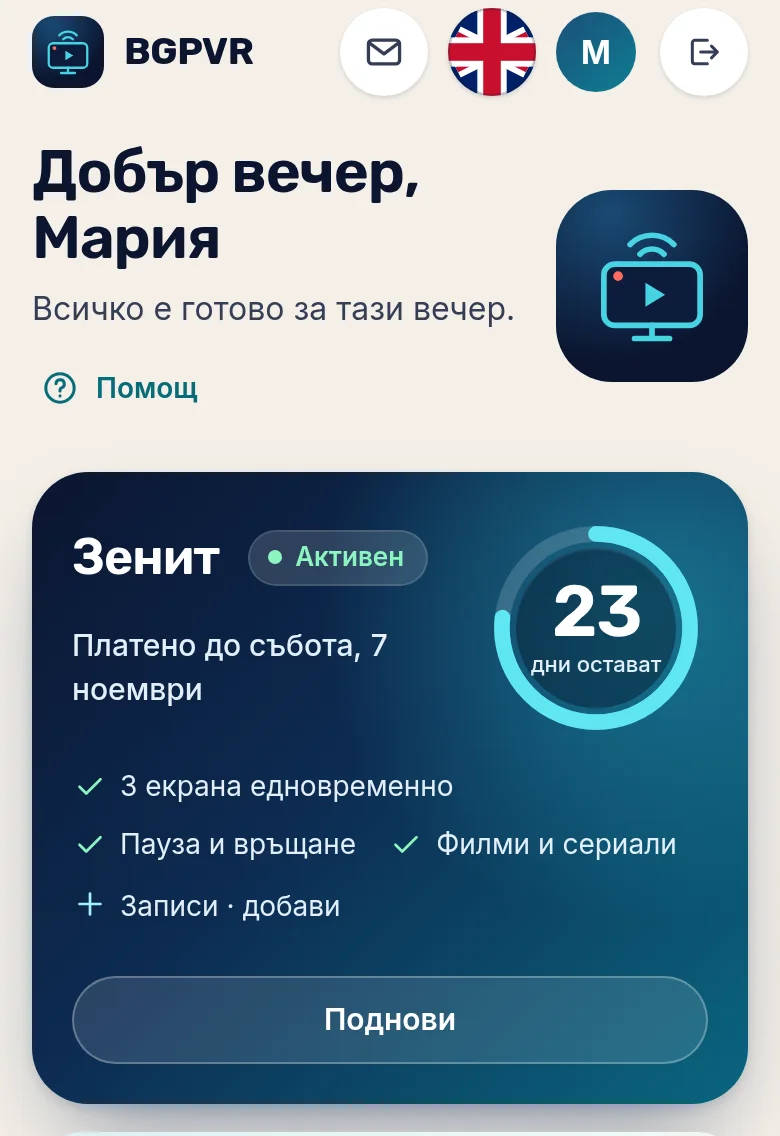
Вижте какво иска внимание
Под плана се появява карта само когато нещо иска внимание: датата, на която профилът ще бъде изтрит (Остави профила ми), всички места за MAG приемник са заети (Към приемниците) или съобщение от доставчика: дълго съобщение се отваря с Покажи всичко, а × на картата (Скрий това съобщение) го скрива. Още една карта може да предложи следваща стъпка, например безплатни дни за добавяне (Добави 30 дни или Остави за после). Докато не потвърдите имейла си, „Моят профил“ показва само Потвърдете имейла си: Изпрати линка отново (веднъж в минута; проверете и папката за спам), Смяна на имейла, ако адресът е сгрешен, или Изход.
Проверете екраните си
Вашите екрани казва колко телевизора, телефона и браузъра са с вход и показва първите три, какво гледат в момента, първия MAG приемник, профилите и дали има родителски ПИН. Управление на устройствата отваря „Устройства“.
Използвайте бързо действие
В Бързи действия: Гледай сега пуска телевизия в този браузър, без парола. Приложение BGPVR свързва телефон или телевизор, дава приложението и пази настройките му (Приложение BGPVR). Другите отварят ТВ програма, Профили и ПИН, Други приложения и Помощ и контакт.
Намерете всичко останало
Всичко останало, в края на Начало, съдържа всички други раздели, Изглед и Изход. На телефон лентата долу има Начало, Устройства, Семейство и Профил; на компютър всички раздели са в менюто вляво. Изход има и на всяка страница: под инициала ви в края на менюто на компютър, кръглият бутон горе вдясно на телефон.
Какво трябва да видите
Поздравът казва дали нещо иска внимание, а картата на плана – какво е положението с плана (всички състояния). Първия път, когато отворите „Моят профил“ в даден браузър, кратка обиколка показва картата на плана, екраните, бързите действия и къде е всеки раздел. За да я видите отново, отворете Помощ и контакт и натиснете Покажи обиколката. Под картите най-горе Какво ново има 25-секунден клип за новия „Моят профил“, без звук: натиснете го, за да тръгне. Не показвай повече скрива картата в този браузър; клипът остава в началото на тази помощ.
Ако нещо не стане
„Не успяхме да заредим това“
Проверете връзката и натиснете Опитай отново. Нищо в профила ви не е променено.
„Уеб плейърът се отваря, когато планът ви е активен.“
Подновете плана в План и плащане и натиснете пак Гледай сега.
Картата на плана казва „Спрян“
Доставчикът е спрял профила. Натиснете Помощ и контакт на картата и ни пишете (как).
Съобщението от доставчика изчезна
Бутонът × на картата (Скрий това съобщение) го скрива само в този браузър. В друг браузър може още да се вижда.
Related topicsСвързани теми
Devices
Your signed-in screens and MAG boxes: names, rooms and signing out.
Устройства
Екраните с вход и MAG приемниците: имена, стаи и изход.
You need
- To be signed in to My Account.
- For a MAG box: its MAC address, on the sticker under the box.
Steps
Open Devices
In My Account open Devices. At the top: Activate a TV, Add a MAG box and Sign in with a QR code.
See who is signed in
Apps signed in lists every phone, TV and browser with BGPVR Player or the web player: its kind, its room, and what it plays now (for example Watching Demo News) or when it was last seen. A protected channel is never named: Watching a protected channel.
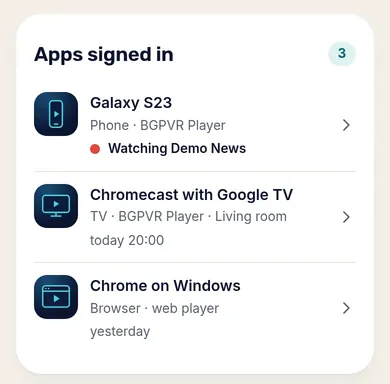
Rename it or pick its room
Press a device. Change its Name (up to 32 characters) or its Room, then press Save. The name shows here and on Home; the device itself keeps the name it reports.
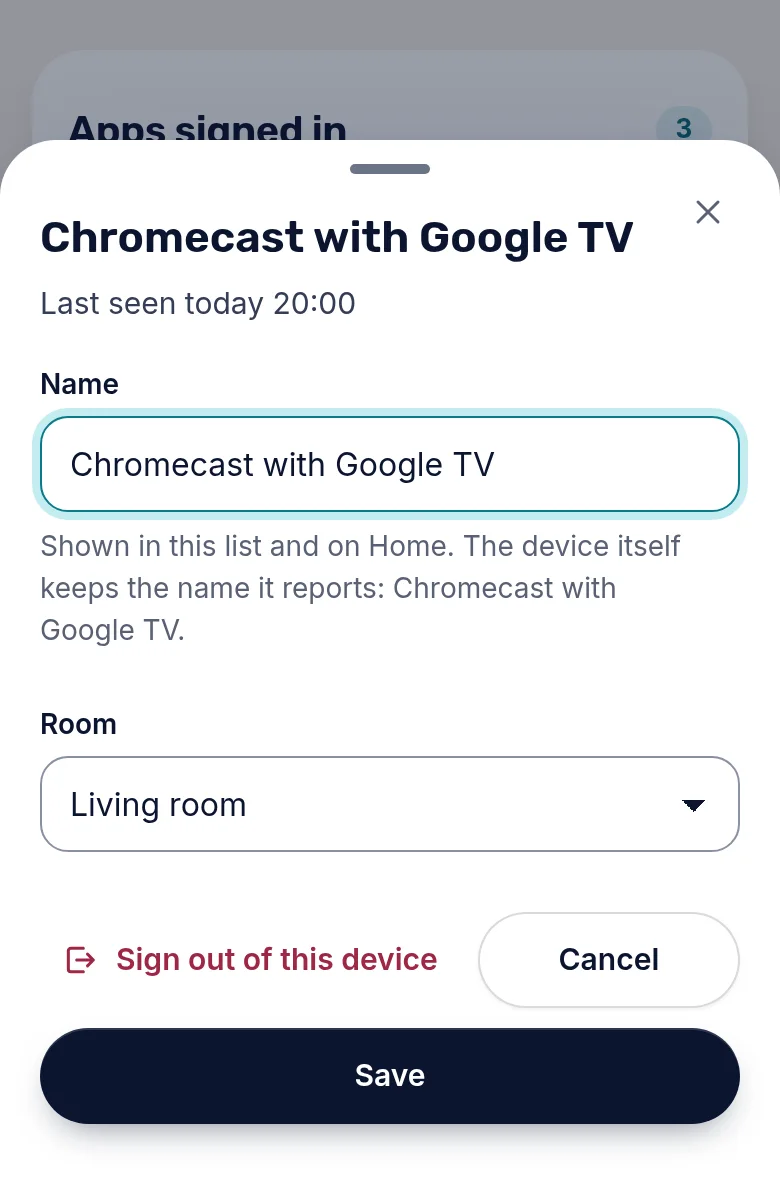
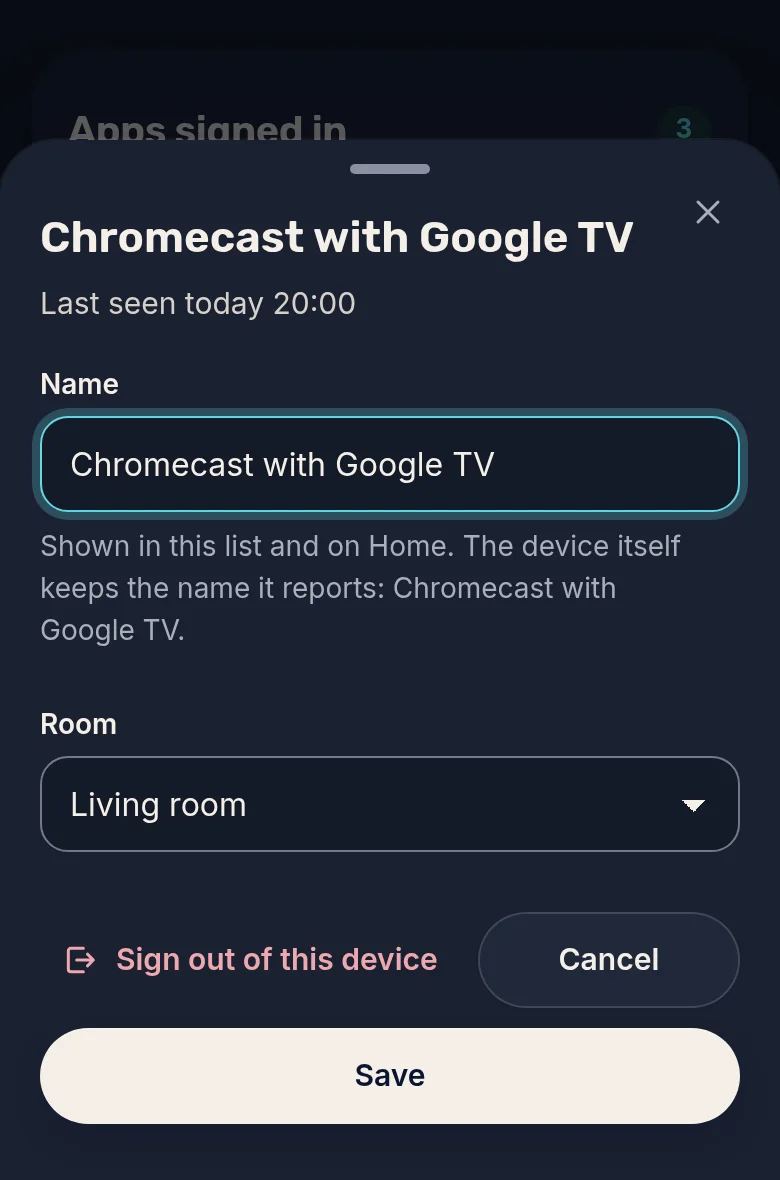
Sign a device out
In the same window press Sign out of this device, then Sign out. It stops playing straight away and gets no more notifications. To use it again, activate it with a new code (Activate a TV).
Your MAG boxes
MAG boxes shows each box with its room and MAC address, and how many places are in use. Press a box to change its Label, Room, Weather city or Time zone, or to Remove this box. More: Your MAG box in My Account.
What you should see
After Save, the new name shows here and on Home, under Your screens; the room shows here.
If something goes wrong
“We could not sign it out”
Check your connection and try again. The device keeps playing until then.
“That room is no longer in your list”
The room was removed, perhaps on another device. Pick another room, or add it again in Rooms at home.
“This device is no longer on your account”
It was signed out meanwhile, for example from another browser. Reload the page to see the list as it is now.
An app is not in the list
Only BGPVR Player and the web player sign in here. Apps that use your links or your password (M3U and Xtream apps) are not listed: to stop them, reset your links or change your password in Account & privacy.
“Too many devices”
Your provider can limit how many apps are signed in to your account at once. At the limit, BGPVR Player 1.9.21 and later lists your devices when you sign in on a new one. Pick one and confirm with your parental PIN, or with your password typed again if you have no PIN. That device is signed out and will ask for a new sign-in, and the new one signs in. You can sign out up to 3 devices a day this way, and any number here in Devices. Older versions of the app that sign in with your password are not counted or refused; with a QR code or a TV code they cannot sign in at the limit. An app that skipped this step cannot start playback until a device is signed out.
Devices not used for 30 days do not count, and neither do MAG boxes. In My Account, approving a TV code or opening the Web Player at the limit says This profile has reached its device limit. Sign a device out under Devices, then try again.
Нужно ви е
- Вход в „Моят профил“.
- За MAG приемник: неговият MAC адрес, от стикера под приемника.
Стъпки
Отворете „Устройства“
В „Моят профил“ отворете Устройства. Най-горе са Активирай телевизор, Добави MAG приемник и Вход с QR код.
Вижте кой е влязъл
Приложения с вход показва всеки телефон, телевизор и браузър с BGPVR Player или уеб плейъра: вида му, стаята му и какво гледа в момента (например Гледа Demo News) или кога е бил активен за последно. Защитен канал никога не се назовава: Гледа защитен канал.
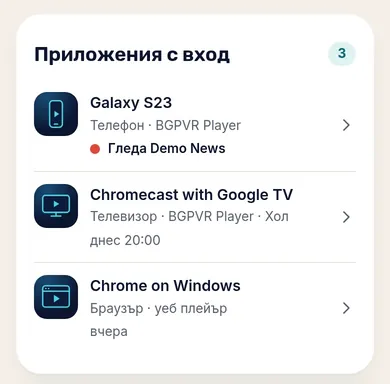
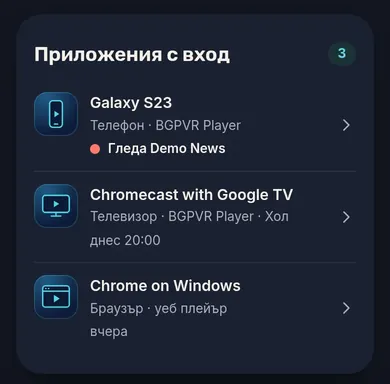
Преименувайте го или изберете стая
Натиснете устройството. Сменете Име (до 32 знака) или Стая и натиснете Запази. Името се вижда тук и на Начало; самото устройство пази името, с което се представя.
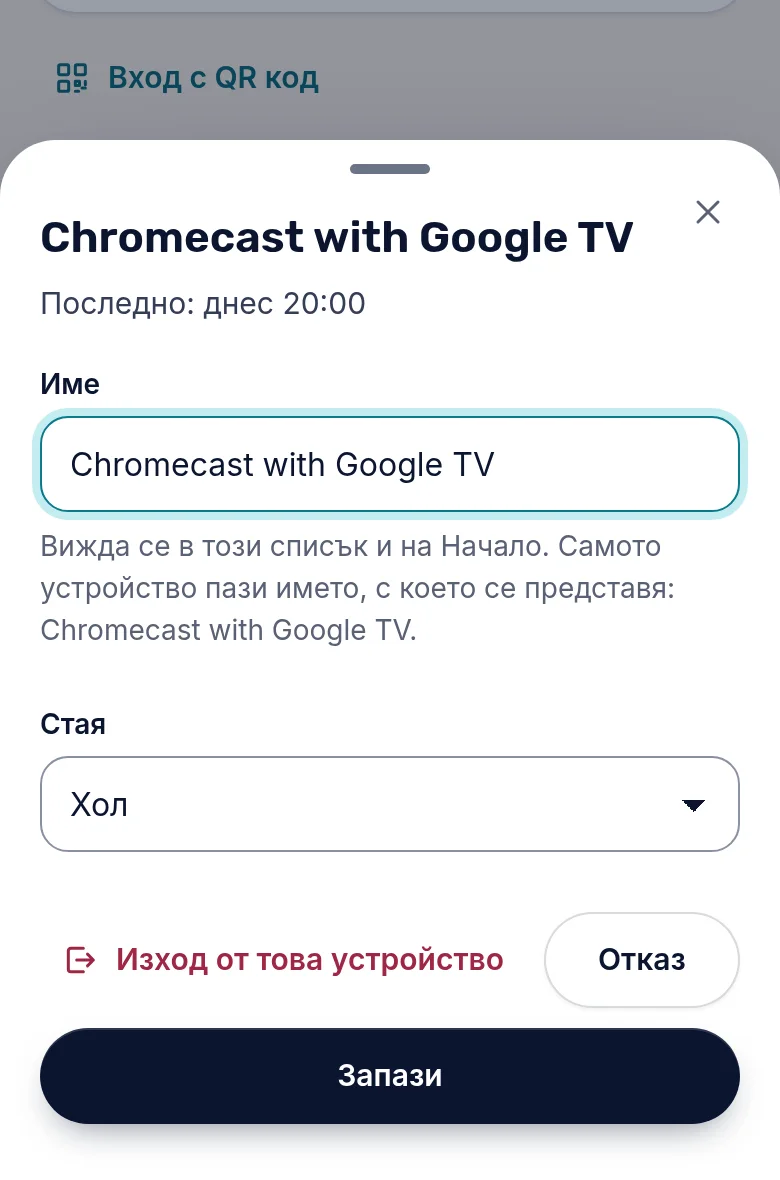
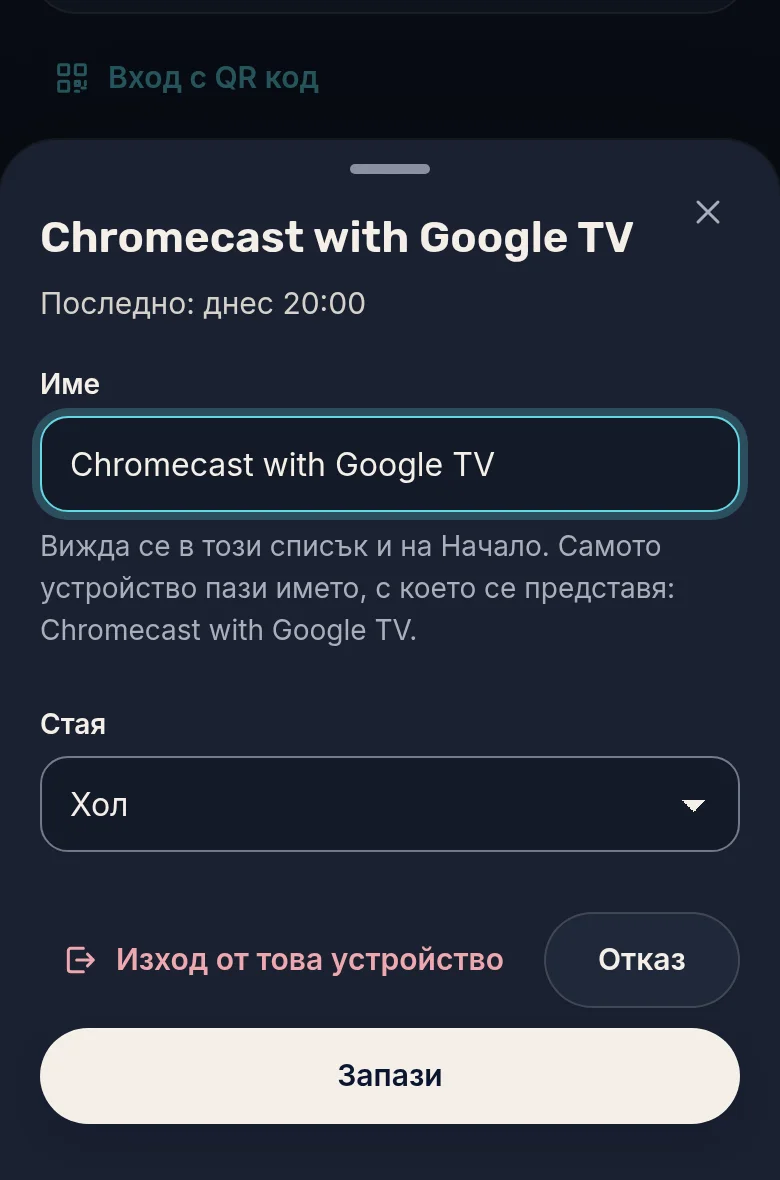
Излезте от устройство
В същия прозорец натиснете Изход от това устройство, после Изход. Устройството спира веднага и вече не получава известия. За да го ползвате пак, активирайте го с нов код (Активиране на телевизор).
Вашите MAG приемници
MAG приемници показва всеки приемник със стаята и MAC адреса му и колко места са заети. Натиснете приемник, за да смените Етикет, Стая, Град за времето или Часова зона, или за Премахни този приемник. Още: Вашият MAG приемник в „Моят профил“.
Какво трябва да видите
След Запази новото име се вижда тук и на Начало, във Вашите екрани; стаята се вижда тук.
Ако нещо не стане
„Не успяхме да го изведем“
Проверете връзката и опитайте пак. Дотогава устройството продължава да възпроизвежда.
„Тази стая вече не е в списъка ви“
Стаята е премахната, може би от друго устройство. Изберете друга стая или я добавете отново в Стаи вкъщи.
„Това устройство вече не е в профила ви“
Междувременно е изведено, например от друг браузър. Презаредете страницата, за да видите списъка, какъвто е сега.
Приложение липсва в списъка
Тук влизат само BGPVR Player и уеб плейърът. Приложенията, които ползват вашите връзки или паролата ви (M3U и Xtream), не се показват: за да ги спрете, нулирайте връзките или сменете паролата в Профил и поверителност.
„Твърде много устройства“
Доставчикът ви може да ограничи колко приложения са вписани едновременно в профила ви. При достигнато ограничение BGPVR Player 1.9.21 и по-нови показва устройствата ви, когато се вписвате на ново. Изберете едно и потвърдете с родителския ПИН или, ако нямате ПИН, с паролата си, въведена отново. Това устройство излиза от профила и ще иска ново вписване, а новото се вписва. Така може да изведете до 3 устройства на ден, а тук, в Устройства, колкото искате. По-старите версии на приложението, които влизат с парола, не се броят и не се спират; с QR код или код за телевизор не могат да се впишат при достигнато ограничение. Приложение, което е пропуснало тази стъпка, не може да пусне видео, докато не изведете устройство.
Устройствата, неизползвани 30 дни, не се броят, както и MAG приемниците. В „Моят профил“ одобряването на код за телевизор или отварянето на уеб плейъра при достигнато ограничение показва Профилът е достигнал ограничението за устройства. Отпишете устройство от „Устройства“ и опитайте отново.
Related topicsСвързани теми
Rooms at home
Name your rooms, then give each TV and box its room.
Стаи вкъщи
Наименувайте стаите, после дайте на всеки телевизор и приемник своята стая.
You need
- To be signed in to My Account.
Steps
Open Edit rooms
In Devices, under Rooms at home, press Edit rooms.
Add, order or remove rooms
Type a name in New room, or pick a suggestion such as Kitchen, and press Add a room. The arrows move a room up or down; the bin removes it. Up to 20 rooms, each name up to 24 characters.
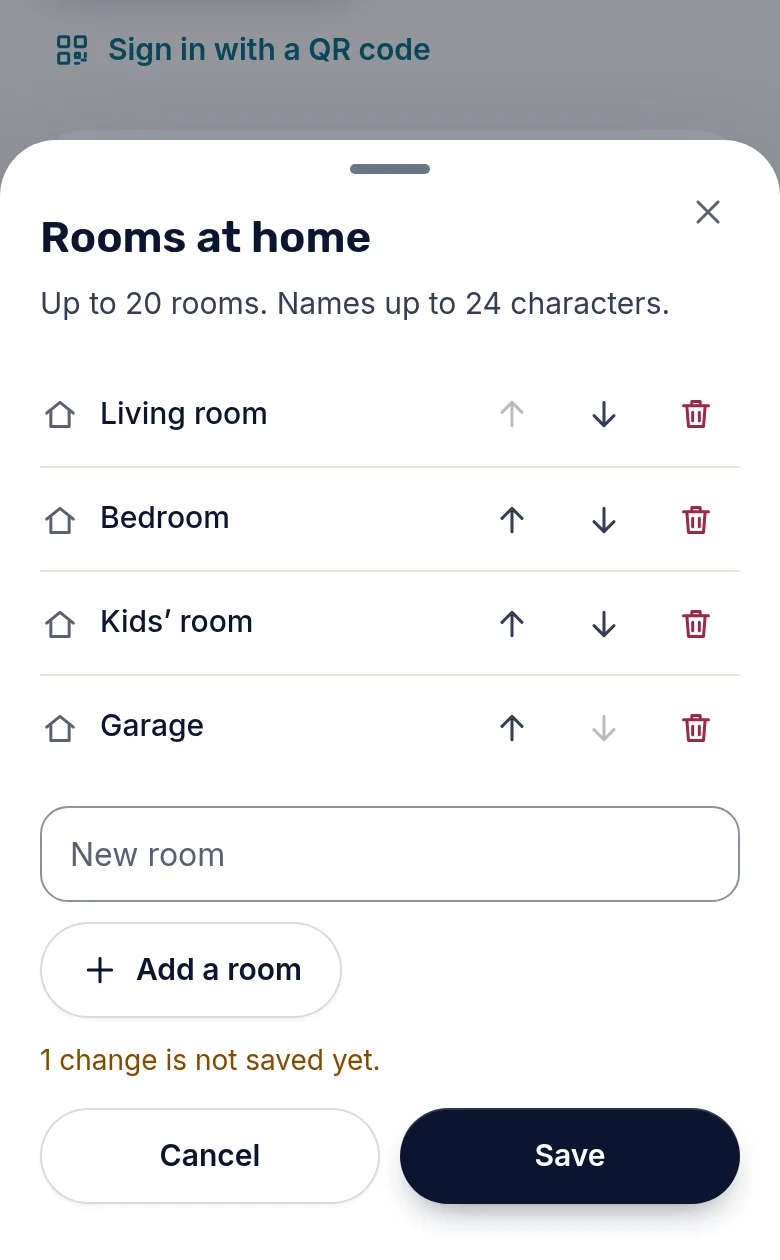
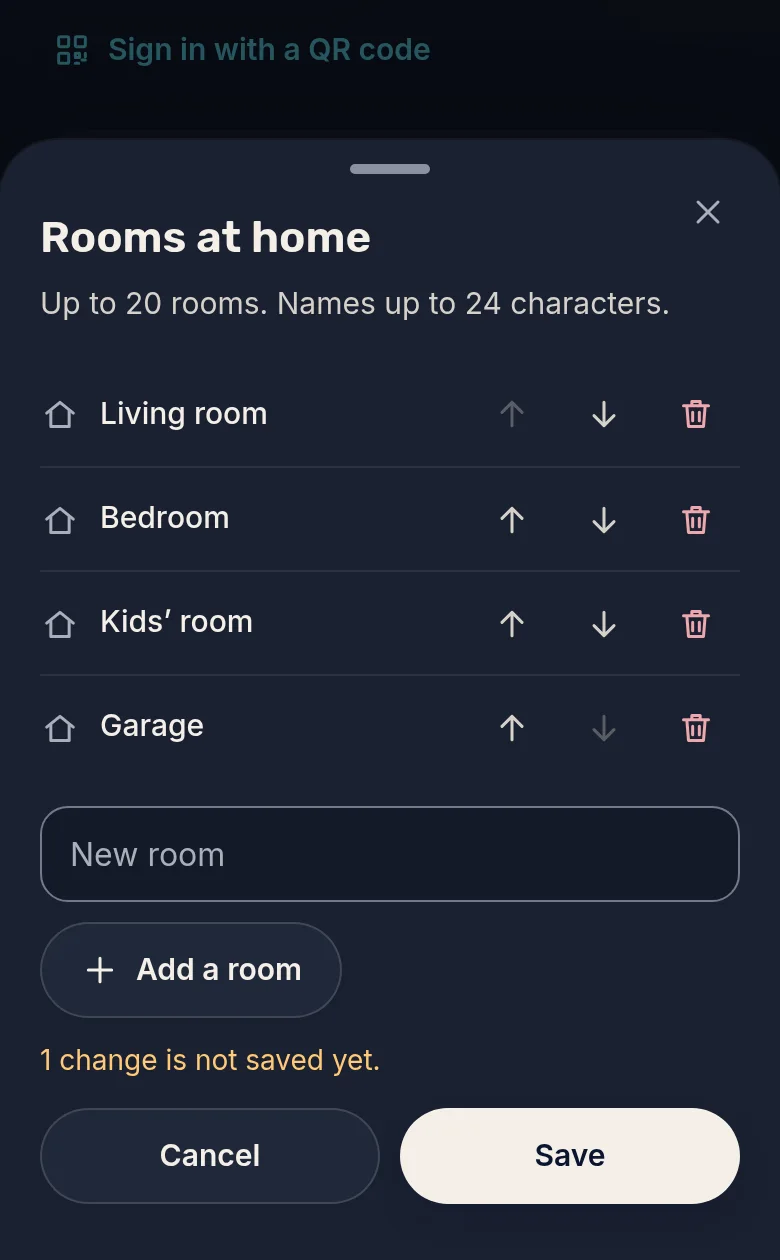
Save
Press Save. Nothing changes before that: closing the window first asks whether to discard your changes.
Give each device its room
In Devices, press a TV, phone or MAG box, pick its Room and press Save.
What you should see
The rooms show under Rooms at home, in your order, and each TV and box picks its room from this list. The room you set here is how My Account lists a device; the room picked on the TV in BGPVR Player is the TV’s own setting.
If something goes wrong
“A room name is 1 to 24 characters”
Use a shorter name.
“That room is already in the list”
Each name can be in the list once. Pick another name.
“At most 20 rooms”
Remove a room you do not use, then add the new one.
“Keep at least one room”
The list cannot be empty: add the new room before you remove the last one.
Нужно ви е
- Вход в „Моят профил“.
Стъпки
Отворете „Редактирай стаите“
В Устройства, под Стаи вкъщи, натиснете Редактирай стаите.
Добавете, подредете или премахнете стаи
Въведете име в Нова стая или изберете предложение като Кухня и натиснете Добави стая. Стрелките местят стаята нагоре или надолу; кошчето я премахва. До 20 стаи, всяко име до 24 знака.
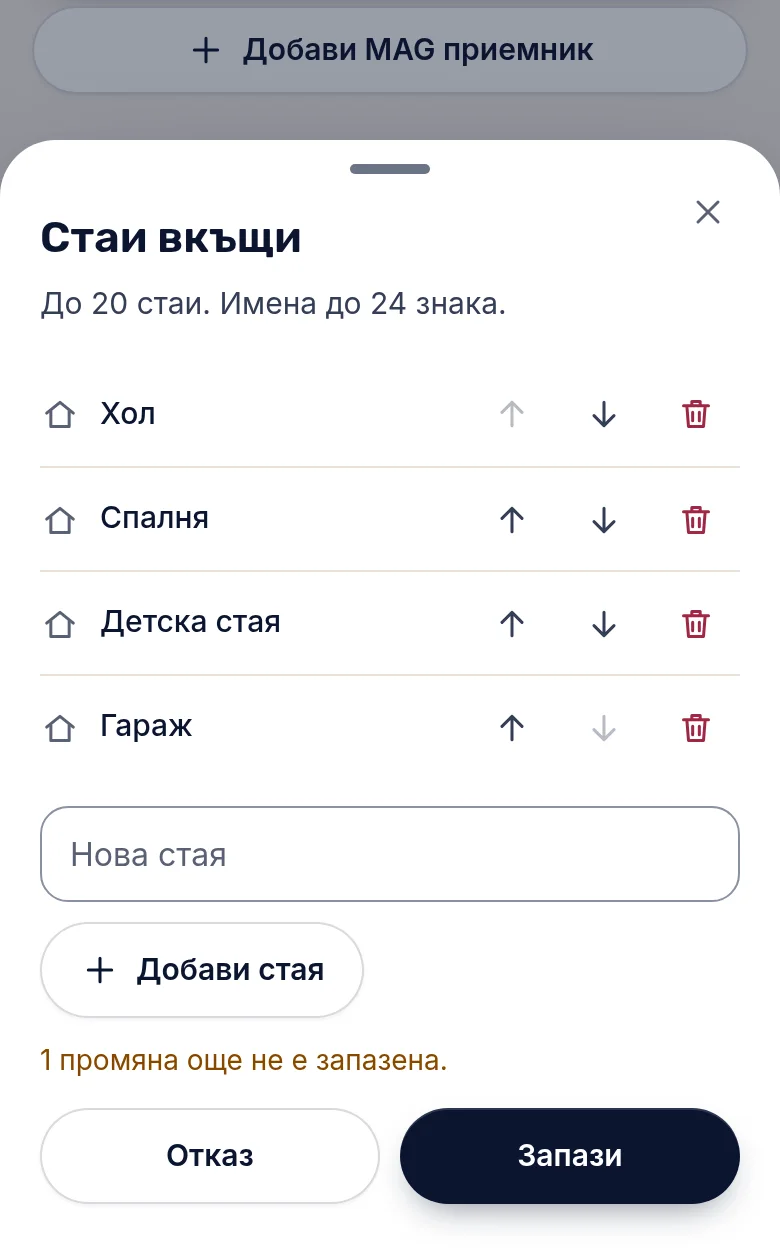
Запазете
Натиснете Запази. Преди това нищо не се променя: ако затворите прозореца, първо ще ви попита дали да отхвърли промените.
Дайте стая на всяко устройство
В Устройства натиснете телевизор, телефон или MAG приемник, изберете Стая и натиснете Запази.
Какво трябва да видите
Стаите се виждат под Стаи вкъщи, в зададения ред, и всеки телевизор и приемник избира стаята си от този списък. Стаята, зададена тук, е тази, с която „Моят профил“ показва устройството; стаята, избрана на телевизора в BGPVR Player, е отделна настройка на телевизора.
Ако нещо не стане
„Името на стаята е от 1 до 24 знака“
Използвайте по-кратко име.
„Тази стая вече е в списъка“
Всяко име може да е в списъка веднъж. Изберете друго.
„Най-много 20 стаи“
Премахнете стая, която не ползвате, и добавете новата.
„Оставете поне една стая“
Списъкът не може да е празен: добавете новата стая, преди да махнете последната.
Related topicsСвързани теми
Add a MAG box place
All MAG box places in use? Add one more for a monthly price.
Добавяне на място за MAG
Всички места за MAG приемник са заети? Добавете още едно срещу месечна цена.
You need
- To be signed in to My Account.
- A way to pay that your provider offers online.
Steps
See your places
In Devices, MAG boxes shows how many places are in use, for example 2 of 2 places in use. When all are in use, Home shows a card with Manage boxes.
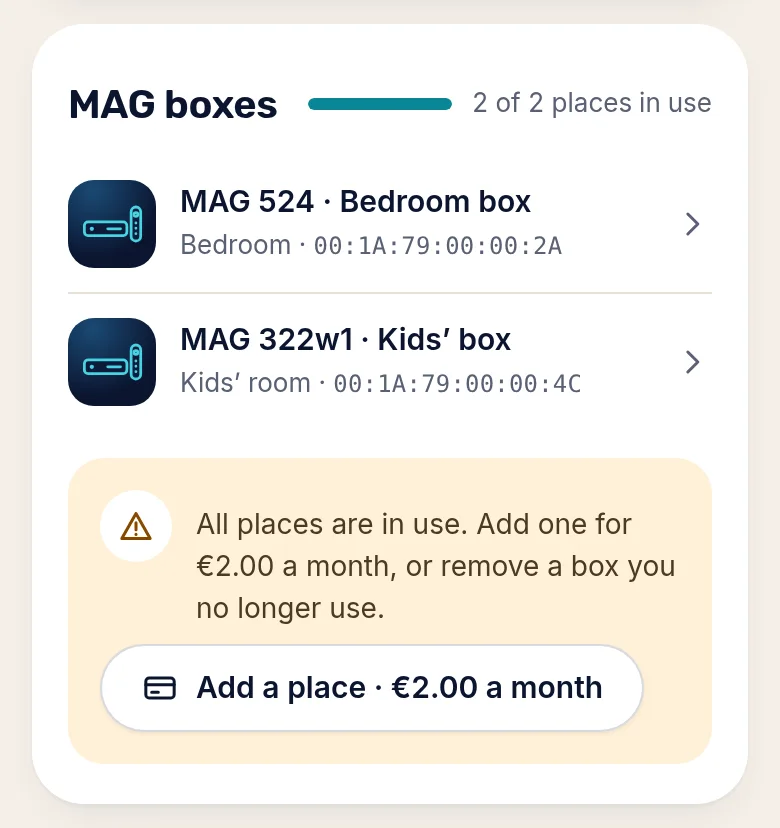
Press Add a place
Press Add a place · €2.00 a month: the price is the one your provider sets, €2.00 is an example. While every place is in use, Add a MAG box opens the same.
Pick how to pay
Under Pay with, pick one of the ways your provider offers, press Continue to payment and pay on the page that opens.
Add the box
Back in Devices, press Add a MAG box, type the MAC address from the sticker under the box and press Add box.
What you should see
MAG boxes counts the new place, for example 2 of 3 places in use. The place costs its monthly price on top of your plan.
Or free a place instead: press a box you no longer use, then Remove this box and Remove. Its place is free straight away.
If something goes wrong
“Paying here is not set up yet”
Write to us (how) and we will add the place for you.
“We could not load the ways to pay”
Check your connection and try again.
“We could not open the payment. Nothing was charged.”
Try again, or pick another way to pay.
Нужно ви е
- Вход в „Моят профил“.
- Начин на плащане, който доставчикът предлага онлайн.
Стъпки
Вижте местата
В Устройства, MAG приемници показва колко места са заети, например Заети 2 от 2 места. Когато всички са заети, на Начало се появява карта с Към приемниците.
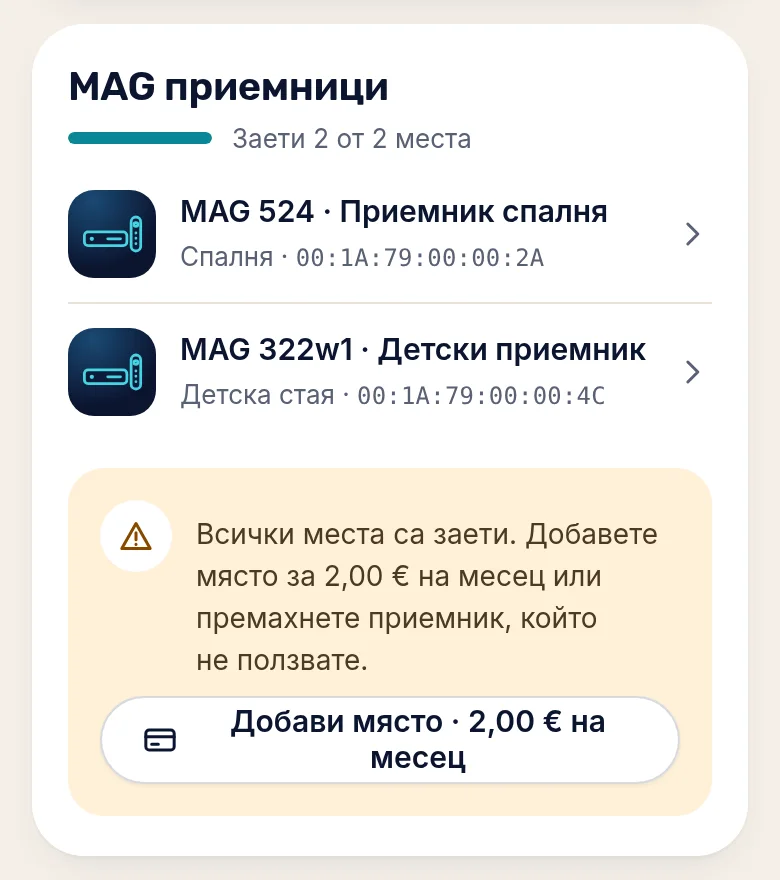
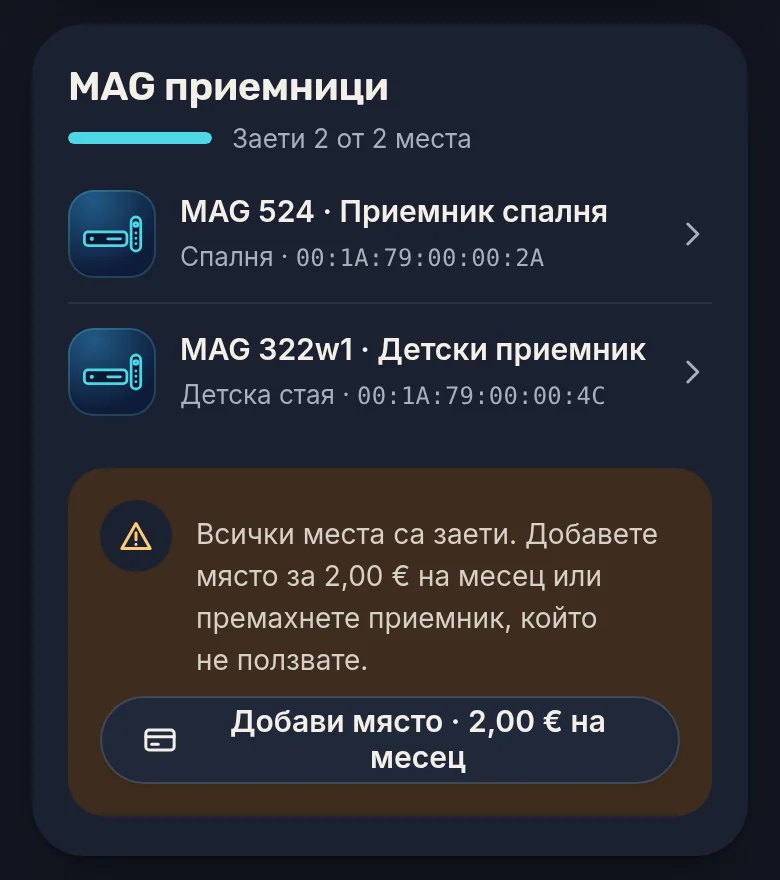
Натиснете „Добави място“
Натиснете Добави място · 2,00 € на месец: цената я определя доставчикът, 2,00 € е пример. Докато всички места са заети, Добави MAG приемник отваря същото.
Изберете как да платите
Под Плащане с изберете един от начините, които доставчикът предлага, натиснете Към плащането и платете на страницата, която се отваря.
Добавете приемника
Обратно в Устройства натиснете Добави MAG приемник, въведете MAC адреса от стикера под приемника и натиснете Добави приемник.
Какво трябва да видите
MAG приемници брои новото място, например Заети 2 от 3 места. Мястото струва месечната си цена, в допълнение към плана.
Или вместо това освободете място: натиснете приемник, който не ползвате, после Премахни този приемник и Премахни. Мястото му се освобождава веднага.
Ако нещо не стане
„Плащането тук още не е настроено“
Пишете ни (как) и ще добавим мястото вместо вас.
„Не успяхме да заредим начините за плащане“
Проверете връзката и опитайте пак.
„Не успяхме да отворим плащането. Нищо не е таксувано.“
Опитайте отново или изберете друг начин на плащане.
Related topicsСвързани теми
Family
Everyone at home in one place: who they are, who signs in, and their TVs.
Семейство
Всички вкъщи на едно място: кои са, кой има собствен вход и техните телевизори.
You need
- To be signed in to My Account as the account holder. A co-parent sees everyone in the family and the plan, and adds and changes only the children.
Steps
Open Family
In My Account open Family. You come first, then everyone else at home: up to 6 family members, one circle each. The line under the circles says how many places on your plan are used, and a key marks who uses one: you, anyone with their own sign-in (an invite still waiting counts too, until you cancel it) and each child. A plan has never more than 6 places.
Add a family member
Press Add a family member, type a name and choose Adult or Child. Press Add. A child is a Kids profile: no e-mail, adult content hidden, and leaving it needs the parental PIN. A child uses a place, so the dialog tells you first whether one is free.
A PIN to open a profile
Once a parental PIN is set, press a grown-up’s card, or your own, and switch on Ask for the PIN. It is off by default, and Family offers it right after you set a PIN. That profile then needs the PIN to open on TVs and in the apps, and stays open until the app goes back to “Who’s watching?” or restarts. One PIN covers the whole account. Only you can switch it on or off, and each change asks for the PIN; a co-parent sees only whether your own profile asks for it. Someone with their own sign-in is never asked, and a child already needs the PIN to leave their profile. With a PIN set, Add a family member asks for it too. For a child, set a PIN first, then add them. Apps older than BGPVR Player 1.9.22 do not ask for it when a profile opens, and cannot add a family member while there is a PIN: update the app on every TV.
Give an adult their own sign-in
Switch on Give them their own sign-in when you add them, or press it on their card later. They get an e-mail with a link (it works once, for 7 days), choose a password and sign in on their own phone or TV. Only people 14 or older get their own sign-in, and it uses a place.
Set up a device for someone
On their card press Set up a device and pick a way. Code on the TV: open BGPVR Player on the TV, type the 8-character code it shows, check Who is this device for? and press Sign in the device. Phone on the same Wi-Fi (BGPVR app 1.9.8 and later): choose Sign in on the TV, and your phone shows “A TV nearby wants to sign in”. Pick who the TV is for. The TV and the phone show the same 4 digits: tap “They match” only if they are the same, then press “Continue” on the TV.
Who sets up whose device
You can set up a device for anyone in the family. A co-parent can set one up only for the children, and an adult with their own sign-in only for themselves. In Devices, Activate a TV asks Who is this device for? as well.
Change or delete someone
Press a person’s card to change the name (up to 32 characters) or pick a picture under Choose a picture: one of our 48 pictures, or the initials. Press Save. To remove someone, press Delete on their card and confirm: their favourites, history and Continue watching are deleted. You stay: the account holder is never deleted.
What a co-parent sees
A co-parent sees everyone in Family: their name, picture, role, whether they have their own sign-in and how many devices they use, and how many places are used. On their own page they see Your family’s plan: the plan, the date it is paid until and the last payment (the amount and the way it was paid, never a card number). They add and change only the children; the plan, payments and the adults’ sign-ins stay with you. Nobody sees what another adult watches.
Someone who already has their own account
If the e-mail already has its own account, Family offers Ask them to join. Only they can accept, in their own My Account. Until then they show as Asked and hold a place. A no shows Declined: press Remove.
Asked to join a family
Sign in to your own My Account and open Family. See what changes shows what comes with you, what changes and when your own account closes. Then join, or No thanks. You can leave any time and get your own account back.
Paying for the family, and gifts
A co-parent or an adult can add a pack for everyone with their own card: you are never charged and can stop it renewing. 18+ packs: only you. A gift link lets anyone pay once for 1, 3 or 12 months; you can decline a gift within 14 days and they get the money back. Recordings left in a joined person's old account are deleted 30 days after it closes.
What you should see
Everyone has their own favourites and history. On a shared TV each person picks their name in BGPVR Player, and the app’s settings show the same list under Family (called Profiles in older apps). A child’s TV or tablet stays locked to them; leaving needs the parental PIN. What a child can watch: Kids profiles. The PIN: Parental PIN.
If something goes wrong
Add a family member is greyed out
“You have 6 family members, the most there can be. Delete one to add another.”
Every place is used
A child, or an adult with their own sign-in, needs a free place. Cancel an invite or take away someone’s sign-in to free one. When every place is used and an adult has no sign-in of their own yet, Family offers Add an extra member: it adds a place, never a person, and your provider sets the price.
The phone does not show “A TV nearby wants to sign in”
The phone and the TV need the same Wi-Fi and BGPVR app 1.9.8 or later. The sheet shows only on your phone or a co-parent’s, and only while the TV is waiting. On the phone open Settings › Family › Set up a device › Nearby TVs, or use Code on the TV.
The 4 digits are not the same
Don’t tap “They match”: another TV may be asking. Close the sheet and start again from your own TV.
Family is locked: a child is picked in this browser
The web player in this browser is on a child, so Family waits for the parental PIN. Type it and press Unlock; it stays unlocked until you leave the page.
No keys and no places line
Your plan has no family sign-ins. Everyone still gets their own favourites and history on your devices; nobody gets a sign-in of their own. Ask your provider about a plan with family sign-ins.
A family member’s app says “wrong username or password”
Family members can sign in with their own login only in BGPVR Player 1.9.5 or newer. Older apps say “wrong username or password”. Update the app from Google Play, or install the newest one from this site’s address/app.apk.
Нужно ви е
- Вход в „Моят профил“ като титуляр на абонатния профил. Другият родител вижда всички в семейството и плана, а добавя и променя само децата.
Стъпки
Отворете „Семейство“
В „Моят профил“ отворете Семейство. Първо сте вие, после всички останали вкъщи: до 6 члена на семейството, по едно кръгче за всеки. Редът под кръгчетата казва колко места от плана ви са заети, а ключът показва кой заема място: вие, всеки със собствен вход (и чакаща покана, докато не я отмените) и всяко дете. Планът никога няма повече от 6 места.
Добавете член на семейството
Натиснете Добави член на семейството, въведете име и изберете Възрастен или Дете. Натиснете Добави. Детето е детски профил: без имейл, съдържанието за възрастни е скрито, а за излизане от профила трябва родителският ПИН. Детето заема място, затова прозорецът първо казва дали има свободно.
ПИН за отваряне на профил
След като зададете родителски ПИН, натиснете картата на възрастен или своята и включете Искай ПИН. По подразбиране е изключено, а „Семейство“ го предлага веднага след като зададете ПИН. Тогава профилът иска ПИН, за да се отвори на телевизора и в приложенията, и остава отворен, докато приложението не се върне на „Кой гледа?“ или не се рестартира. Един ПИН важи за целия абонатен профил. Само вие го включвате и изключвате и всяка промяна иска ПИН; съродителят вижда само дали вашият профил иска ПИН. От човек със собствен вход никога не се иска, а детето и без това има нужда от ПИН, за да излезе от профила си. Когато има ПИН, Добави член на семейството също го иска. За дете първо задайте ПИН, после го добавете. Приложенията преди BGPVR Player 1.9.22 не искат ПИН при отваряне на профил и не могат да добавят член на семейството, докато има ПИН: обновете приложението на всеки телевизор.
Дайте собствен вход на възрастен
Включете Дай собствен вход, когато го добавяте, или го натиснете по-късно в картата му. Човекът получава имейл с връзка (работи веднъж, 7 дни), избира парола и влиза на собствения си телефон или телевизор. Собствен вход получават само хора на 14 или повече години и той заема място.
Настройте устройство за някого
В картата на човека натиснете Настрой устройство и изберете начин. Код от телевизора: отворете BGPVR Player на телевизора, въведете 8-знаковия код, който показва, проверете За кого е това устройство? и натиснете Свържи устройството. Телефон в същата Wi-Fi мрежа (приложението BGPVR 1.9.8 и по-ново): изберете „Вход“ на телевизора и телефонът ви показва „Телевизор наблизо иска да влезе“. Изберете за кого е телевизорът. Телевизорът и телефонът показват същите 4 цифри: докоснете „Съвпадат“ само ако са еднакви, после натиснете „Продължи“ на телевизора.
Кой за кого настройва устройство
Вие можете да настроите устройство за всеки от семейството. Другият родител може да настрои устройство само за децата, а възрастен със собствен вход може само за себе си. В „Устройства“ Активирай телевизор също пита За кого е това устройство?
Променете или изтрийте някого
Натиснете картата на човека, за да смените името (до 32 знака) или картинката в Изберете картинка: една от нашите 48 картинки или инициалите. Натиснете Запази. За да махнете някого, натиснете Изтрий в картата му и потвърдете: любимите, историята и „Продължи гледането“ се изтриват. Вие оставате: титулярят на абонатния профил не се изтрива.
Какво вижда другият родител
Другият родител вижда всички в Семейство: името, снимката, ролята, дали имат собствен вход и колко устройства ползват, както и колко места са заети. На собствената си страница вижда Планът на семейството: плана, датата, до която е платен, и последното плащане (сумата и начина на плащане, никога номер на карта). Добавя и променя само децата; планът, плащанията и входовете на възрастните остават при вас. Никой не вижда какво гледа друг възрастен.
Човек, който вече има собствен абонатен профил
Ако имейлът вече има собствен абонатен профил, „Семейство“ предлага Попитай дали иска да се присъедини. Само човекът приема, в своя „Моят профил“. Дотогава е Попитан и заема място. Отказът се вижда като Отказал: натиснете Премахни.
Поканени сте в семейство
Влезте в своя „Моят профил“ и отворете Семейство. Вижте какво се променя показва какво идва с вас, какво се променя и кога се закрива собственият ви абонатен профил. После се присъединете или Не, благодаря. Можете да напуснете по всяко време и да си върнете собствения абонатен профил.
Плащане за семейството и подаръци
Другият родител или възрастен може да добави пакет за всички със своята карта: вие не плащате и можете да спрете подновяването. Пакети 18+: само вие. Връзка за подарък позволява на всеки да плати веднъж за 1, 3 или 12 месеца; можете да откажете подарък до 14 дни и парите се връщат. Записите в стария абонатен профил на присъединил се човек се изтриват 30 дни след закриването му.
Какво трябва да видите
Всеки има свои любими и история. На общ телевизор всеки избира името си в BGPVR Player, а в настройките на приложението същият списък е в „Семейство“ (в по-старите приложения: „Профили“). Телевизорът или таблетът на дете остава заключен за него; за излизане трябва родителският ПИН. Какво може да гледа детето: Детски профили. ПИН кодът: Родителски ПИН.
Ако нещо не стане
„Добави член на семейството“ е сив
„В семейството има 6 души, колкото е най-много. Изтрийте един, за да добавите друг.“
Всички места са заети
Детето или възрастният със собствен вход има нужда от свободно място. Отменете покана или отнемете нечий собствен вход, за да освободите място. Когато всички места са заети и някой възрастен още няма собствен вход, „Семейство“ предлага Добавете допълнителен член: това добавя място, никога човек, а цената определя доставчикът ви.
Телефонът не показва „Телевизор наблизо иска да влезе“
Телефонът и телевизорът трябва да са в една и съща Wi-Fi мрежа, с приложението BGPVR 1.9.8 или по-ново. Прозорецът се показва само на вашия телефон или на този на другия родител, и само докато телевизорът чака. На телефона отворете Настройки › Семейство › Настрой устройство › Телевизори наблизо или използвайте Код от телевизора.
Четирите цифри не са еднакви
Не докосвайте „Съвпадат“: може да пита друг телевизор. Затворете прозореца и започнете отново от своя телевизор.
„Семейство“ е заключено: в този браузър е избрано дете
Уеб плейърът в този браузър е на дете, затова „Семейство“ чака родителския ПИН. Въведете го и натиснете Отключи; остава отключено, докато не напуснете страницата.
Няма ключове и ред с местата
Планът ви няма семейни входове. Всеки пак има свои любими и история на устройствата ви, но никой няма собствен вход. Попитайте доставчика си за план със семейни входове.
Приложението на член на семейството казва „грешно потребителско име или парола“
Членовете на семейството влизат със собствения си вход само в BGPVR Player 1.9.5 или по-нов. По-старите приложения казват „грешно потребителско име или парола“. Обновете приложението от Google Play или инсталирайте най-новото от адреса на този сайт/app.apk.
Related topicsСвързани теми
Kids profiles
What a Kids profile can watch, and what stays locked.
Детски профили
Какво може да гледа детският профил и какво остава заключено.
You need
- A parental PIN, so a child cannot leave the Kids profile (how to set one).
Steps
Make it a Kids profile
Add a profile with Kids profile on, or press a profile and turn on Kids profile. A Kids profile always hides adult content, and leaving it needs the parental PIN.
Choose what it can watch
Press the profile, then What this profile can watch. Pick Everything in your plan, or Only what I choose and tick Channel groups, Single channels, Film categories and Series categories. Find a channel finds one by its name.
Save
Press Save; the button says how many changes you made. Back returns to the profile without losing them.
Set a parental PIN
Without a PIN, anyone can leave the Kids profile. Set it in Family, on the Parental PIN card: Parental PIN. A Kids profile is a child in Family.
What you should see
The profile shows Kids and what it can watch, for example Only chosen · 8 of 17 channels. With Everything in your plan, new channels, films and series show up on the profile by themselves. Adult channels are never listed here and never shown on a Kids profile.
If something goes wrong
“Nothing is chosen yet, so … cannot watch any channel”
Tick at least one channel group or channel, then press Save.
A channel group is not in the list
A group that holds an adult channel cannot be chosen as a whole. Tick its other channels under Single channels.
“We could not load your channel list”
Close the window and try again.
I forgot the parental PIN
In Change PIN press Forgot the PIN? and type your My Account password: the PIN is removed, with every Ask for the PIN. Then set a new one. No password (you sign in with Google or Apple)? Write to us (how).
Нужно ви е
- Родителски ПИН, за да не може детето да излезе от детския профил (как се задава).
Стъпки
Направете го детски профил
Добавете профил с включен Детски профил или натиснете профил и включете Детски профил. Детският профил винаги скрива съдържанието за възрастни, а излизането от него иска родителския ПИН.
Изберете какво може да гледа
Натиснете профила, после Какво може да гледа профилът. Изберете Всичко от плана ви или Само каквото избера и отметнете Групи канали, Отделни канали, Категории филми и Категории сериали. Намерете канал търси по име.
Запазете
Натиснете Запази; бутонът казва колко промени има. Назад връща към профила, без да ги губи.
Задайте родителски ПИН
Без ПИН всеки може да излезе от детския профил. Задайте го в Семейство, в картата Родителски ПИН: Родителски ПИН. Детският профил е дете в Семейство.
Какво трябва да видите
Профилът показва Детски и какво може да гледа, например Само избрано · 8 от 17 канала. С Всичко от плана ви новите канали, филми и сериали се появяват в профила сами. Каналите за възрастни никога не се показват тук и никога не се виждат в детски профил.
Ако нещо не стане
„Още нищо не е избрано, затова … не може да гледа нито един канал“
Отметнете поне една група или канал и натиснете Запази.
Група канали липсва в списъка
Група, в която има канал за възрастни, не може да се избере цялата. Отметнете другите ѝ канали в Отделни канали.
„Не успяхме да заредим списъка с канали“
Затворете прозореца и опитайте отново.
Забравих родителския ПИН
В Смени ПИН натиснете Забравили сте ПИН кода? и въведете паролата си за „Моят профил“: ПИН кодът се премахва заедно с всяко Искай ПИН. После задайте нов. Нямате парола (влизате с Google или Apple)? Пишете ни (как).
Related topicsСвързани теми
Parental PIN
The PIN that locks adult channels and protects your family settings.
Родителски ПИН
ПИН кодът, който заключва каналите за възрастни и пази настройките на семейството.
You need
- To be signed in to My Account.
- To change or remove it: the PIN you use now.
Steps
Find Parental PIN
In Family, the Parental PIN card says On or Not set. One PIN works on all your devices: it is needed to leave a Kids profile and to edit profiles in the app. It also opens a profile that asks for it, and lets you add a family member.
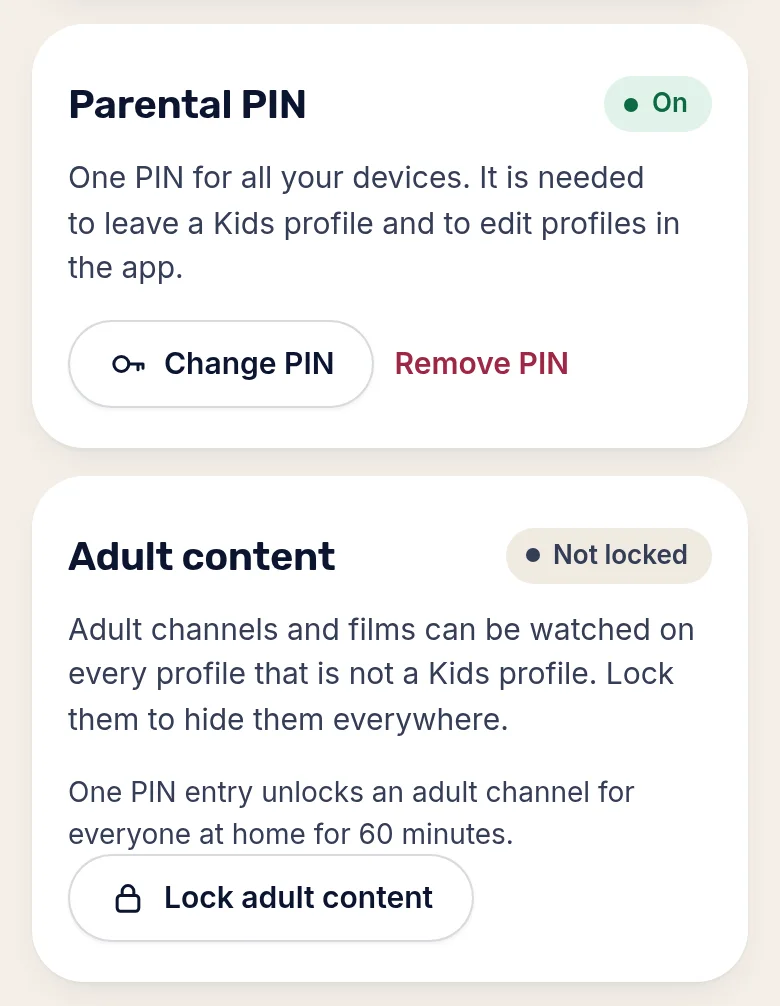
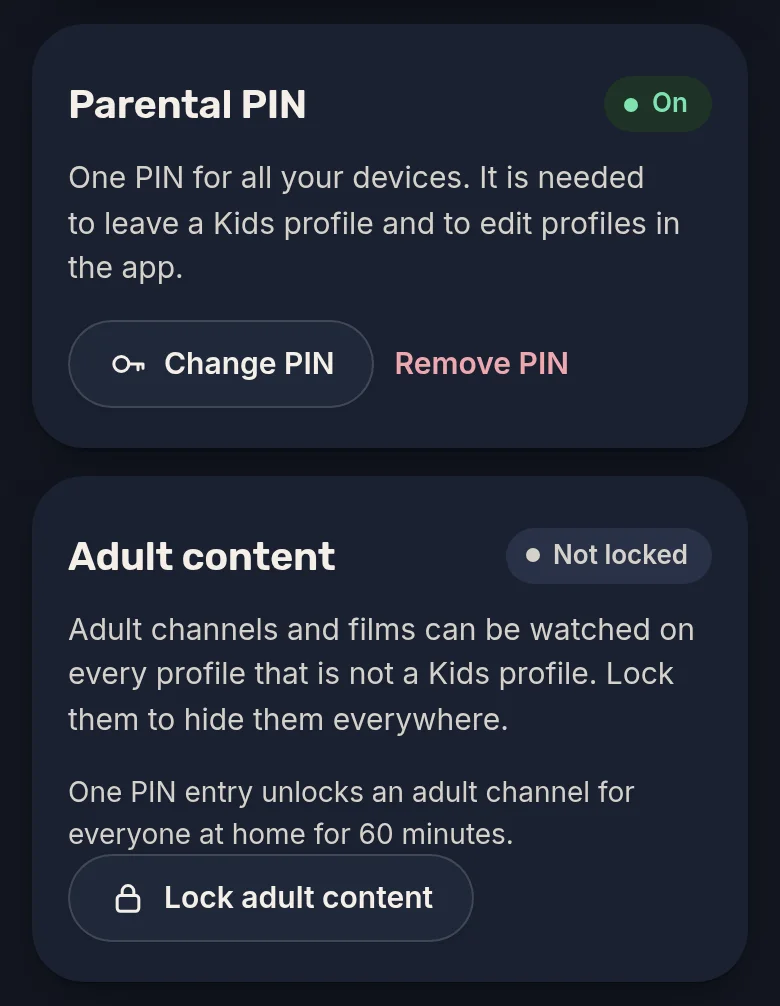
Set a PIN
Press Set a PIN, type a New PIN of 4 to 8 digits, then Repeat the new PIN, and press Set PIN. Avoid 0000, 1234, a year or a date of birth.
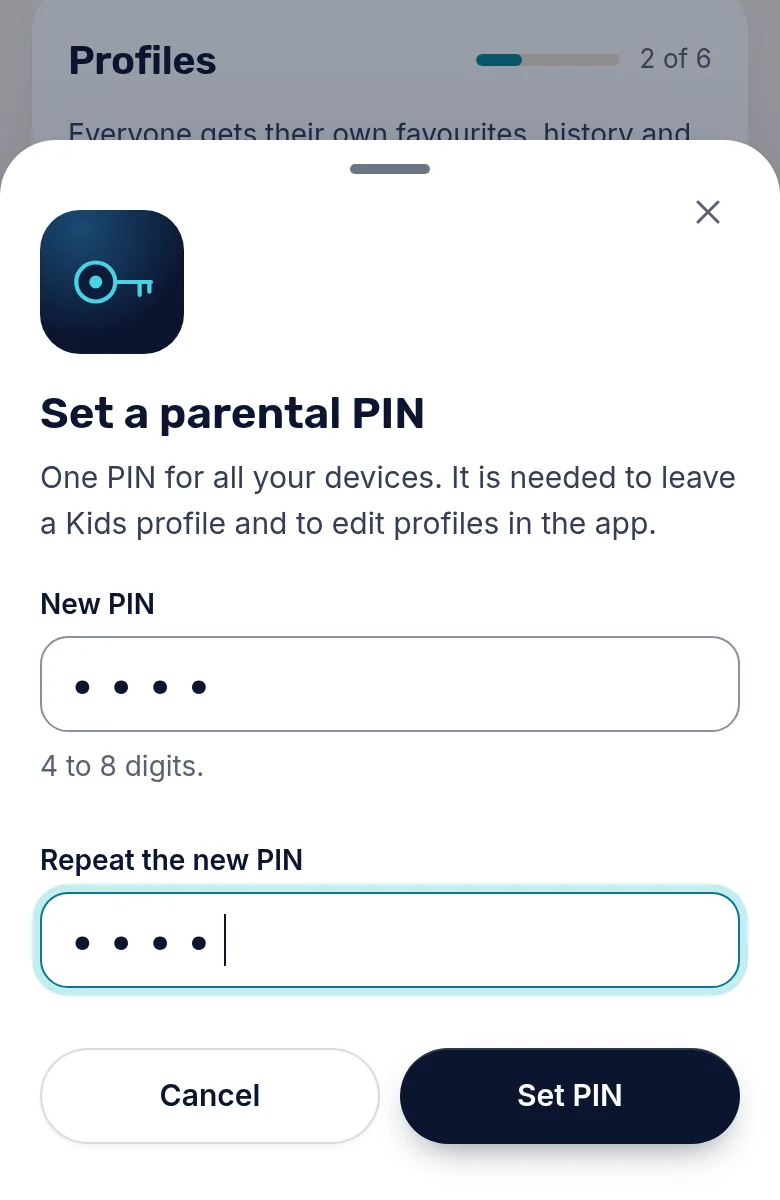
Change the PIN
Press Change PIN, type the Current PIN, then the new one twice, and press Change PIN. The new PIN works on all your devices straight away.
Remove the PIN
Press Remove PIN, type the PIN and press Remove PIN. Then anyone can leave a Kids profile and edit profiles in the app. Every Ask for the PIN is switched off too, so a new PIN starts with none.
What you should see
When your provider protects minors, Family also has Adult content: Not locked, Locked or Locked by age. Lock adult content hides adult channels and films on every profile and device; with no PIN yet, you choose a 4-digit PIN in the same step. Unlock needs the PIN. One PIN entry unlocks an adult channel for everyone at home for a while; the card says how long.
On a MAG box and in the web player, a locked adult channel, film or series shows a lock. Open it and a PIN pad appears: on the MAG box type the digits with the number keys, or move with the arrows and press OK (BACK deletes a digit); in the web player use the keyboard, the remote or the mouse. The account's parental PIN unlocks it for the same time: on a MAG box for that box, in the web player for your home's internet connection.
If the date of birth on your account says you are under 18, it stays Locked by age until your 18th birthday, and the card shows that date. A wrong date? Write to us.
If something goes wrong
“Wrong PIN. Try again.”
Check the digits and try again.
“Too many wrong tries. Try again in … minutes”
After 5 wrong PINs the PIN is locked for 15 minutes, and the right PIN is refused meanwhile. Wrong tries count for the whole account — in the app, the web player, on a MAG box and in My Account — whether or not your provider has protection of minors switched on.
I forgot the PIN
In Change PIN press Forgot the PIN? and type your My Account password: the PIN is removed. Locked adult content stays locked, and a new PIN cannot be set while it is: write to us (how).
“Choose a harder PIN”
0000, 1234, a year or a date of birth are easy to guess. Pick other digits.
“A PIN cannot be set here while adult content is locked”
Your provider can set it for you: write to us (how).
Нужно ви е
- Вход в „Моят профил“.
- За смяна или премахване: ПИН кодът, който ползвате сега.
Стъпки
Намерете „Родителски ПИН“
В Семейство картата Родителски ПИН казва Включен или Не е зададен. Един ПИН важи за всичките ви устройства: нужен е, за да излезете от детски профил и да редактирате профили в приложението. Нужен е и за профил, който го иска, и за добавяне на член на семейството.
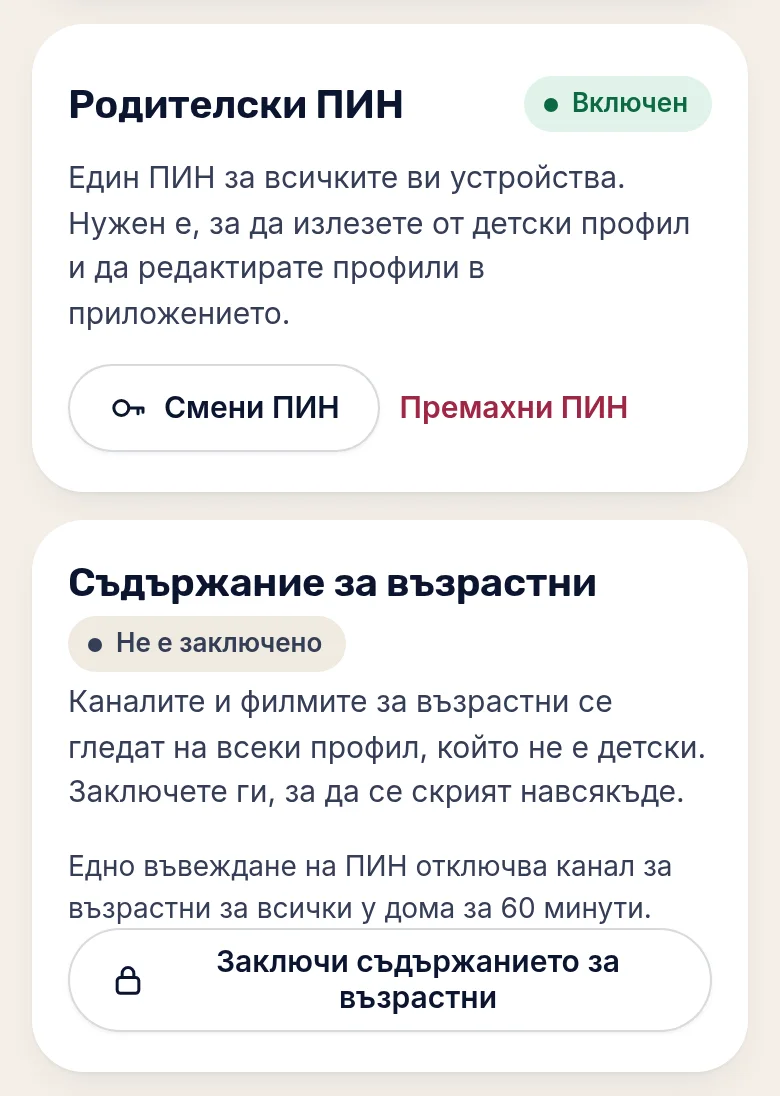
Задайте ПИН
Натиснете Задай ПИН, въведете Нов ПИН от 4 до 8 цифри, после Повторете новия ПИН и натиснете Задай ПИН. Избягвайте 0000, 1234, година или дата на раждане.
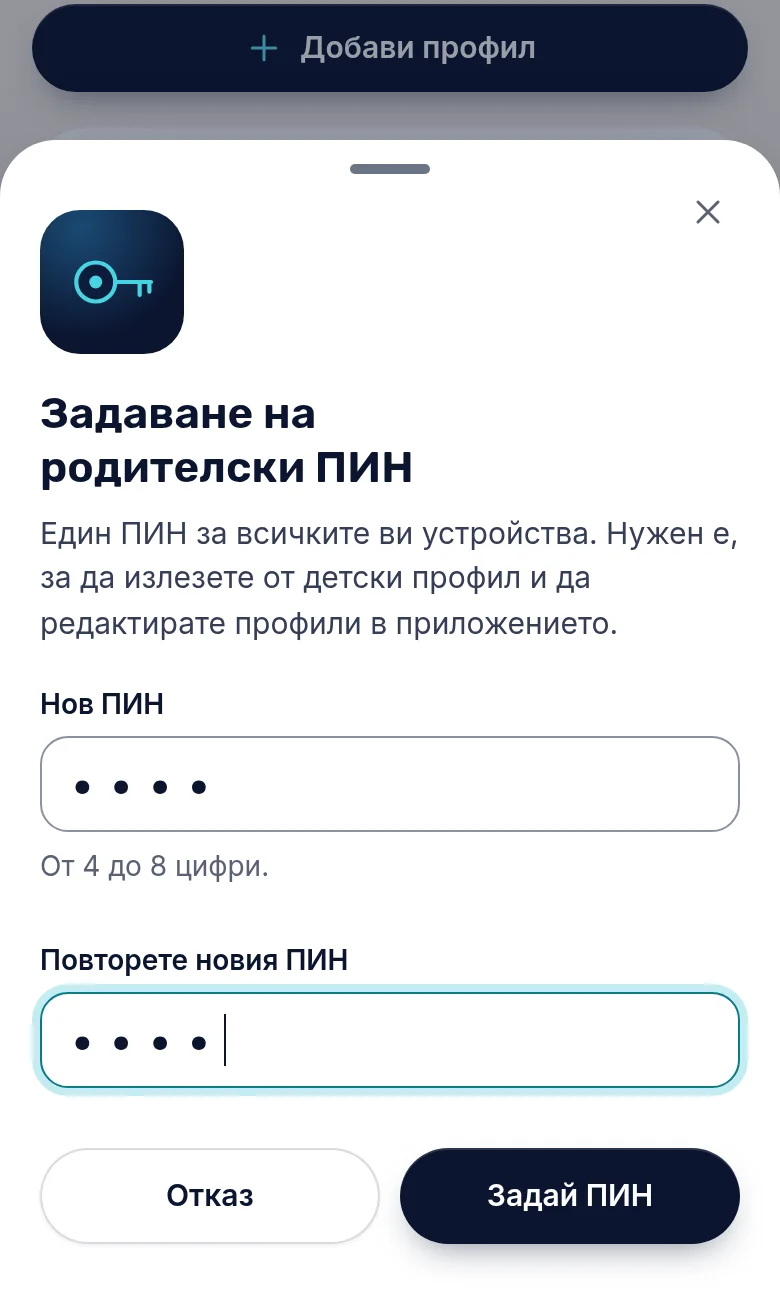
Сменете ПИН кода
Натиснете Смени ПИН, въведете Сегашен ПИН, после новия два пъти и натиснете Смени ПИН. Новият ПИН важи веднага на всички устройства.
Премахнете ПИН кода
Натиснете Премахни ПИН, въведете ПИН кода и натиснете Премахни ПИН. Тогава всеки ще може да излезе от детски профил и да редактира профили в приложението. Всяко Искай ПИН също се изключва, така че новият ПИН започва без тях.
Какво трябва да видите
Когато доставчикът пази непълнолетните, в „Семейство“ има и Съдържание за възрастни: Не е заключено, Заключено или Заключено по възраст. Заключи съдържанието за възрастни скрива каналите и филмите за възрастни на всеки профил и устройство; ако още няма ПИН, в същата стъпка избирате 4-цифрен ПИН. Отключи иска ПИН кода. Едно въвеждане на ПИН отключва канал за възрастни за всички у дома за известно време; картата казва колко.
На MAG приемник и в уеб плейъра заключен канал, филм или сериал за възрастни показва катинар. Отворете го и се появява поле за ПИН: на MAG приемника въведете цифрите с цифровите бутони или се движете със стрелките и натиснете OK (BACK изтрива цифра); в уеб плейъра ползвайте клавиатурата, дистанционното или мишката. Родителският ПИН на профила го отключва за същото време: на MAG приемника за този приемник, в уеб плейъра за интернет връзката у дома.
Ако според датата на раждане в профила сте под 18 години, остава Заключено по възраст до 18-ия ви рожден ден и картата показва датата. Грешна дата? Пишете ни.
Ако нещо не стане
„Грешен ПИН. Опитайте отново.“
Проверете цифрите и опитайте пак.
„Твърде много грешни опити. Опитайте отново след … минути“
След 5 грешни ПИН кода ПИН кодът се заключва за 15 минути и междувременно и верният ПИН се отказва. Грешните опити се броят за целия профил — в приложението, уеб плейъра, на MAG приемник и в „Моят профил“ — независимо дали доставчикът ви е включил защитата на непълнолетни.
Забравих ПИН кода
В Смени ПИН натиснете Забравили сте ПИН кода? и въведете паролата си за „Моят профил“: ПИН кодът се премахва. Заключеното съдържание за възрастни остава заключено и докато е така, нов ПИН не може да се зададе: пишете ни (как).
„Изберете по-труден ПИН“
0000, 1234, година или дата на раждане се отгатват лесно. Изберете други цифри.
„Докато съдържанието за възрастни е заключено, ПИН не може да се зададе оттук“
Доставчикът може да го зададе вместо вас: пишете ни (как).
Related topicsСвързани теми
Plan & payment
Your plan, the days left, renewing and changing your plan.
План и плащане
Планът ви, оставащите дни, подновяване и смяна на плана.
You need
- To be signed in to My Account.
- A way to pay that your provider offers online: card, ePay.bg, PayPal, crypto, Revolut Pay or Rampex.
Steps
Open Plan & payment
In My Account open Plan & payment (on a phone: from Everything else on Home). The card shows your plan, until when it is paid and the days left; What’s in your plan lists the rest. Packs you added (for example Pulsar) are listed under What’s in my package, with how long each runs.
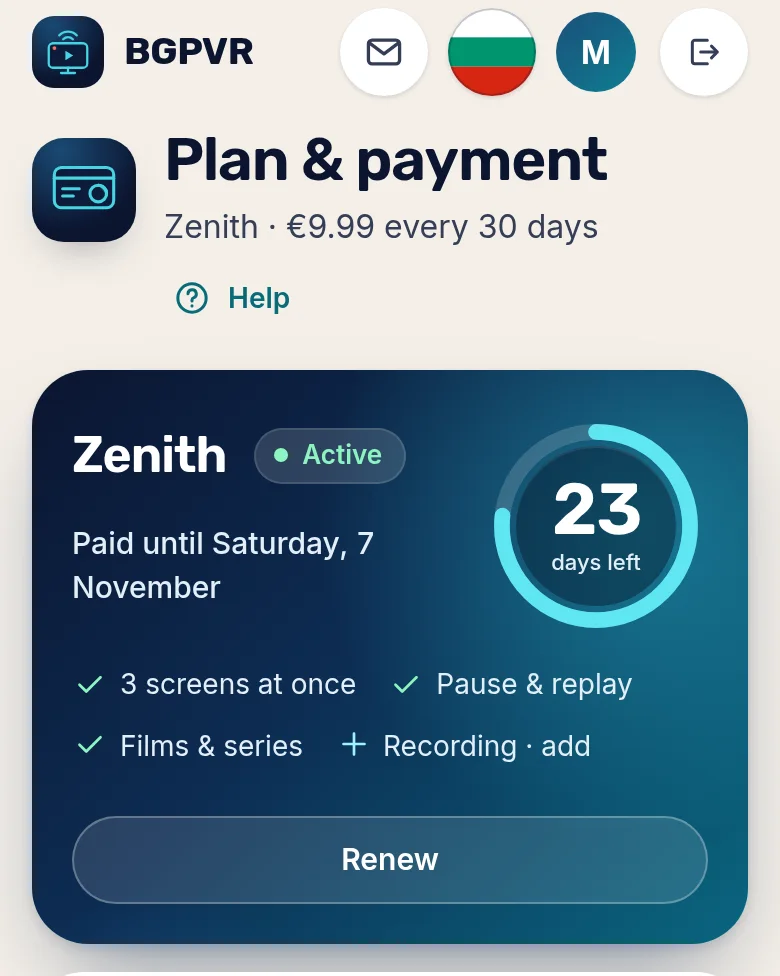
Press Renew
Press Renew or Change plan; after the plan has ended, Choose a plan. Renew or change plan lists every plan with its price, days and screens; yours says Your plan.
Pick a plan and how to pay
Pick a plan, then a way to pay under Pay with: only the ways that plan offers are shown. The line above the buttons says what you pay, for example Zenith · €9.99 for 30 days. Free days in your bank are added on top by themselves. While a birthday discount from your provider waits, each plan shows the full price struck through and the lower price next to it, with a Birthday −20 % tag: that lower price is what you pay.
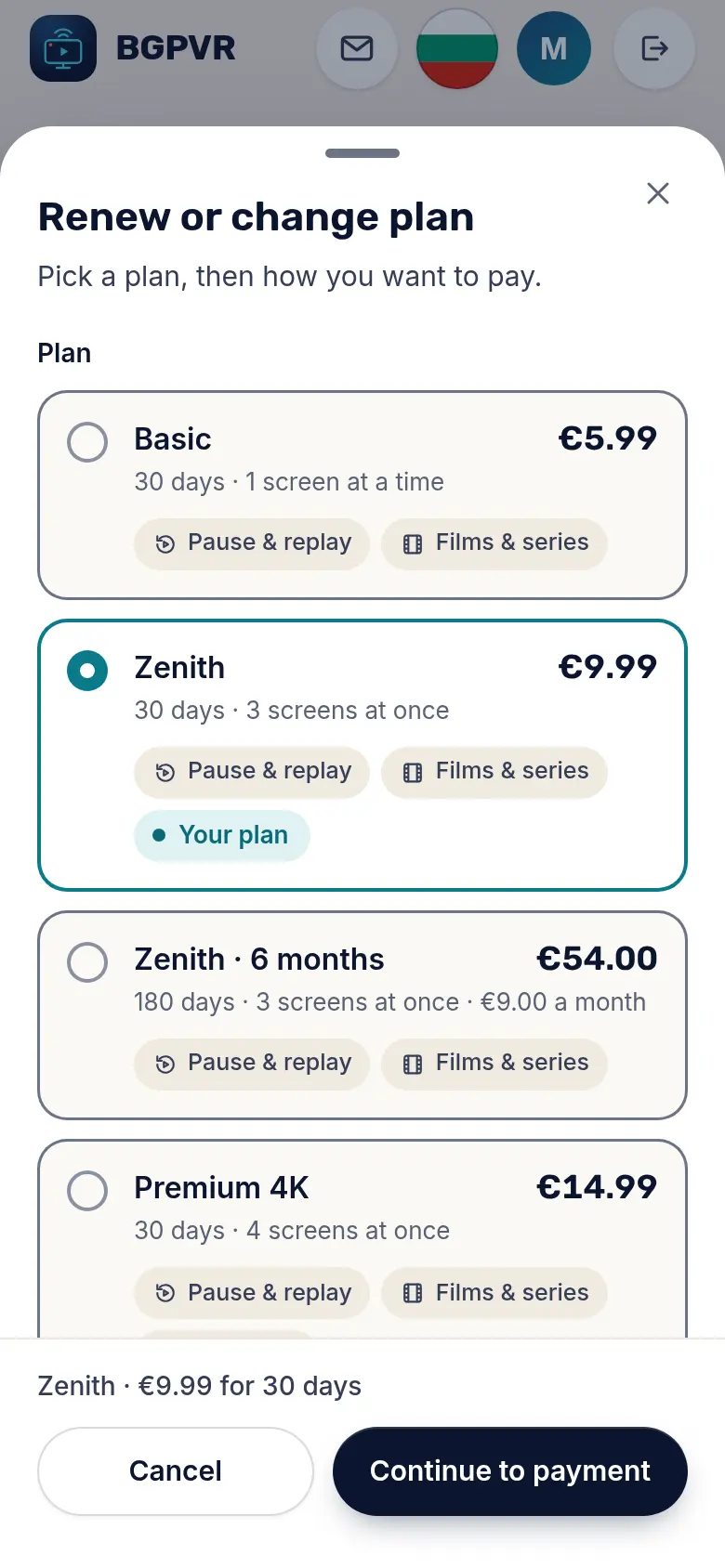
Pay
Press Continue to payment and pay on the page that opens (Revolut Pay opens over My Account). When the payment goes through, the card shows the new date.
Payment history
At the end of the page: each payment, who paid, the card (brand and last 4 digits) and Invoice.
What you should see
The card says where your plan stands: Active; Ends soon (7 days or less left); Waiting for payment (it starts when your payment arrives: Pay now); Payment failed (what to do); Free trial; Ended (free channels may still play, if your provider has them); Paused (your provider has paused the account: write to us).
If something goes wrong
“Online payment is not on for this plan yet”
Write to us (how) and we will help you pay another way.
“No plans to choose from right now”
Your provider has not opened plans for online payment yet. Write to us and we will help.
“We could not open the payment. Nothing was charged.”
Try again, or pick another way to pay. After many tries in a short time, wait a few minutes.
“Renewing is paused”
Your account is set to be deleted. Press Keep my account first, then renew (Delete my account).
Нужно ви е
- Вход в „Моят профил“.
- Начин на плащане, който доставчикът предлага онлайн: карта, ePay.bg, PayPal, криптовалута, Revolut Pay или Rampex.
Стъпки
Отворете „План и плащане“
В „Моят профил“ отворете План и плащане (на телефон: от Всичко останало на Начало). Картата показва плана, до кога е платен и оставащите дни; Какво включва планът ви показва останалото. Добавените допълнителни пакети (например Пулсар) са изброени в Какво има в пакета ми и докога важат.
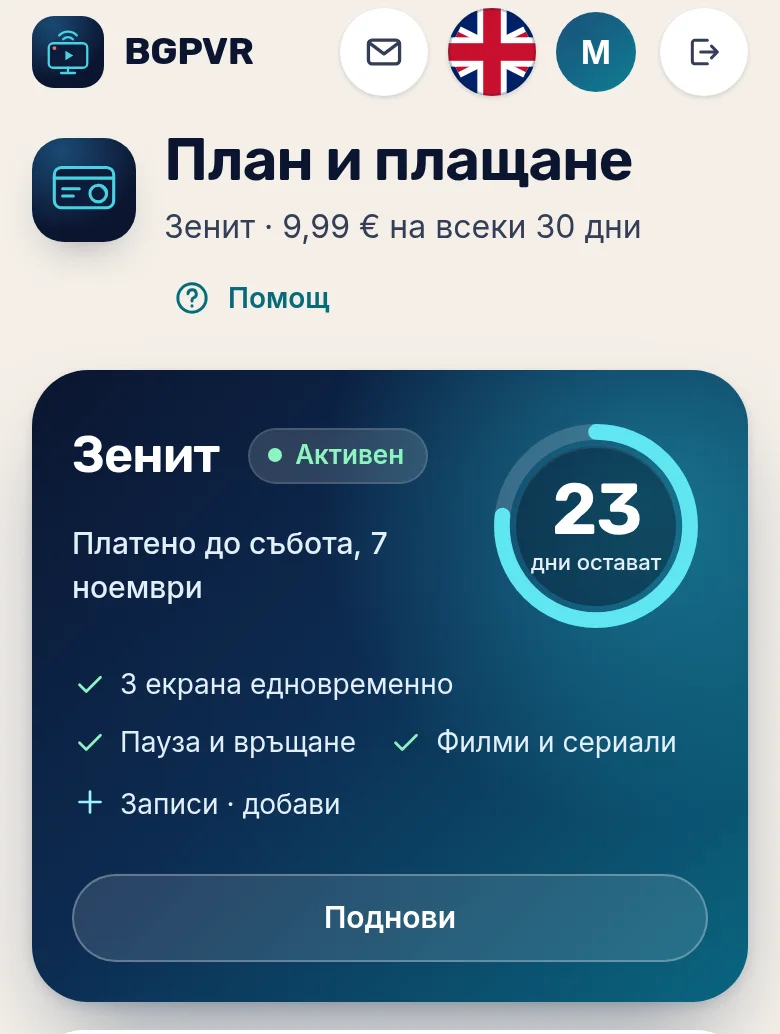
Натиснете „Поднови“
Натиснете Поднови или Смени плана; след като планът е изтекъл, Избери план. Подновяване или смяна на плана показва всеки план с цената, дните и екраните; вашият е отбелязан с Вашият план.
Изберете план и как да платите
Изберете план, после начин на плащане под Плащане с: показват се само начините, които този план предлага. Редът над бутоните казва колко плащате, например Зенит · 9,99 € за 30 дни. Безплатните дни в банката се добавят отгоре автоматично. Докато ви чака отстъпка за рожден ден от доставчика, всеки план показва пълната цена зачертана и по-ниската до нея, с етикет Рожден ден −20 %: плащате по-ниската.
Платете
Натиснете Към плащането и платете на страницата, която се отваря (Revolut Pay се отваря над „Моят профил“). Когато плащането мине, картата показва новата дата.
История на плащанията
В края на страницата: всяко плащане, кой е платил, картата (марка и последни 4 цифри) и Фактура.
Какво трябва да видите
Картата казва какво е положението с плана: Активен; Изтича скоро (остават 7 или по-малко дни); Очаква плащане (започва, когато плащането пристигне: Плати сега); Неуспешно плащане (какво да направите); Пробен период; Изтекъл (безплатните канали може да продължат, ако доставчикът има такива); Спрян (доставчикът е спрял профила: пишете ни).
Ако нещо не стане
„Онлайн плащането за този план още не е включено“
Пишете ни (как) и ще ви помогнем да платите по друг начин.
„В момента няма планове за избор“
Доставчикът още не е отворил планове за онлайн плащане. Пишете ни и ще помогнем.
„Не успяхме да отворим плащането. Нищо не е таксувано.“
Опитайте отново или изберете друг начин на плащане. След много опити за кратко време изчакайте няколко минути.
„Подновяването е спряно“
Профилът ви е насрочен за изтриване. Първо натиснете Остави профила ми, после подновете (Изтриване на профила).
Related topicsСвързани теми
When a payment fails
What to do when a payment does not go through.
Когато плащане не мине
Какво да направите, когато плащане не мине.
You need
- To be signed in to My Account.
- Another card, or another way to pay.
Steps
See what happened
The plan card says Payment failed and Your card was declined. Nothing was charged. (or that your last payment did not go through). Home says the same.
Try another card
Press Try another card (or Pay now). The window shows the plan and its price; under Pay with, pick a card or another way and press Continue to payment.
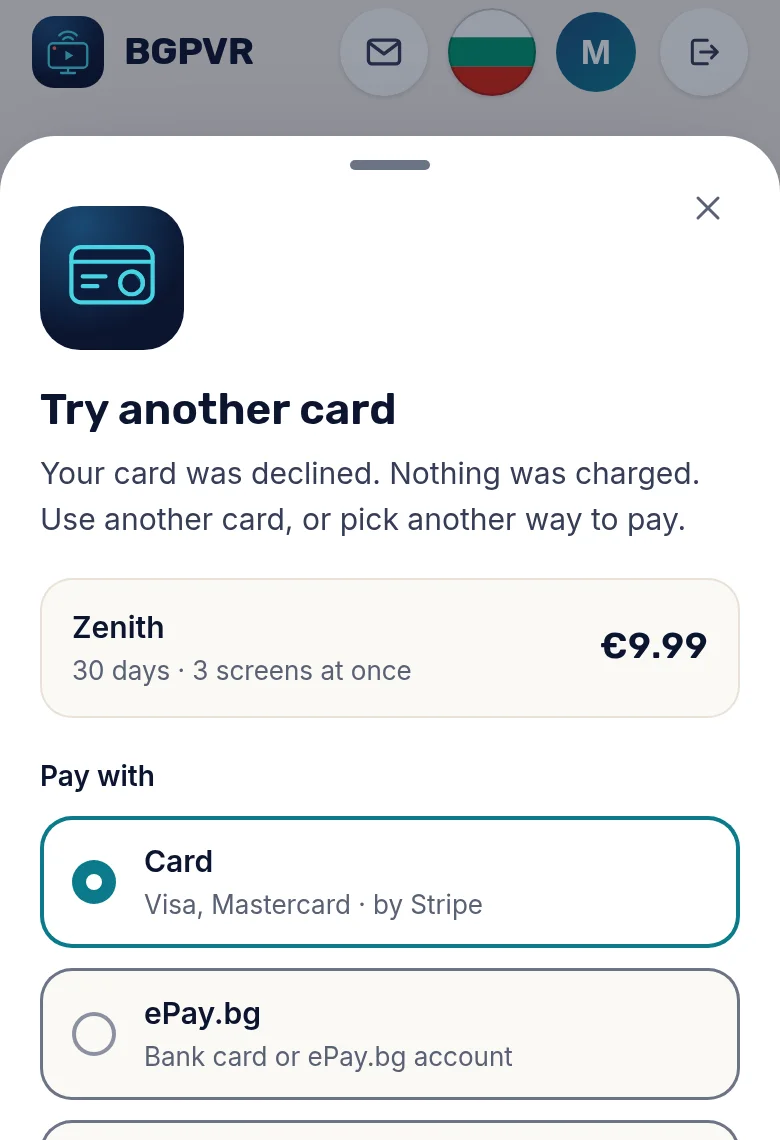
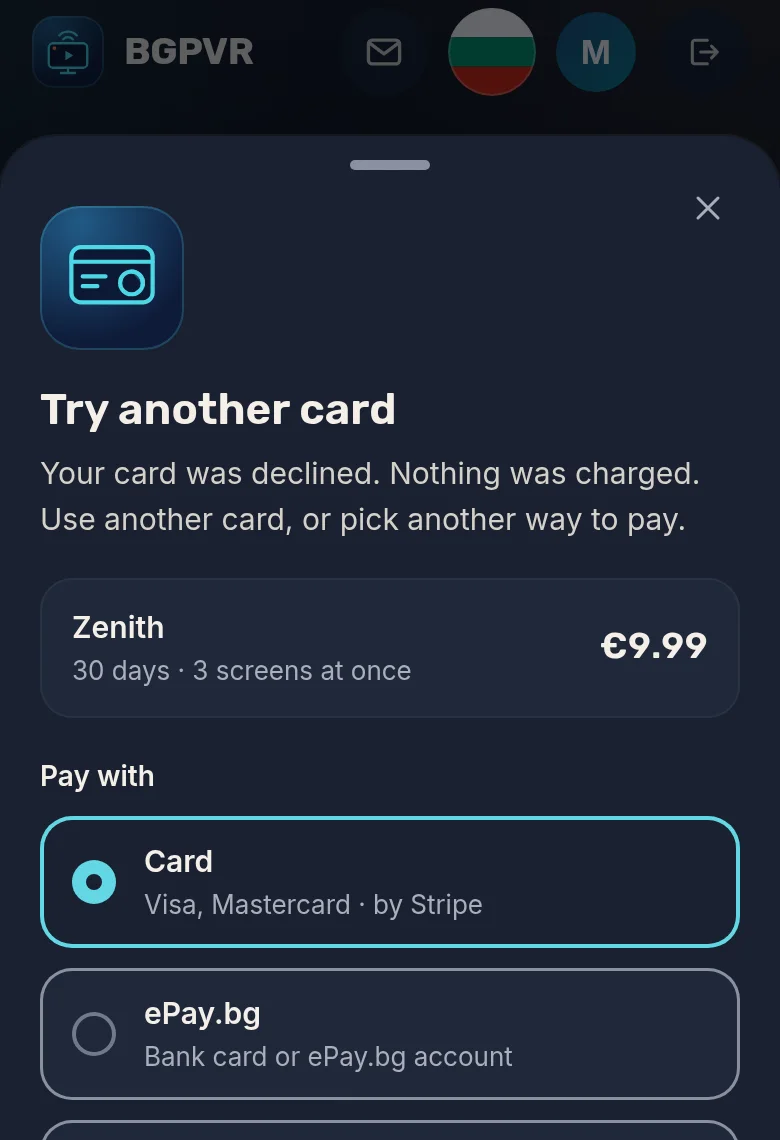
Or pay another way
Another way to pay lists every plan with its ways to pay. Choose another plan in the payment window does the same.
Check the card
When a payment goes through, the card says Active again, with the new date.
What you should see
The card says Payment failed until a payment goes through, for at most 14 days. Until then add-ons wait: in What’s in your plan they show After your payment.
If something goes wrong
I was charged, but the card says Payment failed
Write to us (how): choose Payment or my plan and add the payment reference from the receipt e-mail.
The other card is declined too
Nothing was charged. Pick another way under Pay with, or ask your bank why it declines.
The card says Waiting for payment
You chose a plan when you signed up, and it starts when your payment arrives. Press Pay now.
Нужно ви е
- Вход в „Моят профил“.
- Друга карта или друг начин на плащане.
Стъпки
Вижте какво се е случило
Картата на плана казва Неуспешно плащане и Картата ви беше отказана. Нищо не е таксувано. (или че последното плащане не е минало). Начало казва същото.
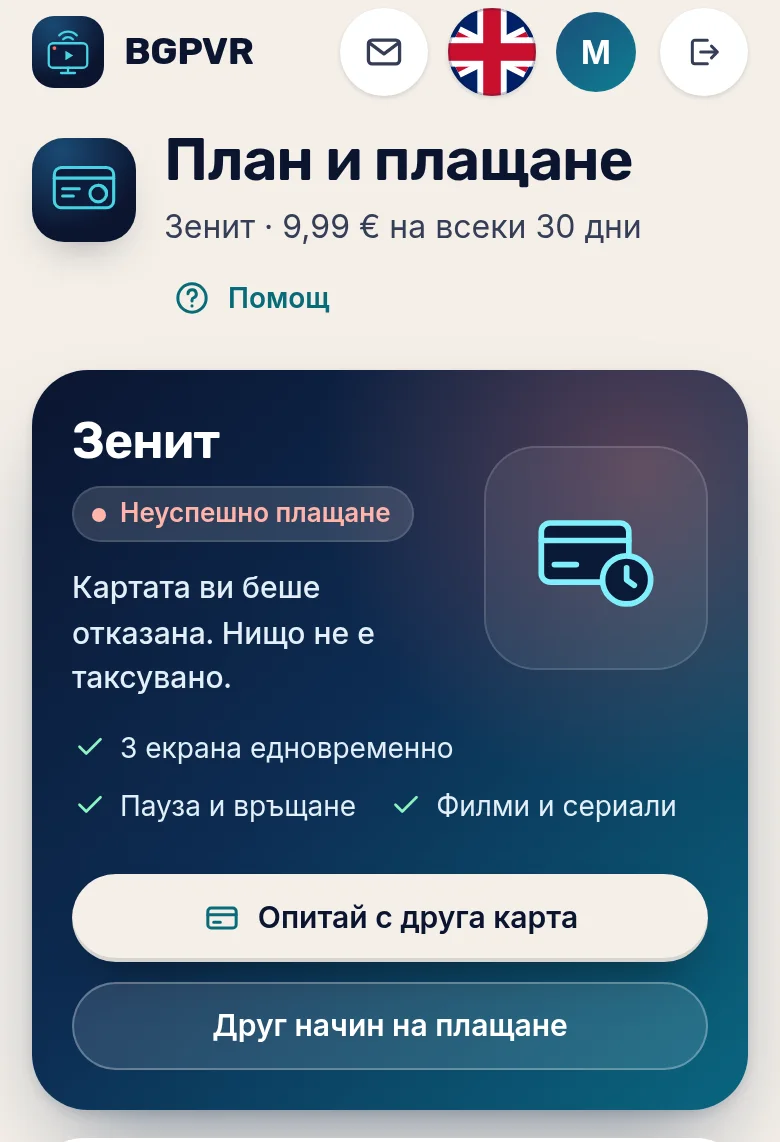
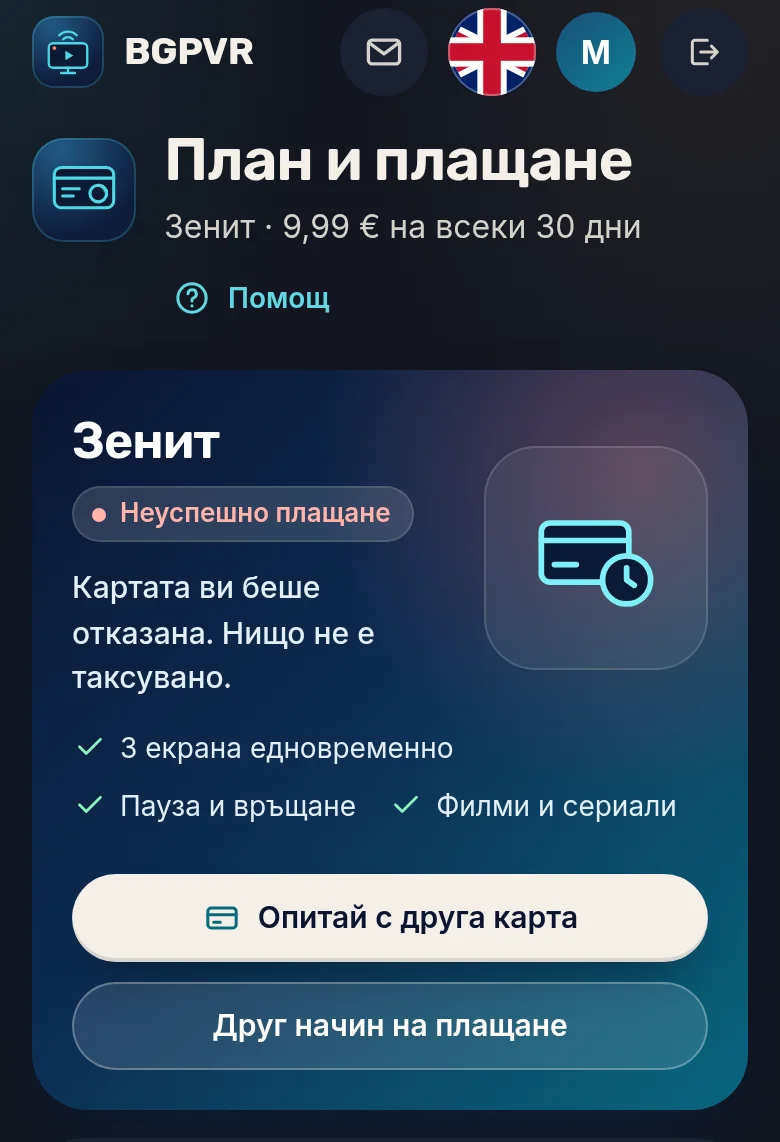
Опитайте с друга карта
Натиснете Опитай с друга карта (или Плати сега). Прозорецът показва плана и цената му; под Плащане с изберете карта или друг начин и натиснете Към плащането.
Или платете по друг начин
Друг начин на плащане показва всички планове с начините им на плащане. Друг план в прозореца за плащане прави същото.
Проверете картата
Когато плащане мине, картата пак казва Активен, с новата дата.
Какво трябва да видите
Картата казва Неуспешно плащане, докато плащане не мине, най-много 14 дни. Дотогава добавките чакат: в Какво включва планът ви показват След плащането.
Ако нещо не стане
Таксуван съм, а картата казва „Неуспешно плащане“
Пишете ни (как): изберете Плащане или план и добавете номера на плащането от имейла с разписката.
И другата карта е отказана
Нищо не е таксувано. Изберете друг начин под Плащане с или попитайте банката защо отказва.
Картата казва „Очаква плащане“
Избрали сте план при регистрацията и той започва, когато плащането пристигне. Натиснете Плати сега.
Related topicsСвързани теми
Add-ons
Extras on top of your plan, charged for the days left.
Добавки
Допълнения към плана, платени за оставащите дни.
You need
- A plan that is Active or Ends soon.
- An add-on your provider offers online.
Steps
Find what is missing
In Plan & payment, What’s in your plan marks what you have with In your plan. What you can add shows its monthly price and Add. On Home’s plan card it reads, for example, Recording · add.
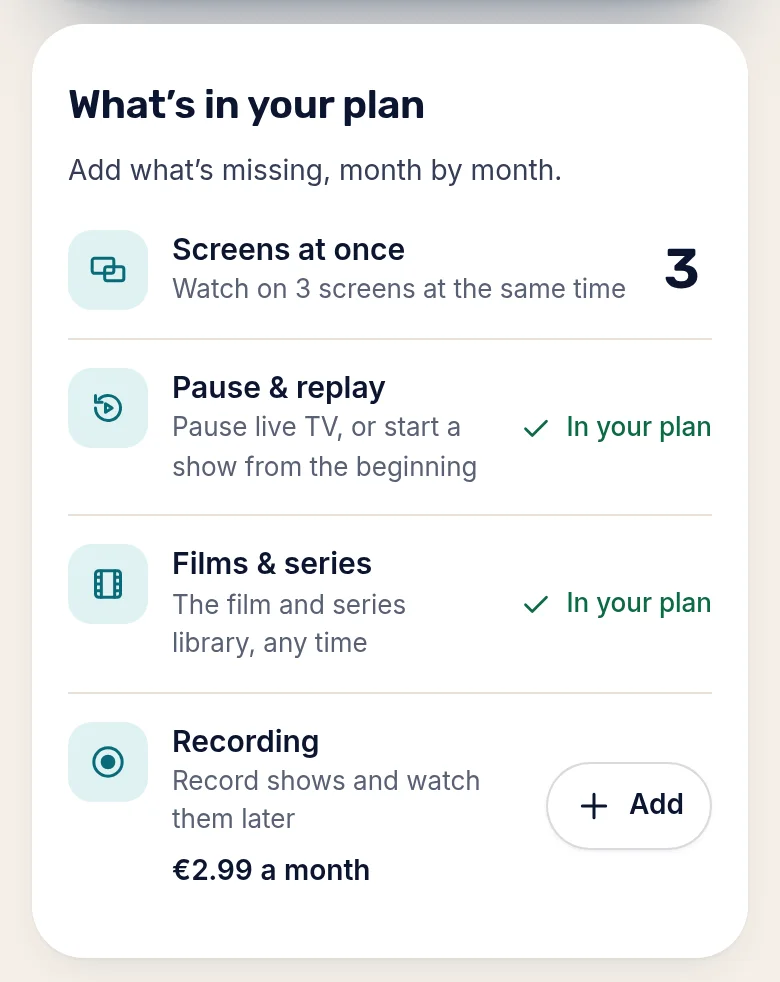
Press Add
Press Add. The window says the monthly price on top of your plan, and what you pay today for the days left on your plan.
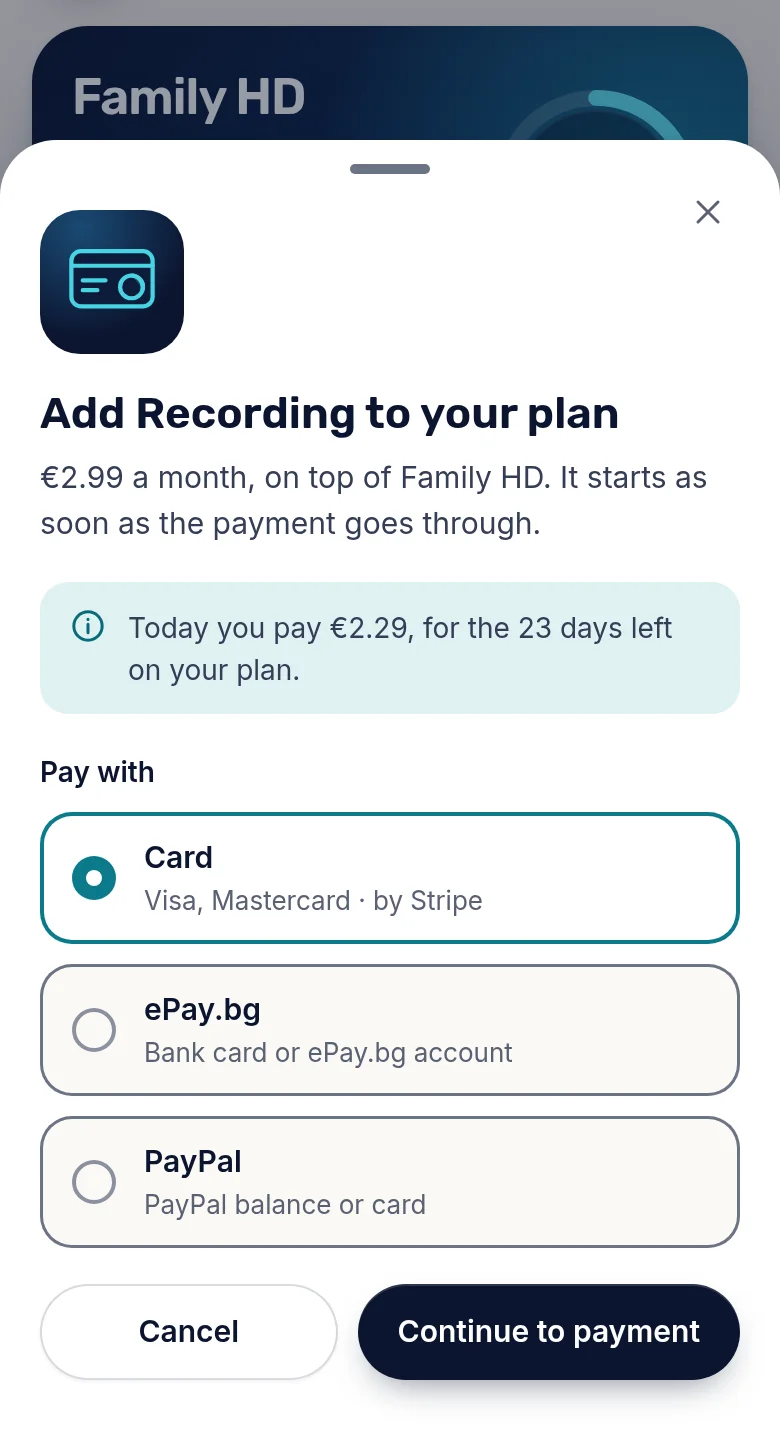
Pay
Under Pay with, pick how to pay and press Continue to payment.
What you should see
The add-on starts as soon as the payment goes through: its row then says In your plan, and the plan card lists it.
If something goes wrong
It says Not available yet
Your provider does not offer it online yet. Write to us if you would like it.
It says After your payment
A payment failed or is on its way. Sort out the plan first: When a payment fails.
It says Locked
Your plan has ended. Renew it first in Plan & payment.
“Your account is set to be deleted on …”
Add-ons are paused until you keep your account: press Keep my account in the same window (Delete my account).
Нужно ви е
- План, който е Активен или Изтича скоро.
- Добавка, която доставчикът предлага онлайн.
Стъпки
Намерете какво липсва
В План и плащане, Какво включва планът ви отбелязва каквото имате с Във вашия план. Каквото можете да добавите, показва месечната си цена и Добави. На картата на плана на Начало пише например Записи · добави.
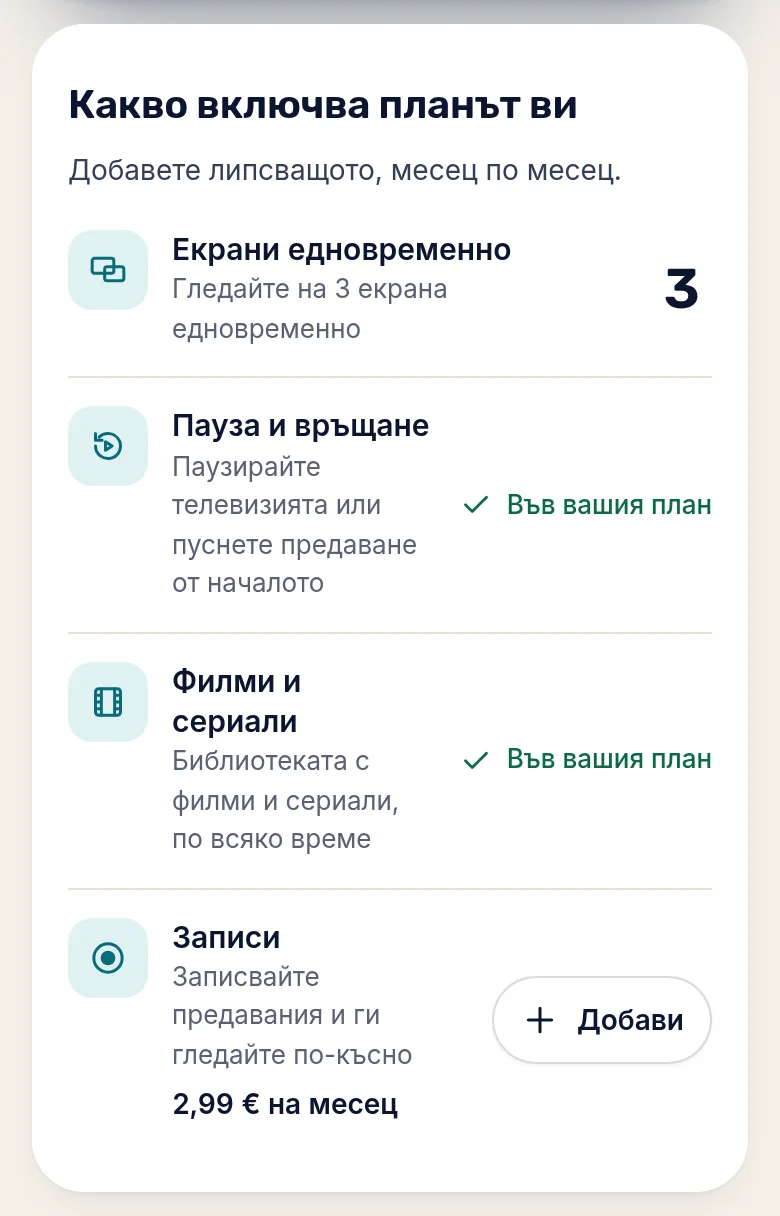
Натиснете „Добави“
Натиснете Добави. Прозорецът казва месечната цена към плана и колко плащате днес, за оставащите дни от плана.
Платете
Под Плащане с изберете как да платите и натиснете Към плащането.
Какво трябва да видите
Добавката започва веднага щом плащането мине: редът ѝ тогава казва Във вашия план, а картата на плана я показва.
Ако нещо не стане
Пише „Още не е налично“
Доставчикът още не я предлага онлайн. Пишете ни, ако я искате.
Пише „След плащането“
Плащане не е минало или се очаква. Първо оправете плана: Когато плащане не мине.
Пише „Заключено“
Планът ви е изтекъл. Първо го подновете в План и плащане.
„Профилът ви е насрочен за изтриване …“
Добавките са спрени, докато не запазите профила: натиснете Остави профила ми в същия прозорец (Изтриване на профила).
Related topicsСвързани теми
Free days & invites
Use your free days, invite a friend and redeem a code.
Безплатни дни и покани
Използвайте безплатните си дни, поканете приятел и въведете код.
You need
- To be signed in to My Account.
Steps
Open Free days & invites
In My Account open Free days & invites. The bank shows how many free days you have. They are added by themselves the next time you pay for a plan.
Use them now
Press Use now (on Home, for example Add 30 days). The window shows your end date Now and After. Press Add 30 days, or Keep for later to leave them in the bank.
Invite a friend
Under Invite a friend, press Copy or Share and send your link. You get free days for every friend who joins with it, and the card says whether your friend gets days too; Recent rewards shows who joined. How many days is up to your provider.
Redeem a code
Under Redeem a code, type the code in Code (it looks like BGP-7K2QX-4MZ8P) and press Redeem. Each code works once.
What you should see
My Account says until when your plan is now paid, and the plan card shows the new date. Free days also come as a birthday gift and with offers from your provider.
If something goes wrong
“You can’t use your free days right now”
The reason is right under it: your plan never ends, its end date looks wrong (write to us), the account is paused, or you have no plan yet (Choose a plan). The days stay in the bank.
“We don’t know this code”
Check the letters and numbers. A code that was used says so, and so does one that has expired.
“Too many tries. Wait an hour, then try again.”
Wait an hour, then type the code again.
There is no Invite a friend
Invites are not part of your plan, or your provider has switched them off.
Нужно ви е
- Вход в „Моят профил“.
Стъпки
Отворете „Безплатни дни и покани“
В „Моят профил“ отворете Безплатни дни и покани. Банката показва колко безплатни дни имате. Те се добавят автоматично при следващото плащане на план.
Използвайте ги сега
Натиснете Използвай сега (на Начало, например Добави 30 дни). Прозорецът показва крайната дата Сега и След това. Натиснете Добави 30 дни или Остави за после, за да останат в банката.
Поканете приятел
Под Поканете приятел натиснете Копирай или Сподели и изпратете линка си. Получавате безплатни дни за всеки приятел, който се присъедини с него, а картата казва дали и приятелят ви получава дни; Последни награди показва кой се е присъединил. Колко дни – решава доставчикът.
Въведете код
Под Въведете код напишете кода в Код (изглежда така: BGP-7K2QX-4MZ8P) и натиснете Използвай. Всеки код важи веднъж.
Какво трябва да видите
„Моят профил“ казва до кога е платен планът, а картата на плана показва новата дата. Безплатни дни идват и като подарък за рождения ден и с оферти от доставчика.
Ако нещо не стане
„В момента не можете да използвате безплатните си дни“
Причината е точно отдолу: планът ви няма край, крайната му дата изглежда грешна (пишете ни), профилът е спрян или още нямате план (Избери план). Дните остават в банката.
„Не познаваме този код“
Проверете буквите и цифрите. Ако кодът е използван или изтекъл, съобщението го казва.
„Твърде много опити. Изчакайте един час и опитайте отново.“
Изчакайте един час и въведете кода отново.
Няма „Поканете приятел“
Поканите не са част от плана ви или доставчикът ги е изключил.
Related topicsСвързани теми
BGPVR App
Sign in a phone or TV, get BGPVR Player, and set it up once for every screen.
Приложение BGPVR
Вход на телефон или телевизор, изтегляне на BGPVR Player и настройки веднъж за всички екрани.
You need
- To be signed in to My Account.
Steps
Open BGPVR App
In My Account open BGPVR App (on a phone, under Account). On Home, the Sign in on a device card and the BGPVR App shortcut lead here too.
Sign in a new device
Under Sign in on a new device: for a Phone or tablet, press Show the code and scan it in BGPVR Player with Scan QR (see Sign in with a QR code). For a TV or TV box, type the code the TV shows (like ABCD-EFGH) and press Activate (see Activate a TV). No camera? Open Type the details yourself and copy the server, username and password.
Get the app
Under Get the app: Google Play for Android phones, tablets and TVs; the Downloader code for Fire TV and Android TV boxes; or watch in any browser with nothing to install. The iPhone and iPad app is Coming soon; for Apple TV see Apple TV. If your provider offers it, BGPVR Player for Linux is there too: the .deb for Ubuntu 22.04, Ubuntu 24.04 and newer, Linux Mint 21+ and Pop!_OS 22.04+ (
sudo apt install ./and the file), the AppImage for other 64-bit Linux with glibc 2.35+ (chmod +x, then open it). On Ubuntu and Linux Mint you can instead use apt and get updates with the system: steps on apt.bgpvr.com. Or the Snap Store:sudo snap install bgpvr-player Intel graphics:
sudo apt install intel-media-va-driverfor hardware decoding. Esc = Back, F11 = full screen.Choose your app settings
Under App settings pick the Sound language, Subtitles, Films and series (Auto, Original file or HLS: which copy of a film plays; Auto lets the app choose), the Opening screen, Play the next episode and the Loading animation; under Look the App language, Theme and Subtitle size; under Recordings the Recordings picture (Full, or Light (720p) for slow connections; live TV always plays as the channel sends it) and how early a recording starts and how late it stops; the Sleep timer, when “Are you still watching?” asks, and the Privacy switches. Each change is saved at once, for every BGPVR Player on your account.
Look after your devices
Under Signed-in devices, rename a device with the pencil or press Sign out to stop it playing straight away. Rooms and MAG boxes are in Devices.
What you should see
After a change, Saved for all your devices, and Synced to the number of devices signed in. A change made in the app shows here too; the last change wins. “Are you still watching?” applies now. Sound, subtitles, the loading animation, the sleep timer and reports reach BGPVR Player with its next update, and so do the recordings picture, the opening screen, language, theme, subtitle size, next episode and recording margins. A setting marked Set by your provider shows its value but cannot be changed here.
If something goes wrong
“Too many changes in a short time. Wait a minute, then try again.”
Wait a minute: the setting goes back to what was saved, and nothing else changed.
“That choice could not be saved. Reload the page and try again.”
Reload the page and choose again.
“Set by your provider”
Your provider chose this setting for your account, so it shows here but cannot be changed. If you just tried to change it, you see “Not saved”. Write to us if you need it changed.
There is no “Are you still watching?” choice
Your provider has switched the question off for everyone, so the app never asks.
Нужно ви е
- Вход в „Моят профил“.
Стъпки
Отворете „Приложение BGPVR“
В „Моят профил“ отворете Приложение BGPVR (на телефон, в Профил). На Начало картата Вход на устройство и прекият път Приложение BGPVR също водят тук.
Влезте на ново устройство
Във Вход на ново устройство: за Телефон или таблет натиснете Покажи кода и го сканирайте в BGPVR Player със „Сканирай QR“ (вижте Вход с QR код). За Телевизор или ТВ приставка въведете кода от телевизора (например ABCD-EFGH) и натиснете Активирай (вижте Активиране на телевизор). Няма камера? Отворете Въведете данните сами и копирайте сървъра, потребителското име и паролата.
Изтеглете приложението
В Изтеглете приложението: Google Play за телефони, таблети и телевизори с Android; кода за Downloader за Fire TV и Android TV приставки; или гледайте във всеки браузър, без да инсталирате нищо. Приложението за iPhone и iPad: Очаквайте скоро; за Apple TV вижте Apple TV. Ако доставчикът ви го предлага, там е и BGPVR Player за Linux: .deb за Ubuntu 22.04, Ubuntu 24.04 и по-нови, Linux Mint 21+ и Pop!_OS 22.04+ (
sudo apt install ./и файла), AppImage за други 64-битови Linux с glibc 2.35+ (chmod +x, после го отворете). На Ubuntu и Linux Mint можете вместо това да ползвате apt и обновленията идват със системата: стъпките са на apt.bgpvr.com. Или от Snap Store:sudo snap install bgpvr-player Графика Intel:
sudo apt install intel-media-va-driverза хардуерно декодиране. Esc = Назад, F11 = цял екран.Изберете настройките
В Настройки на приложението изберете Език на звука, Субтитри, Филми и сериали (Автоматично, Оригинален файл или HLS: кое копие на филма се пуска; при „Автоматично“ избира приложението), Начален екран, Пускай следващия епизод и Анимация при зареждане; в Изглед – Език на приложението, Тема и Размер на субтитрите; в Записи – Картина на записите (Пълно или Леко (720p) за бавна връзка; телевизията на живо винаги върви така, както я изпраща каналът) и колко по-рано започва и колко по-късно свършва записът; Таймер за заспиване, кога пита „Още ли гледате?“ и превключвателите в Поверителност. Всяка промяна се запазва веднага за всеки BGPVR Player в профила ви.
Грижете се за устройствата
В Устройства с вход преименувайте устройство с молива или натиснете Изход, за да спре да гледа веднага. Стаите и MAG приемниците са в Устройства.
Какво трябва да видите
След промяна: Запазено за всички устройства и Синхронизирано с броя устройства с вход. Промяна в приложението се вижда и тук; важи последната. „Още ли гледате?“ важи веднага. Звукът, субтитрите, анимацията при зареждане, таймерът за заспиване и докладите стигат до BGPVR Player със следващото му обновление, както и картината на записите, началният екран, езикът, темата, размерът на субтитрите, следващият епизод и запасът при запис. Настройка с надпис Зададено от доставчика показва стойността си, но не може да се смени тук.
Ако нещо не стане
„Твърде много промени за кратко време. Изчакайте минута и опитайте пак.“
Изчакайте минута: настройката се връща към запазената и нищо друго не е променено.
„Този избор не можа да се запази. Презаредете страницата и опитайте пак.“
Презаредете страницата и изберете отново.
„Зададено от доставчика“
Доставчикът е избрал тази настройка за профила ви, затова се вижда тук, но не може да се смени. Ако току-що сте опитали да я смените, ще видите „Не е запазено“. Пишете ни, ако искате да се промени.
Няма избор за „Още ли гледате?“
Доставчикът ви е изключил въпроса за всички, затова приложението никога не пита.
Related topicsСвързани теми
Reset my links
New links for your other apps when the old ones may have been shared.
Нулиране на връзките
Нови връзки за другите ви приложения, когато старите може да са споделени.
You need
- To be signed in to My Account.
- Your other apps at hand: each must be set up again with the new links.
Steps
Open Other apps
In My Account open Other apps and scroll to the bottom: Reset my links.
Press Reset my links
The window lists what stops working straight away: the M3U playlist, the TV guide link and the Enigma2 bouquet, and the free channels playlist. Your password stays the same, so Xtream apps that sign in with it keep working.
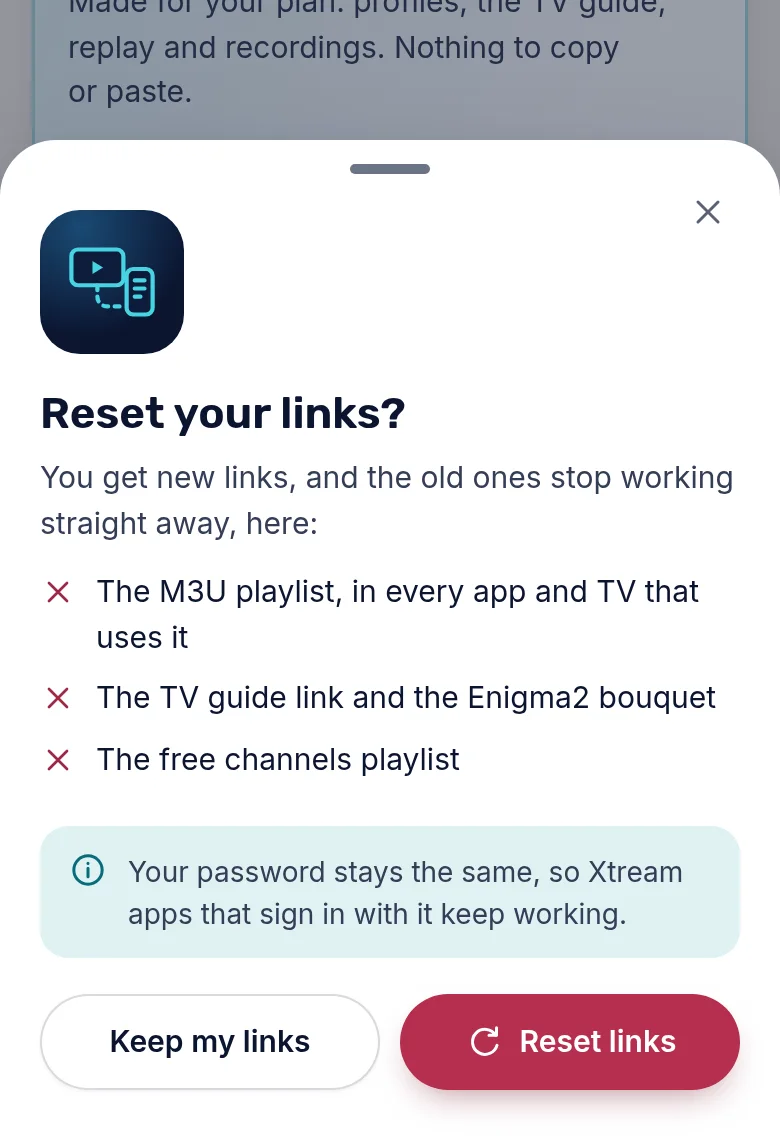
Confirm
Press Reset links. My Account says New links are ready.
Set up your apps again
Copy the new links from Other apps into each app and box that used the old ones (M3U & Xtream apps).
What you should see
Other apps shows the new links, with a note that you reset them today. Other browsers signed in to My Account are signed out too; this one stays signed in.
If something goes wrong
“Too many tries in the last hour”
Try again later.
“We could not reset your links. Nothing has changed.”
Check your connection and try again.
Someone still watches with an Xtream app
Xtream apps sign in with your username and password, not with the links. Change your password in Account & privacy.
“Your playlist links were changed”
Your provider reset them. Home shows this until you press Got it, and you may get an e-mail (it never has the links in it). Copy the new links from Other apps.
Нужно ви е
- Вход в „Моят профил“.
- Другите ви приложения под ръка: всяко трябва да се настрои отново с новите връзки.
Стъпки
Отворете „Други приложения“
В „Моят профил“ отворете Други приложения и превъртете до края: Нулиране на връзките.
Натиснете „Нулирай връзките“
Прозорецът изброява какво спира да работи веднага: M3U плейлистът, връзката към ТВ програмата и Enigma2 букетът и плейлистът с безплатни канали. Паролата остава същата, затова Xtream приложенията, които влизат с нея, продължават да работят.
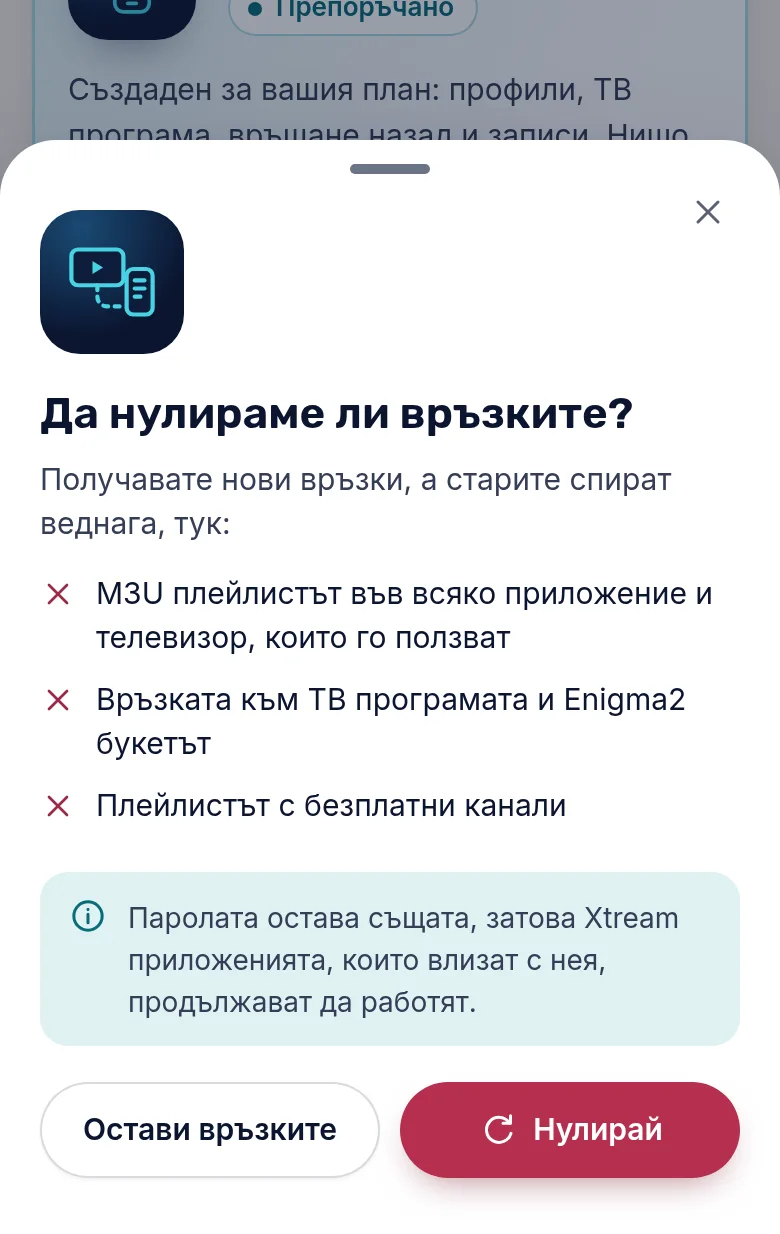
Потвърдете
Натиснете Нулирай. „Моят профил“ казва Новите връзки са готови.
Настройте приложенията отново
Копирайте новите връзки от Други приложения във всяко приложение и приемник, които ползваха старите (Приложения за M3U и Xtream).
Какво трябва да видите
Други приложения показва новите връзки с бележка, че сте ги нулирали днес. Другите браузъри с вход в „Моят профил“ също излизат; този остава с вход.
Ако нещо не стане
„Твърде много опити през последния час“
Опитайте по-късно.
„Не успяхме да нулираме връзките. Нищо не е променено.“
Проверете връзката и опитайте отново.
Някой още гледа с Xtream приложение
Xtream приложенията влизат с потребителско име и парола, не с връзките. Сменете паролата в Профил и поверителност.
„Линковете на плейлистата ви са сменени“
Доставчикът ви ги е нулирал. Началото го показва, докато натиснете Разбрах, и може да получите имейл (в него никога няма връзки). Копирайте новите връзки от Други приложения.
Related topicsСвързани теми
TV guide & events
What is on now, asking for an event and your requests.
ТВ програма и събития
Какво върви сега, заявка за събитие и вашите заявки.
You need
- To be signed in to My Account.
Steps
Open TV guide & events
In My Account open TV guide & events. On now shows each channel of your plan: what is on, how long is left, and what is Next. Show more channels loads more.
Find a channel or programme
Type in Channel or programme: it finds a channel by its name, or by what is on now and next.
See a channel’s day
Press a channel for today’s programmes. Press a programme for its times and Ask for this event.
Ask for an event
Press Ask for an event (or Ask for this event, filled in from the guide). Fill in Event, Starts and, if you know it, Ends, then press Send request. A link to where it is announced helps.
Follow My requests
Each request in My requests shows your provider’s answer and its state: Waiting, Approved, Scheduled, Live (Watch opens it), Declined, Done or Cancelled.
What you should see
Times are in your device’s time zone. The guide shows only the channels of your plan; adult channels never appear in it.
If something goes wrong
“The guide did not load”
Your channels still play. Press Try again in a moment.
“Nothing on now matches …”
Check the spelling, or search for the channel. If it is an event that is not in the guide, ask for it (step 4).
“That has already ended”
Pick a time that is still to come.
“Requests are off while your account is not active”
Renew your plan in Plan & payment, or write to us.
Нужно ви е
- Вход в „Моят профил“.
Стъпки
Отворете „ТВ програма и събития“
В „Моят профил“ отворете ТВ програма и събития. Сега по каналите показва всеки канал от плана ви: какво върви, колко остава и какво е После. Покажи още канали зарежда още.
Намерете канал или предаване
Пишете в Канал или предаване: търси канал по име или по това, което върви сега и после.
Вижте деня на канал
Натиснете канал за днешната му програма. Натиснете предаване за часовете му и Заявка за това събитие.
Поискайте събитие
Натиснете Заявка за събитие (или Заявка за това събитие, попълнена от програмата). Попълнете Събитие, Начало и, ако го знаете, Край и натиснете Изпрати заявката. Връзка към мястото, където е обявено, помага.
Следете „Моите заявки“
Всяка заявка в Моите заявки показва отговора на доставчика и състоянието си: Изчаква, Одобрена, Насрочена, На живо (Гледай я отваря), Отказана, Приключила или Отменена.
Какво трябва да видите
Часовете са в часовата зона на устройството ви. Програмата показва само каналите от плана ви; каналите за възрастни никога не се появяват в нея.
Ако нещо не стане
„Програмата не се зареди“
Каналите продължават да вървят. Натиснете Опитай отново след малко.
„Нищо в програмата не съвпада с …“
Проверете изписването или потърсете канала. Ако е събитие, което го няма в програмата, поискайте го (стъпка 4).
„Това вече е приключило“
Изберете време, което предстои.
„Заявките са спрени, докато профилът ви не е активен“
Подновете плана в План и плащане или ни пишете.
Related topicsСвързани теми
Favourites
Your channel lists: add, put them in order, and they save by themselves.
Любими
Вашите списъци с канали: добавяне, подреждане и запазване от само себе си.
You need
- To be signed in to My Account.
- BGPVR Player on your TV or phone, where you pick the list.
Steps
Open Favourites
In My Account open Favourites. Your lists shows your lists, up to 30 lists, each with how many channels it has.
Make a list
Type a name in New list name (up to 80 characters), for example Sport, and press Create list.
Add channels
Press Add or remove channels and tick the channels you want; type in Channel name to find one. Each change saves by itself. Press Done.
Put them in order
Drag a channel by its handle (the six dots), or move it one place with the arrows. With a keyboard: Space picks it up, the arrow keys move it, Space puts it down. The cross removes it from the list.
Rename or delete a list
Above the channels: Rename or Delete. Deleting removes the list and its order from BGPVR Player on every screen; the channels stay in your plan.
What you should see
Saved under the list name means the change is kept. BGPVR Player picks up the lists the next time it opens on your TV or phone: pick the list there.
If something goes wrong
“Could not save. Your changes are still here.”
Check your connection and press Try again.
“You have 30 lists, the most there can be”
Delete a list you do not use to make room.
A list shows “A channel not shown here”
That channel is in the list, but My Account does not name it: adult channels, and channels no longer in your plan, are not shown here. It stays where it is.
The TV still shows the old list
Close BGPVR Player and open it again: it picks up the lists when it opens.
Нужно ви е
- Вход в „Моят профил“.
- BGPVR Player на телевизора или телефона, където избирате списъка.
Стъпки
Отворете „Любими“
В „Моят профил“ отворете Любими. Вашите списъци показва списъците ви, до 30 списъка, всеки с броя канали в него.
Създайте списък
Въведете име в Име на нов списък (до 80 знака), например Спорт, и натиснете Създай списък.
Добавете канали
Натиснете Добави или махни канали и отметнете каналите, които искате; пишете в Име на канал, за да намерите канал. Всяка промяна се запазва сама. Натиснете Готово.
Подредете ги
Плъзнете канал за дръжката му (шестте точки) или го преместете с едно място със стрелките. С клавиатура: интервал го вдига, стрелките го местят, интервал го оставя. Кръстчето го маха от списъка.
Преименувайте или изтрийте списък
Над каналите: Преименувай или Изтрий. Изтриването маха списъка и подредбата му от BGPVR Player на всички екрани; каналите остават в плана ви.
Какво трябва да видите
Запазено под името на списъка значи, че промяната е запазена. BGPVR Player взима списъците следващия път, когато се отвори на телевизора или телефона: изберете списъка там.
Ако нещо не стане
„Не успяхме да запазим. Промените ви са още тук.“
Проверете връзката и натиснете Опитай отново.
„Имате 30 списъка, колкото е максимумът“
Изтрийте списък, който не ползвате.
В списък пише „Канал, който не се показва тук“
Каналът е в списъка, но „Моят профил“ не го назовава: каналите за възрастни и каналите, които вече не са в плана ви, не се показват тук. Остава на мястото си.
Телевизорът още показва стария списък
Затворете BGPVR Player и го отворете отново: взима списъците, когато се отвори.
Related topicsСвързани теми
Account & privacy
Your details, birthday, password and promotional messages.
Профил и поверителност
Данните ви, рожден ден, парола и рекламни съобщения.
You need
- To be signed in to My Account.
- For a new password: the one you use now.
Steps
Open Account & privacy
In My Account open Account & privacy (on a phone: Account in the bar at the bottom). Personal details shows your name, e-mail and username. Your provider keeps your name and e-mail: to change them, press Write to us.
Add your birthday
If your provider gives a birthday gift, pick the Day and Month under Birthday and press Save; the card says what the gift is (free days or a discount on your next renewal) and when it comes. Some providers ask for the whole Date of birth, with the Year: it keeps adult content locked for anyone under 18, and you can change it once every 12 months. Why do we ask? explains; Remove takes it off.
See your birthday and name day on the TV
On your birthday your provider can show a greeting with your first name, only on your own screens: Web TV when you are signed in, the MAG box on your account and the BGPVR Player app from version 1.9.6.7 (on its Home screen: a line under Watch on a TV, a card on a phone that you can hide for the day). When your provider is in Bulgaria, the TV also shows whose name day it is, in your screen language, and on your own name day it greets you, for example “Честит имен ден, Николай!” (on an English screen: “Happy name day, Николай!”). The name is the first word of the name on your account; to change it, press Write to us. To stop the birthday greeting, press Remove under Birthday.
Change your password
Under Password & sign-in, type your Current password and a New password, then press Change password. At least 8 characters; three or four words together are strong and easy to remember.
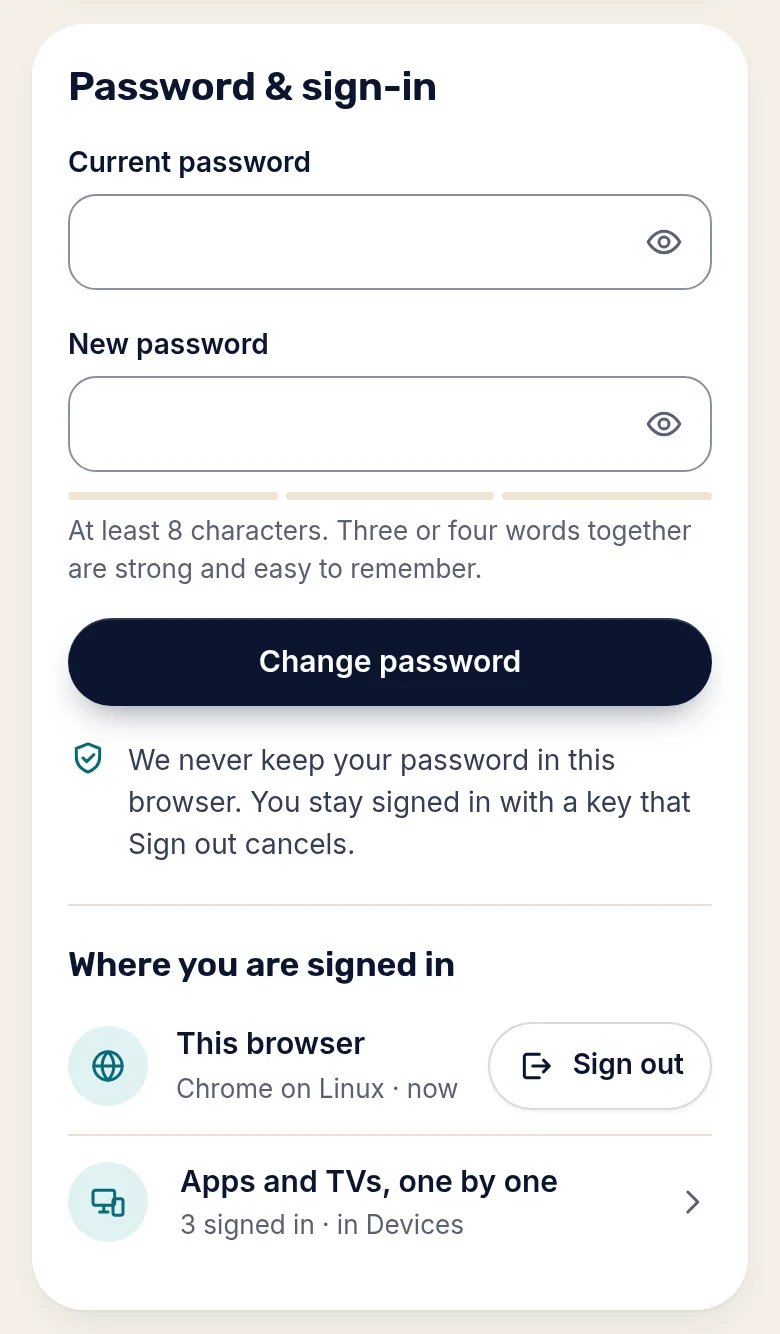
Sign out
Press Sign out in the menu (on a phone, the round button at the top right) or under Where you are signed in, then Sign out again: it ends this browser’s session, and your TVs and apps stay signed in. To sign out a TV or an app, use Devices.
Decide about promotions
Under Privacy, turn Promotional messages off, or pause them for 1 month, 3 months or 6 months. Messages about your account always come. Promotions you have been shown lists each one and why you saw it.
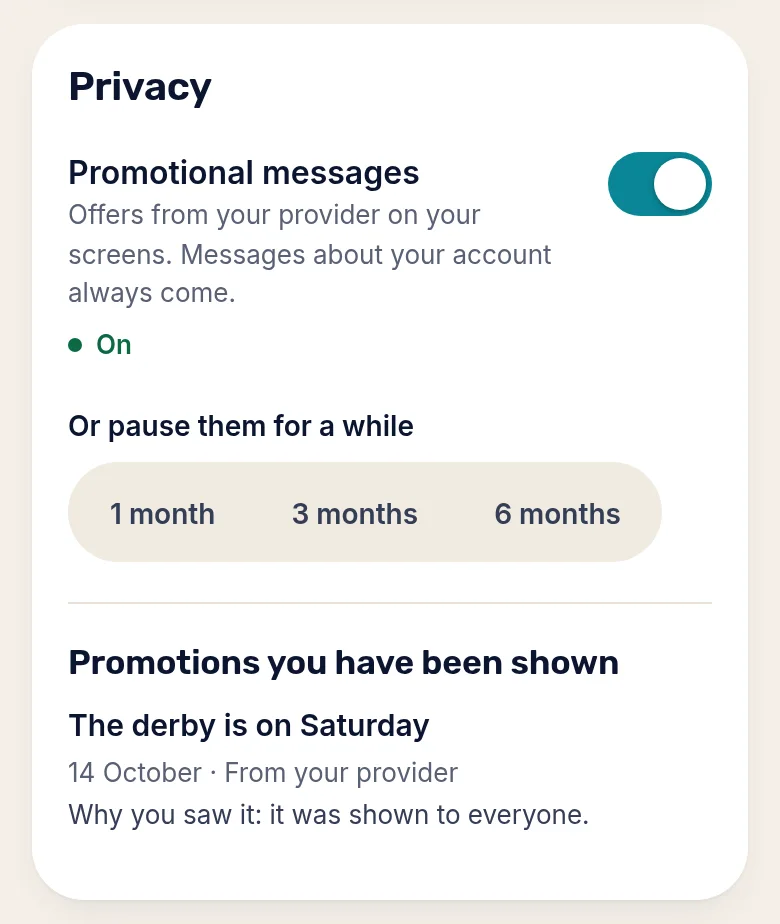
See the terms
Terms & conditions says which version you accepted and when. Read the terms opens them; What we keep on file lists your acceptances.
Answer a remote help request
If support asks to help with one of your devices, Home shows who is asking and why, what they can and can’t do, and Allow for 30 min or No, thanks (a MAG box asks on the TV too). Nothing changes unless you allow it. While support is connected, Home says so, with the minutes left and what support did; press Stop to end it at any time. Whenever your OK is recorded (here, on the TV, or by support after you agreed on the phone or by e-mail), we e-mail you when and how, with a link to stop it (if your account has an e-mail address).
Remote help in the BGPVR Player app
The app on your TV, phone or tablet asks too: a card shows who is asking and why, what support can do (see this app’s screen, press the app’s buttons, change its settings, restart it, open a channel, get a report) and what not (see your password or payments, keep pictures of your screen, see other apps), with Allow for 30 min or No, thanks. While connected, “Support is connected” stays at the top. The picture is hidden while you type a PIN or a password or a locked item plays, and pictures are not kept. End it at any time: “End support” at the top (phone, tablet) or “Settings › Remote help” (TV). It works only when your provider’s address starts with https.
See what support did
Under Support activity, open the full list: every request, your answer, each change (before → after), who made it and why. Nobody can change or delete an entry. Download (CSV) saves the list.
What you should see
Each change says so in a short message, for example Password changed; apps that sign in with your username and password, like TiviMate or Kodi, then need the new one. Light or dark, and the language: Appearance.
If something goes wrong
“That is not your current password”
Check it and try again. Forgot it? Sign out, then use Forgot your password? on the sign-in page (Sign in to My Account).
“Too many tries. Wait 15 minutes and try again.”
Your password has not changed. Wait 15 minutes.
“This password is too easy to guess”
Choose a longer, less common one: three or four words together work well.
“Your provider manages passwords for this account”
Press Write to us and we will change it for you.
“You can change your date of birth again from …”
A date of birth can change once every 12 months. Is it wrong? Press Write to us.
Нужно ви е
- Вход в „Моят профил“.
- За нова парола: сегашната ви парола.
Стъпки
Отворете „Профил и поверителност“
В „Моят профил“ отворете Профил и поверителност (на телефон: Профил в лентата долу). Лични данни показва името, имейла и потребителското ви име. Името и имейла пази доставчикът: за да ги промените, натиснете Пишете ни.
Добавете рождения си ден
Ако доставчикът дава подарък за рожден ден, изберете Ден и Месец под Рожден ден и натиснете Запази; картата казва какъв е подаръкът (безплатни дни или отстъпка от следващото подновяване) и кога идва. Някои доставчици искат цялата Дата на раждане, с Година: тя държи съдържанието за възрастни заключено за всеки под 18 години и може да се променя веднъж на 12 месеца. Защо питаме? обяснява; Премахни я маха.
Рожденият и именият ви ден на екрана
На рождения ви ден доставчикът може да покаже поздрав с малкото ви име, само на вашите екрани: в Web TV, когато сте влезли, на MAG приемника на профила ви и в приложението BGPVR Player от версия 1.9.6.7 (на началния му екран: ред под „Гледай“ на телевизора, карта на телефона, която може да скриете за деня). Когато доставчикът ви е в България, телевизорът показва и чий е именият ден, на езика на екрана ви, а на вашия имен ден ви поздравява, например „Честит имен ден, Николай!“. Името е първата дума от името в профила ви; за да го промените, натиснете Пишете ни. За да спрете поздрава за рожден ден, натиснете Премахни под Рожден ден.
Сменете паролата
Под Парола и вход въведете Сегашна парола и Нова парола и натиснете Смени паролата. Поне 8 знака; три-четири думи заедно са силна и лесна за запомняне парола.
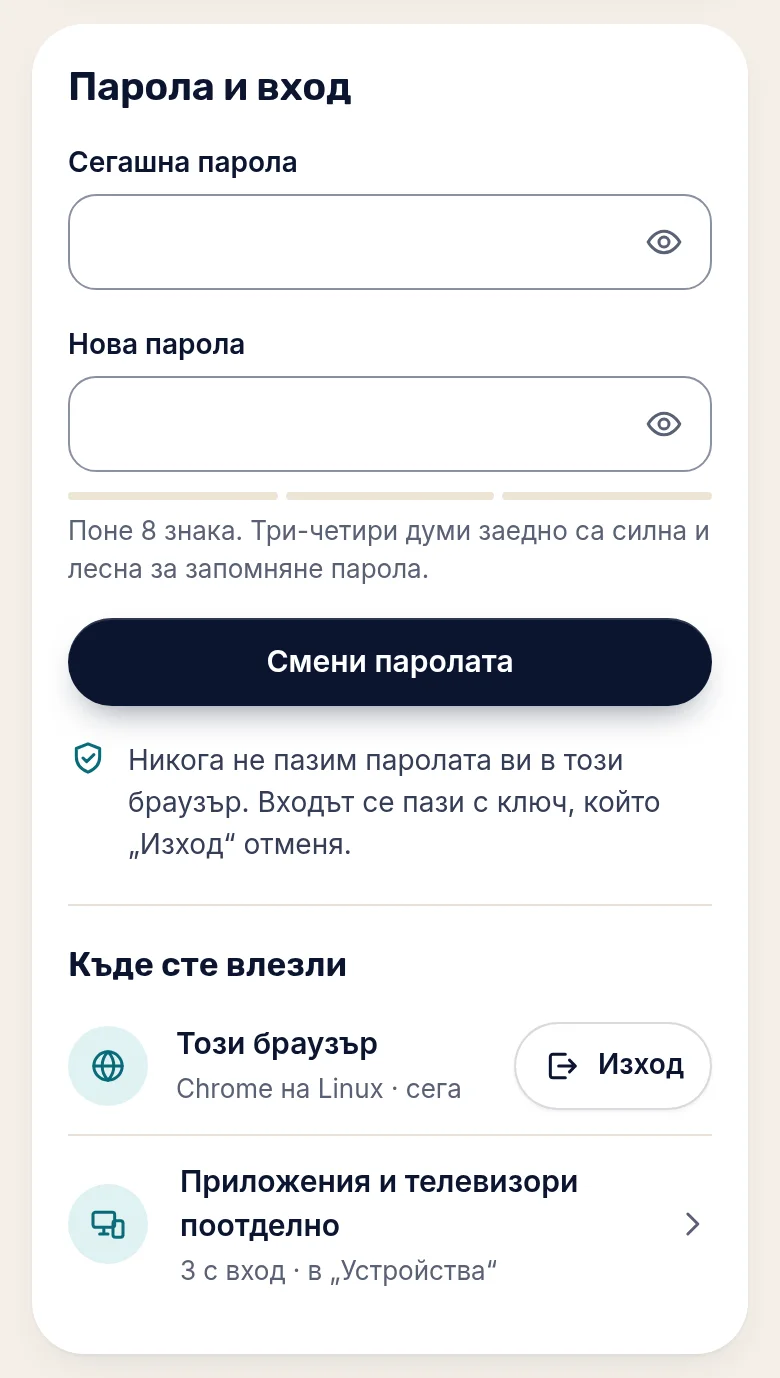
Излезте
Натиснете Изход в менюто (на телефон: кръглия бутон горе вдясно) или под Къде сте влезли, после пак Изход: сесията в този браузър се прекратява, а телевизорите и приложенията остават с вход. За да изведете телевизор или приложение, използвайте Устройства.
Решете за рекламите
Под Поверителност изключете Рекламни съобщения или ги спрете за 1 месец, 3 месеца или 6 месеца. Съобщенията за профила идват винаги. Реклами, които сте видели показва всяка и защо сте я видели.
Вижте условията
Общи условия казва коя версия сте приели и кога. Прочетете условията ги отваря; Какво пазим за вас показва приеманията ви.
Отговорете на заявка за помощ от разстояние
Ако поддръжката поиска да помогне с някое от устройствата ви, Начало показва кой пита и защо, какво може и какво не може да прави, и Разреши за 30 мин или Не, благодаря (MAG приемникът пита и на телевизора). Нищо не се променя, ако не разрешите. Докато поддръжката е свързана, Начало го показва, заедно с оставащите минути и какво е направено; натиснете Спри, за да я прекратите по всяко време. Всеки път, когато съгласието ви бъде отбелязано (тук, на телевизора или от поддръжката, след като сте се съгласили по телефона или по имейл), ви изпращаме имейл кога и как, с препратка, от която да я спрете (ако профилът ви има имейл адрес).
Помощ от разстояние в приложението BGPVR Player
Приложението на телевизора, телефона или таблета също пита: карта показва кой пита и защо, какво може поддръжката (да вижда екрана на приложението, да натиска бутоните в него, да променя настройките му, да го рестартира, да пусне канал, да вземе отчет) и какво не може (да вижда паролата или плащанията ви, да пази снимки на екрана ви, да вижда други приложения), с Разреши за 30 мин или Не, благодаря. Докато сте свързани, горе остава „Поддръжката е свързана“. Снимката е скрита, докато въвеждате ПИН или парола или върви заключено съдържание, и снимките не се пазят. Спрете по всяко време: „Край на помощта“ горе (телефон, таблет) или „Настройки › Помощ от разстояние“ (телевизор). Работи само когато адресът на доставчика ви започва с https.
Вижте какво е направила поддръжката
В картата Дейност на поддръжката отворете целия списък: там е всяка заявка, отговорът ви, всяка промяна (преди → след), кой я е направил и защо. Никой не може да промени или изтрие запис. Изтегли (CSV) запазва списъка.
Какво трябва да видите
Всяка промяна се потвърждава с кратко съобщение, например Паролата е сменена; приложенията, които влизат с потребителско име и парола, като TiviMate или Kodi, тогава трябва да получат новата. Светъл или тъмен изглед и езикът: Изглед.
Ако нещо не стане
„Това не е сегашната ви парола“
Проверете я и опитайте пак. Забравили сте я? Излезте и използвайте Забравена парола? на страницата за вход (Вход в „Моят профил“).
„Твърде много опити. Изчакайте 15 минути и опитайте отново.“
Паролата ви не е променена. Изчакайте 15 минути.
„Тази парола е твърде лесна за отгатване“
Изберете по-дълга и по-необичайна: три-четири думи заедно вършат добра работа.
„Доставчикът управлява паролите на този профил“
Натиснете Пишете ни и ще я сменим вместо вас.
„Можете да промените датата на раждане отново от …“
Датата на раждане може да се променя веднъж на 12 месеца. Грешна ли е? Натиснете Пишете ни.
Related topicsСвързани теми
Appearance
Auto, Light or Dark, for My Account and this help.
Изглед
Автоматично, светъл или тъмен, за „Моят профил“ и тази помощ.
You need
- My Account open in this browser.
Steps
Open Appearance
On Home, under Everything else, press Appearance. It is also in Account & privacy, under Appearance & language.
Pick a look
Auto follows this device’s light or dark setting. Light is warm and bright, for daylight. Dark is soft navy, easy on the eyes at night. The look changes at once.
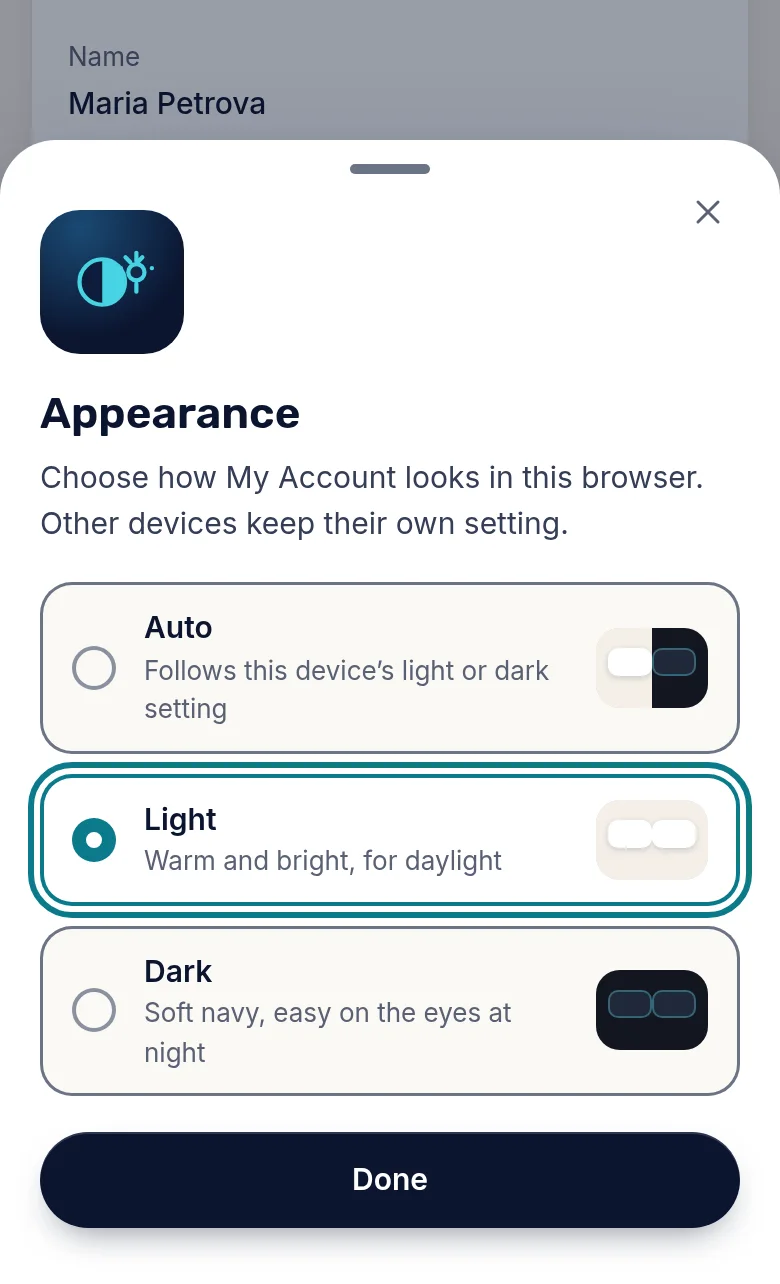
Press Done
Press Done. My Account and this help keep the look in this browser.
What you should see
Other devices and browsers keep their own setting. The language works the same way: the flag at the top switches between English and Bulgarian, and Language in Account & privacy sets it for this browser. This help follows both.
If something goes wrong
Auto is dark in the daytime
Auto follows the device, and its dark mode is on. Pick Light to keep My Account light.
The look goes back to Auto
This browser does not keep it, for example in a private window. Pick it again, or set the device’s own light or dark mode.
Нужно ви е
- „Моят профил“, отворен в този браузър.
Стъпки
Отворете „Изглед“
На Начало, под Всичко останало, натиснете Изглед. Има го и в Профил и поверителност, под Изглед и език.
Изберете изглед
Автоматично следва светлата или тъмната настройка на устройството. Светъл е топъл и светъл, за през деня. Тъмен е мек тъмносин и щади очите вечер. Изгледът се сменя веднага.
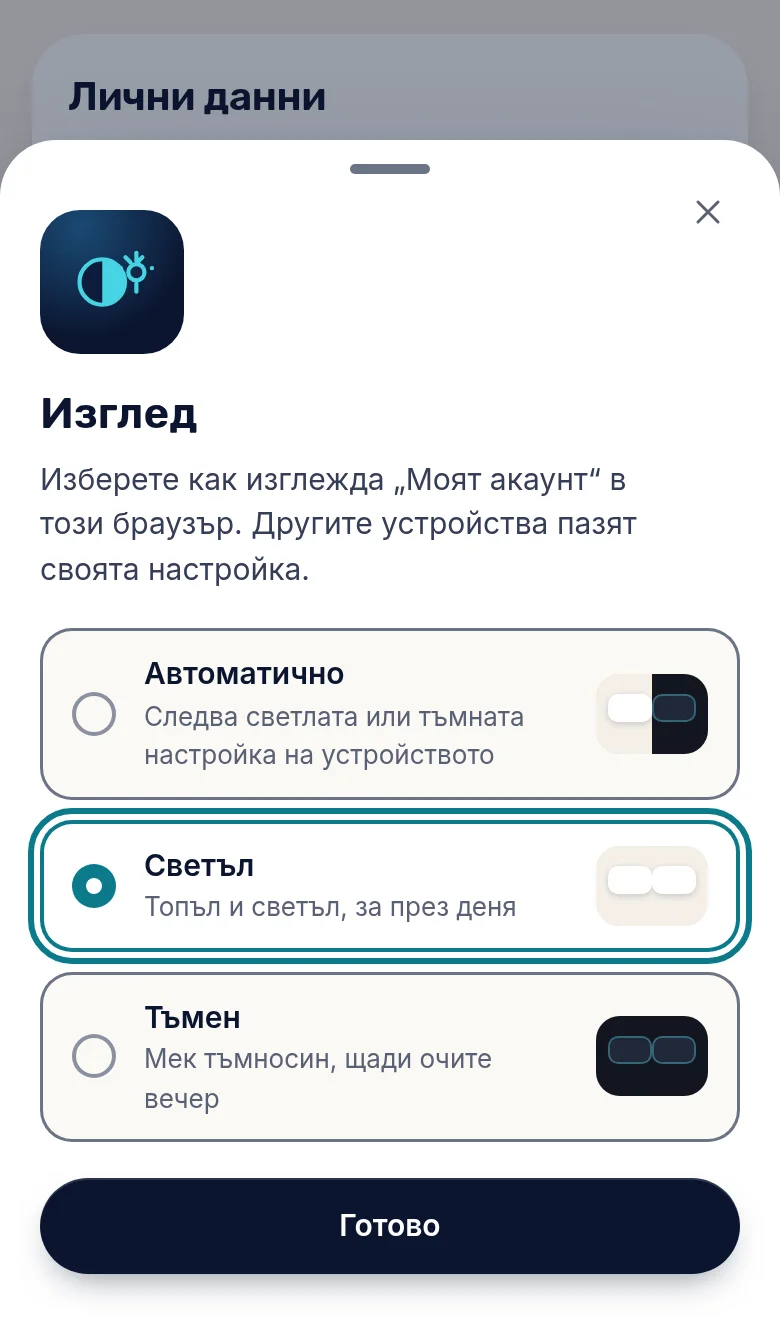
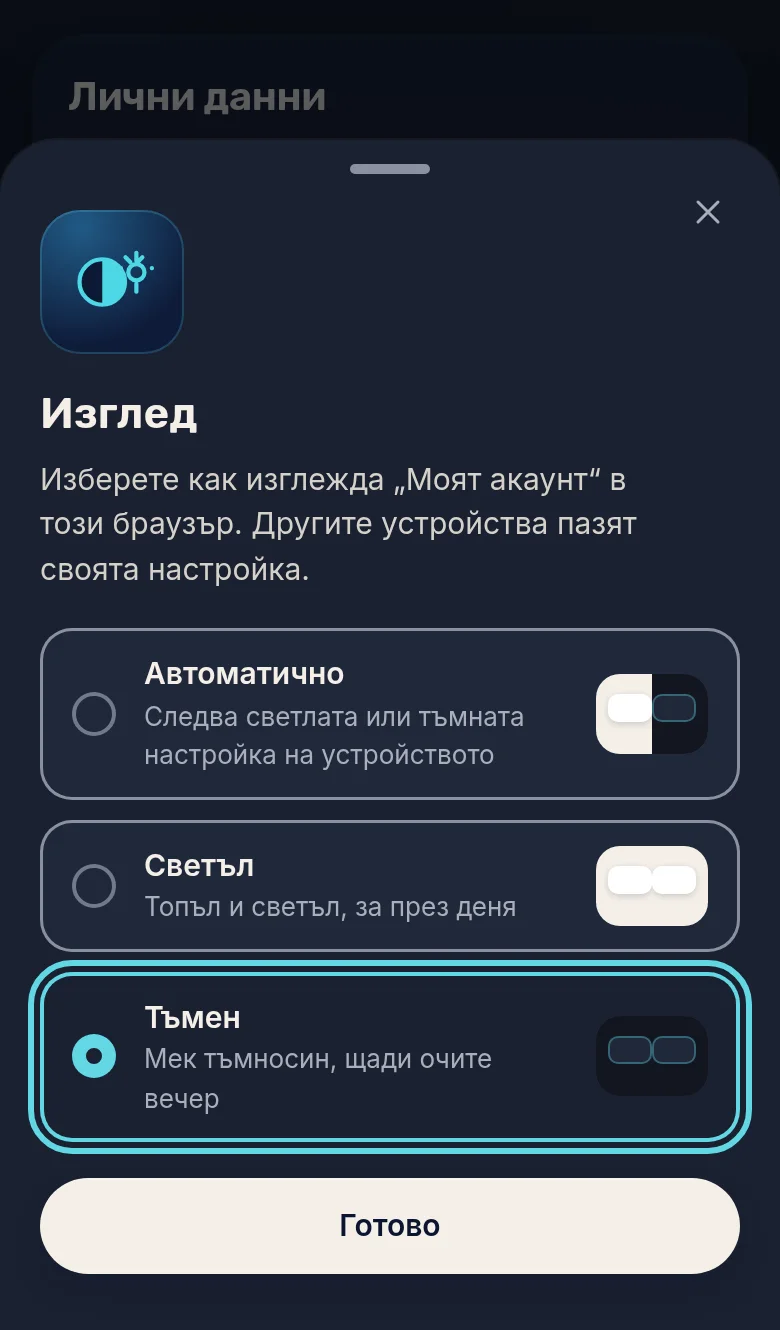
Натиснете „Готово“
Натиснете Готово. „Моят профил“ и тази помощ пазят изгледа в този браузър.
Какво трябва да видите
Другите устройства и браузъри пазят своята настройка. Езикът работи по същия начин: знамето горе превключва между английски и български, а Език в Профил и поверителност го задава за този браузър. Тази помощ следва и двете.
Ако нещо не стане
„Автоматично“ е тъмно през деня
„Автоматично“ следва устройството, а тъмният му режим е включен. Изберете Светъл, за да остане „Моят профил“ светъл.
Изгледът се връща на „Автоматично“
Този браузър не го пази, например в частен прозорец. Изберете го пак или задайте светлия или тъмния режим на самото устройство.
Related topicsСвързани теми
Delete my account
How deletion works, and how to keep your account after all.
Изтриване на профила
Как става изтриването и как да запазите профила все пак.
You need
- To be signed in to My Account.
- Your password.
Steps
Open Delete account
In Account & privacy, at the bottom, press Delete my account. Nothing is deleted straight away: you can change your mind until the deletion date.
Tell us why, if you like
Step 1 of 3, Before you go: pick a reason, or none, and press Continue. Keep my account stops here.
Confirm with your password
Step 2 of 3 says until when your plan is paid (it will not renew, and there is no refund for the days left), how many more days we keep your account, and the date we delete it for good. Type Your password, to confirm and press Delete my account.
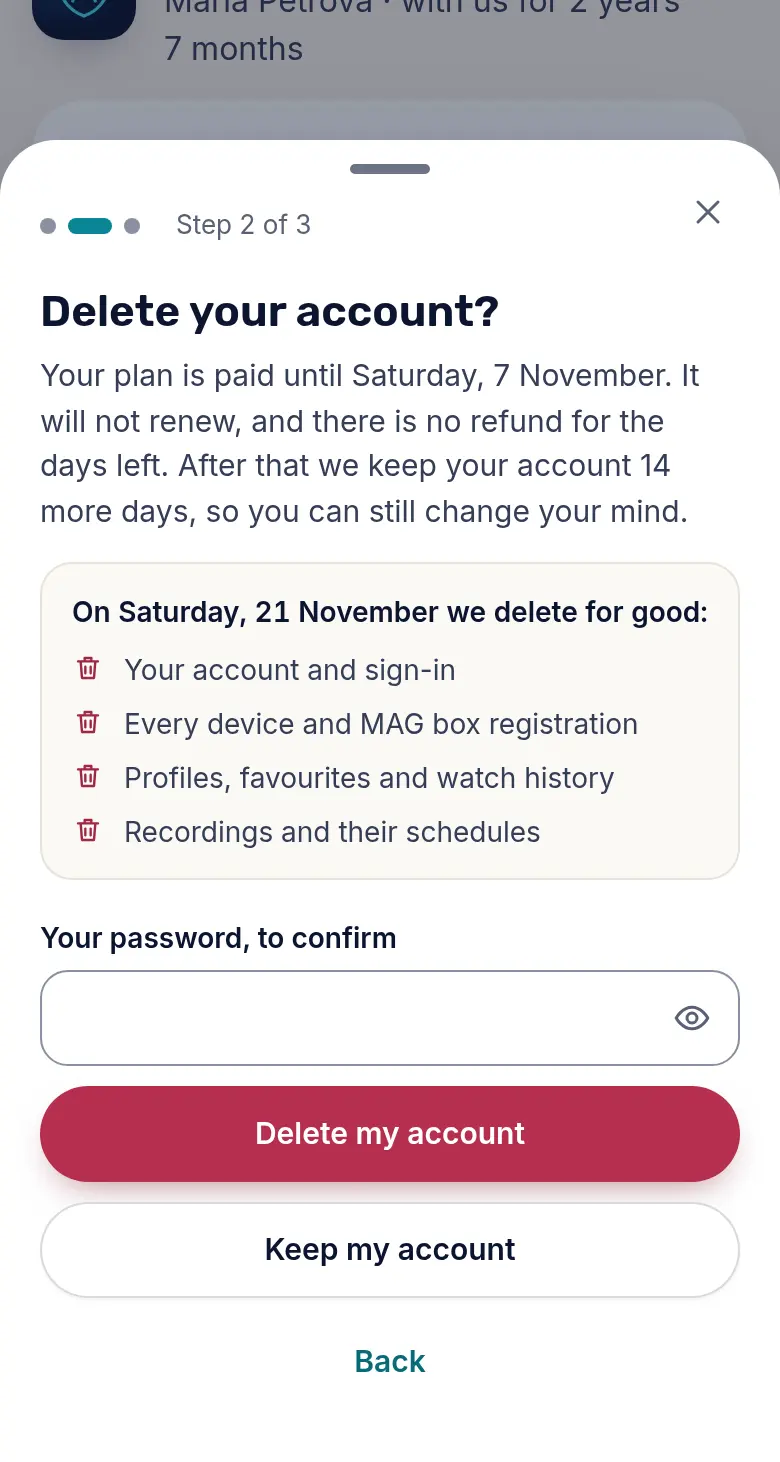
Deletion scheduled
Step 3 of 3 gives the date. Until then everything works as usual. If you used Sign in with Apple in the app, also remove BGPVR Player in Settings › Apple Account › Sign in with Apple.
Changed your mind? Keep your account
- In Account & privacy, press Cancel deletion, then Keep my account: Your account stays.
- In Plan & payment, Keep my account cancels the deletion at once. On Home, Keep my account opens Account & privacy.
- Your plan does not renew by itself: renew it when you like, in Plan & payment.
What you should see
Home shows the date, and Account & privacy says Scheduled. The date is the end of your paid time plus the days your provider keeps accounts (often 14); with no paid time, they count from today.
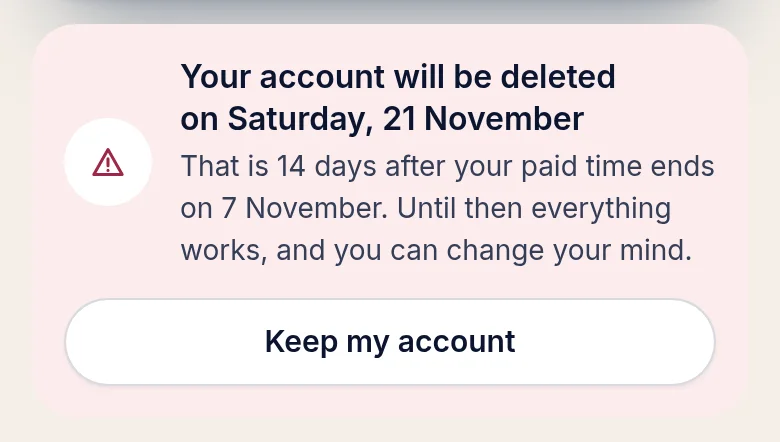
Until then renewing, add-ons, free days and codes are paused, and your provider may make A special offer — just for you in Plan & payment: Accept offer keeps your account.
If something goes wrong
“That password is not right”
Check it and try again.
“Too many tries. Wait 15 minutes and try again. Nothing has changed.”
Wait 15 minutes, then try again.
“Deletion is already scheduled”
Changed your mind? Press Cancel deletion.
Нужно ви е
- Вход в „Моят профил“.
- Паролата ви.
Стъпки
Отворете „Изтриване на профила“
В Профил и поверителност, най-долу, натиснете Изтрий профила ми. Нищо не се изтрива веднага: можете да се откажете до датата на изтриване.
Кажете защо, ако искате
Стъпка 1 от 3, Преди да си тръгнете: изберете причина или не избирайте и натиснете Напред. Остави профила ми спира дотук.
Потвърдете с паролата
Стъпка 2 от 3 казва до кога е платен планът (няма да се поднови и няма възстановяване за оставащите дни), колко още дни пазим профила и датата, на която го изтриваме завинаги. Въведете Паролата ви, за потвърждение и натиснете Изтрий профила ми.
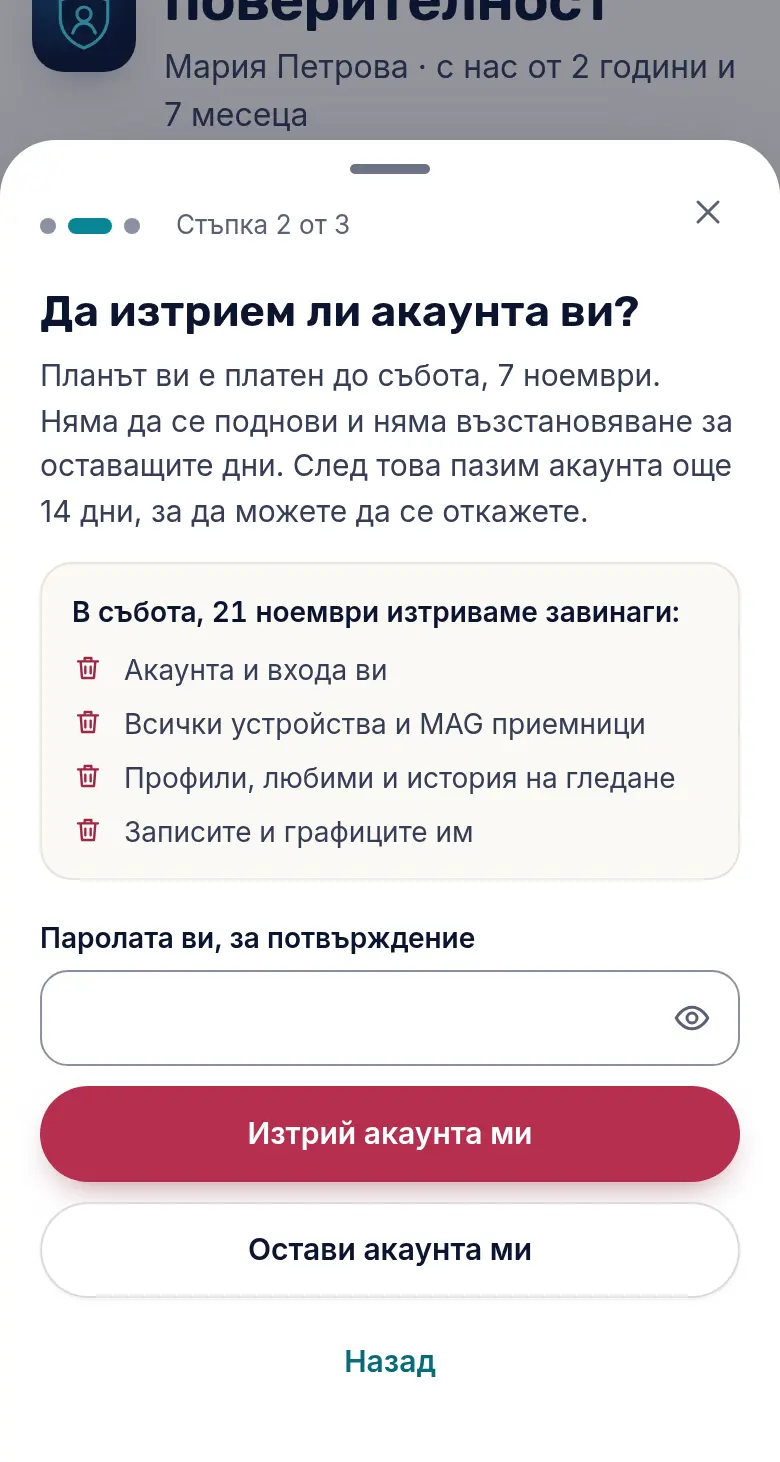
Изтриването е насрочено
Стъпка 3 от 3 дава датата. Дотогава всичко работи както досега. Ако сте ползвали Вход с Apple в приложението, премахнете и BGPVR Player в Настройки › Apple регистрация › Вход с Apple.
Размислихте ли? Запазете профила
- В Профил и поверителност натиснете Откажи изтриването, после Остави профила ми: Профилът ви остава.
- В План и плащане бутонът Остави профила ми отменя изтриването веднага. На Начало същият бутон отваря „Профил и поверителност“.
- Планът не се подновява сам: подновете го, когато решите, в План и плащане.
Какво трябва да видите
На Начало се вижда датата, а Профил и поверителност казва Насрочено. Датата е краят на платения период плюс дните, в които доставчикът пази профилите (често 14); ако няма платен период, се броят от днес.
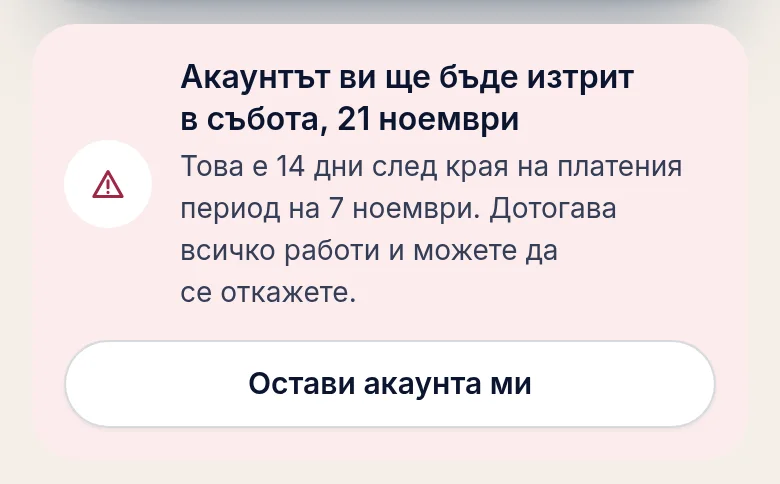
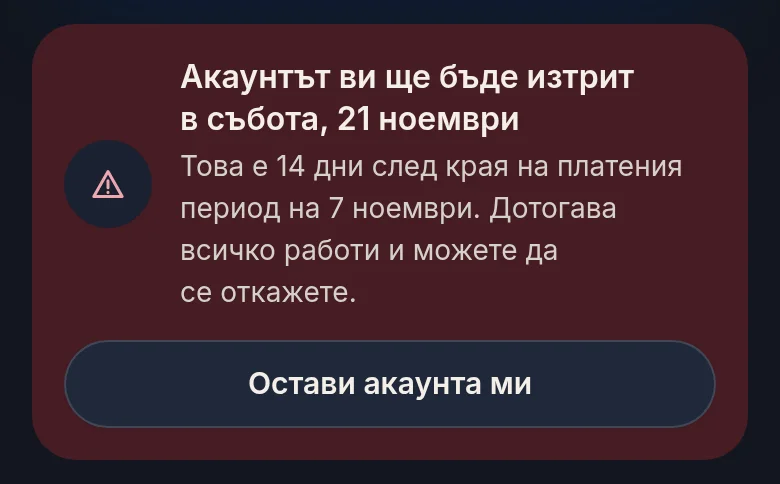
Дотогава подновяването, добавките, безплатните дни и кодовете са спрени, а доставчикът може да ви направи Специална оферта — само за вас в План и плащане: Приемам офертата запазва профила.
Ако нещо не стане
„Паролата не е вярна“
Проверете я и опитайте пак.
„Твърде много опити. Изчакайте 15 минути и опитайте отново. Нищо не е променено.“
Изчакайте 15 минути и опитайте пак.
„Изтриването вече е насрочено“
Размислихте ли? Натиснете Откажи изтриването.
Related topicsСвързани теми
Write to us
Send a message to support here or from My Account, where you read the replies and mark it as solved.
Пишете ни
Изпратете съобщение до поддръжката оттук или от „Моят профил“, където четете отговорите и го отбелязвате като решено.
You need
- For a reply in My Account: be signed in there (how to sign in).
Steps
Open Help & contact
In My Account, open Help & contact: on a computer it is in the menu on the left; on a phone, scroll down Home and tap Help & contact. Then press Write to us.
Write to us in other parts of My Account (Plan & payment, Account & privacy and others) opens the same form over the page.
Say what it is about
Under What is it about? choose A channel, The app or a device, Payment or my plan, My account or Something else. The questions below follow your choice: for a channel, pick the channel, when it happened and what you see.
Write your message
Tell us what happened and what you expected, in up to 4,000 characters. You can add a screenshot: PNG, JPG, GIF or WEBP, up to 6 MB.
Never send your password or a full card number. We will not ask for them.
Send it
Press Send message. Message sent means we have it: our reply appears under Your messages.
Read our reply
When we reply, Home shows New reply from support with a Read it button, and the envelope button next to the language flag shows how many replies are new. In Your messages, press the conversation to read it; to write back, use Your reply and press Send reply.
Mark it as solved
When your question is answered, press Mark as solved in the conversation, then Mark as solved again to confirm (Keep it open changes nothing). You can write again any time: a new reply opens the conversation again.
What you should see
Each conversation in Your messages says where it stands: Waiting for a reply (we have not answered yet), Answered, Reopened, Solved or Closed. A closed conversation cannot be answered: write to us again instead.
If something goes wrong
“We could not send your message”
Check your connection and press Send message again. Everything you wrote is still there.
“Too many messages from this connection in the last hour”
Try again later. Everything you wrote is still there.
“Writing to us is switched off at the moment”
Messages to support are switched off for now. Please try again later.
The screenshot is not accepted
Choose a PNG, JPG, GIF or WEBP picture up to 6 MB.
Help & contact has no Write to us
Then messages to support are switched off for your account, and Help & contact shows only the guides.
Нужно ви е
- За отговор в „Моят профил“: влезте там (как се влиза).
Стъпки
Отворете „Помощ и контакт“
В „Моят профил“ отворете Помощ и контакт: на компютър е в менюто вляво; на телефон превъртете Начало надолу и докоснете Помощ и контакт. После натиснете Пишете ни.
Пишете ни в другите части на „Моят профил“ (План и плащане, Профил и поверителност и други) отваря същия формуляр над страницата.
Кажете за какво става дума
Под За какво става дума? изберете Канал, Приложение или устройство, Плащане или план, Профилът ми или Нещо друго. Въпросите отдолу следват избора: за канал изберете канала, кога се е случило и какво виждате.
Напишете съобщението
Разкажете какво се случи и какво очаквахте, до 4000 знака. Можете да добавите екранна снимка: PNG, JPG, GIF или WEBP, до 6 МБ.
Никога не изпращайте паролата си или пълния номер на карта. Няма да ги искаме.
Изпратете го
Натиснете Изпрати съобщението. Съобщението е изпратено значи, че го имаме: отговорът ни се появява във Вашите съобщения.
Прочетете отговора
Когато отговорим, на Начало се появява Нов отговор от поддръжката с бутон Прочетете, а бутонът с плик до флага за език показва колко отговора са нови. Във Вашите съобщения натиснете разговора, за да го прочетете; за да отговорите, пишете във Вашият отговор и натиснете Изпрати отговора.
Отбележете като решено
Когато въпросът е решен, натиснете Отбележи като решено в разговора, после пак Отбележи като решено, за да потвърдите (Остави го отворен не променя нищо). Можете да пишете отново по всяко време: нов отговор отваря разговора отново.
Какво трябва да видите
Всеки разговор във Вашите съобщения показва докъде е: Чака отговор (още не сме отговорили), Отговорено, Отворено отново, Решено или Затворено. На затворен разговор не може да се отговори: вместо това ни пишете отново.
Ако нещо не стане
„Не успяхме да изпратим съобщението“
Проверете връзката и натиснете Изпрати съобщението отново. Всичко написано остава.
„Твърде много съобщения от тази връзка през последния час“
Опитайте по-късно. Всичко написано остава.
„Съобщенията до нас са спрени в момента“
Съобщенията до поддръжката са спрени засега. Моля, опитайте по-късно.
Снимката не се приема
Изберете снимка PNG, JPG, GIF или WEBP до 6 МБ.
В „Помощ и контакт“ няма „Пишете ни“
Тогава съобщенията до поддръжката са изключени за профила ви и „Помощ и контакт“ показва само ръководствата.
Related topicsСвързани теми
Live TV
Channels, the guide on screen and switching channels in BGPVR Player.
Телевизия
Канали, програмата на екрана и превключване на канали в BGPVR Player.
You need
- BGPVR Player, signed in, on a Fire TV, an Android TV box or a phone or tablet.
Steps
Open TV
On a TV, choose TV in the top bar: its items are icons, and the name shows under the one you are on. On a phone, TV is at the bottom.
Pick a group
Above the list: your favourite lists (★), Recent, All and your provider’s groups. On a TV press ◀ ▶; on a phone, tap a group or swipe the list. A channel your TV service promotes can appear first in the list with a small “Promoted” tag. It keeps its usual number. A channel with no number shows none (app 1.9.21 and later, and the web player). In app 1.9.21 and later these channels come last in every list, and the remote on your phone shows the Promoted tag too.
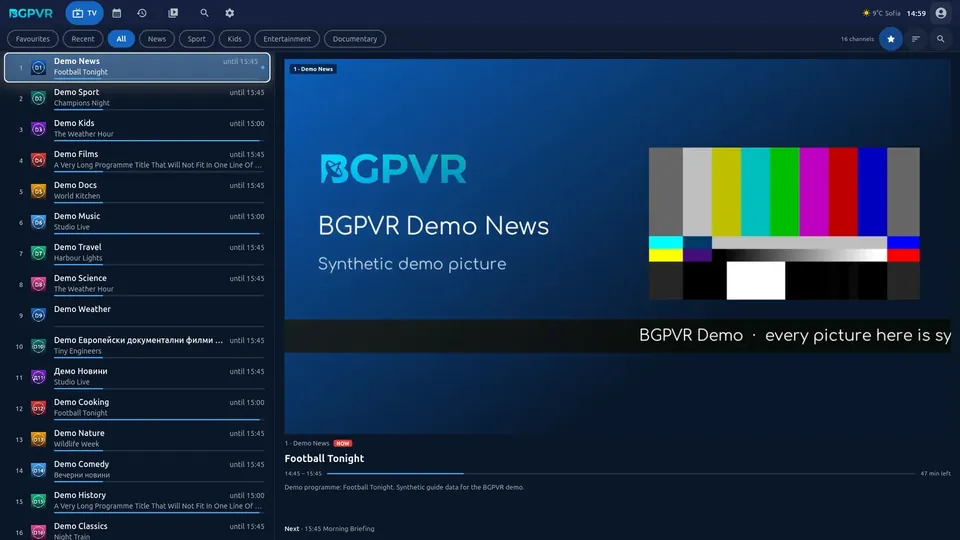
Play a channel
Choose a channel: it plays beside the list. Choose it again for full screen.
Show the controls
In full screen, press OK (on a phone, tap the picture). OK pauses a channel with time-shift: press it again to play. At the top: the channel, the programme and Next: with its time. One row below: ■ Stop (with time-shift ⏮ ⏪ ⏯ ⏩), Subtitles & audio, Record, More and the time bar. More: Previous channel, Sleep timer, Audio sync…
Change channel
On a TV, with the controls hidden, ▲ ▼ or CH+ / CH− show the next channel and OK switches to it; number keys work too. Back opens the channel list. With time-shift, ◀ ▶ go back and towards live; otherwise they show the controls. On a phone, flick the picture sideways.
Save a favourite
Favourites are set in the channel list: hold OK on a channel (on a phone, press and hold it), tick a list and press Done.
Moving quickly through a long channel list
On a TV you need only the arrows, OK and Back.
- Fast scroll. Press ▶ on the channel list to reach the slim bar beside it. Each ▲ or ▼ moves one page: the last channel on the screen becomes the first. Hold the button to go faster. A bubble shows where you are, for example “Ch. 345” and the channel name. Press OK, Back or ◀ to return to the list at that channel. Press ▶ again for the preview.
- By number. Choose 123 at the right end of the row of tabs. A number pad opens; pick the digits with the arrows and choose Go. If that number does not exist, you go to the closest channel.
- Top and bottom. ▲ on the first channel takes you to the menus above the list. ▼ on the last channel takes you back to the first.
- Extras. If your remote has them, the number buttons, CH+/CH−, Page up/Page down and ⏪/⏩ also move through the list.
On a phone or tablet, drag the slim bar on the right edge of the list. The bubble shows where you will land.
In app 1.9.21 and later, a number button pressed on the channel list opens the 123 pad with that digit typed. In full screen the number buttons still switch channels straight away.
This works in the Live TV and Radio lists. On a phone or tablet it also works in the guide’s list.
The TV guide
Open Guide from the channel list, or press the Guide key. OK on the programme on now plays it in the small picture; OK again, full screen. On a programme later on, OK opens its details, with Record and Remind me. On a TV, CH+ / CH− (on a Fire TV ⏪ ⏩) change the day.
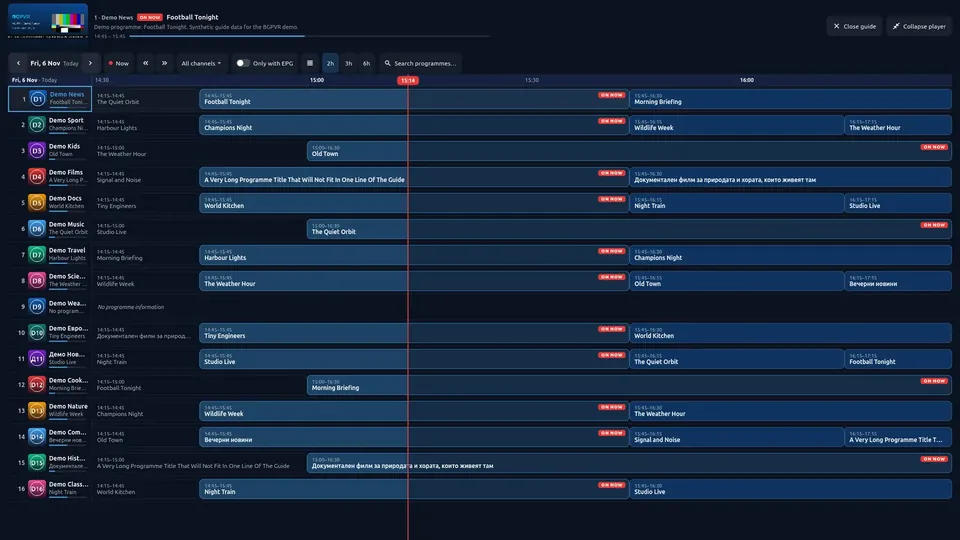
Films, sport, news and kids in the guide
In BGPVR Player 1.9.22 and later, and in the web player, the guide can sort programmes by type when your TV service’s guide says what each programme is. A Type pill then sits next to Channel group; on a phone, a row of chips sits under the bar.
Programmes with a type get a darker colour and a small icon: Films, Sport, News or Kids. Pick a type and only the channels that have it that day stay; the other programmes on those rows lose their colour. All types brings everything back.
Coming up lists one type for the next 24 hours, by start time, up to 200. Choose a type first. OK opens the details, with Record and Remind me.
To turn the colours off: in the app, the guide’s Options › Type colours; in the web player, Type colours at the end of the Type list.
If something goes wrong
“Stream unavailable”
Press Retry. Still nothing? See Stream unavailable.
A channel is missing
Look in All. A Kids profile hides channels for adults and locked channels. Still missing? Write to us: What to send support.
There is no Pause
Pausing live TV needs Pause & replay in your plan and a channel that allows it.
One channel, several qualities
When your provider has a channel in SD, HD, FHD or 4K, it shows once, with badges such as HD · SD. It starts in your Preferred quality (My Account › BGPVR App), or the nearest one below. To change it while watching: on a MAG box press MENU › Quality; in the web player use the Quality button or the GREEN key; BGPVR Player adds it in its next update. If a quality does not start, the next one plays with a short note; on a MAG box and in the web player it goes back to your preferred quality by itself once that works again (“Back to HD”).
Нужно ви е
- BGPVR Player с вход: на Fire TV, Android TV приставка или телефон или таблет.
Стъпки
Отворете ТВ
На телевизор изберете ТВ в горната лента: елементите ѝ са икони, а името се показва под избраната. На телефон ТВ е долу.
Изберете група
Над списъка са любимите ви списъци (★), Скорошни, Всички и групите на доставчика. На телевизор натискайте ◀ ▶; на телефон докоснете група или плъзнете списъка встрани. Канал, който вашата телевизионна услуга препоръчва, може да е пръв в списъка с малък етикет „Препоръчан“. Номерът му не се променя. Канал без номер се показва без номер (в приложение 1.9.21 и по-нови и в уеб плейъра). В приложение 1.9.21 и по-нови тези канали са последни във всеки списък, а дистанционното на телефона също показва етикета „Препоръчан“.
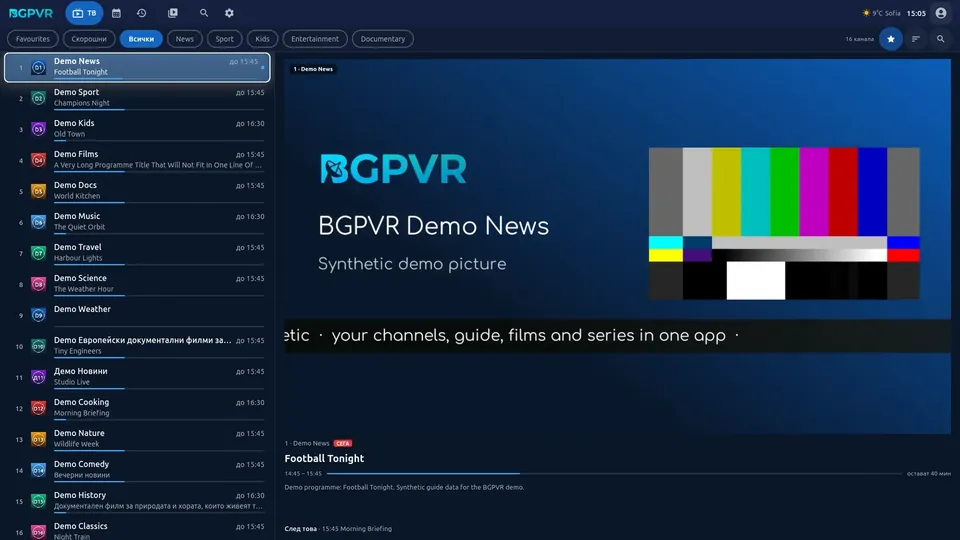
Пуснете канал
Изберете канал: тръгва до списъка. Изберете го отново за цял екран.
Покажете бутоните
На цял екран натиснете OK (на телефон докоснете картината). На канал с връщане назад OK спира на пауза: натиснете го пак, за да продължи. Горе са каналът, предаването и След това: с часа. Отдолу има един ред: ■ Спри (при връщане назад ⏮ ⏪ ⏯ ⏩), Субтитри и звук, Запис, Още и лентата. В Още: Предишен канал, Таймер за заспиване, Синхрон на звука…
Сменете канала
На телевизор, при скрити бутони, ▲ ▼ или CH+ / CH− показват следващия канал, а OK превключва на него; работят и цифрите. Назад отваря списъка с канали. При връщане назад ◀ ▶ връщат назад и към живо; иначе показват бутоните. На телефон плъзнете картината встрани.
Добавете в любими
Любимите се задават в списъка с канали: задръжте OK върху канал (на телефон задръжте пръст върху него), отметнете списък и натиснете Готово.
Бързо придвижване в дълъг списък с канали
На телевизора ви трябват само стрелките, OK и „Назад“.
- Бързо превъртане. Натиснете ▶ в списъка с канали, за да стигнете до тънката лента до него. Всяко ▲ или ▼ мести с една страница: последният канал на екрана става първи. Задръжте бутона, за да вървите по-бързо. Балонче показва докъде сте стигнали, например „Канал 345“ и името на канала. Натиснете OK, „Назад“ или ◀, за да се върнете в списъка на този канал. Още едно ▶ отваря прегледа.
- По номер. Изберете 123 в десния край на реда с разделите. Отваря се цифров панел: изберете цифрите със стрелките и после Отиди. Ако такъв номер няма, отивате на най-близкия канал.
- Начало и край. ▲ на първия канал води към менютата над списъка. ▼ на последния канал връща на първия.
- Допълнително. Ако дистанционното ви ги има, цифрите, CH+/CH−, Page up/Page down и ⏪/⏩ също местят из списъка.
На телефон или таблет плъзнете тънката лента в десния край на списъка. Балончето показва къде ще стигнете.
В приложение 1.9.21 и по-нови цифра, натисната в списъка с канали, отваря панела 123 с тази цифра. На цял екран цифрите продължават да превключват канала веднага.
Работи в списъците „Телевизия“ и „Радио“. На телефон и таблет и в списъка на програмата.
ТВ програмата
Отворете Програма от списъка с канали или натиснете бутона Guide. OK върху текущото предаване го пуска в малката картина, а още едно OK — на цял екран. Върху предстоящо предаване OK отваря подробностите с Запиши и Напомни ми. На телевизор CH+ / CH− (на Fire TV ⏪ ⏩) сменят деня.
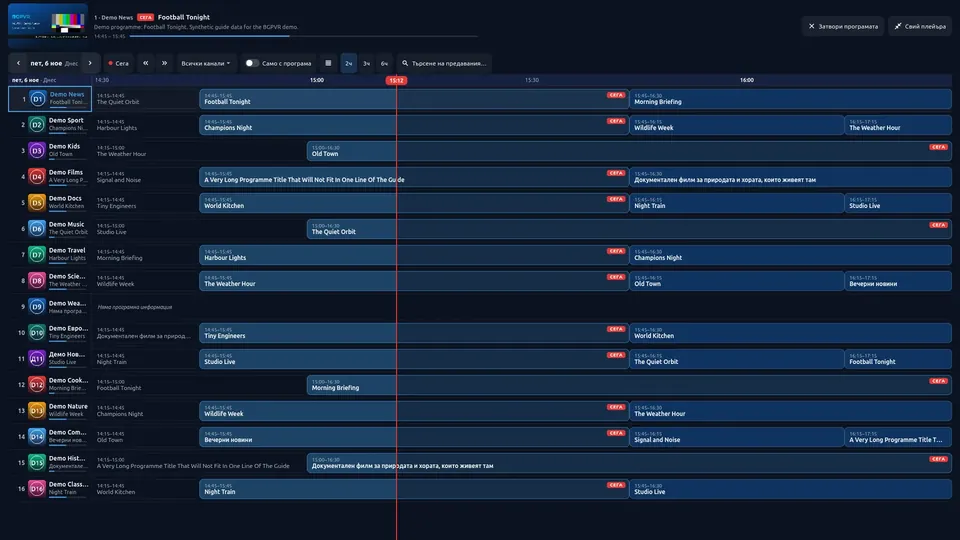
Филми, спорт, новини и детски в програмата
В BGPVR Player 1.9.22 и по-нови и в уеб плейъра програмата може да подрежда предаванията по вид, когато програмата на вашата телевизионна услуга казва какво е всяко предаване. Тогава до Група канали има бутон Вид, а на телефон под лентата има ред с видовете.
Предаванията с вид имат по-тъмен цвят и малка икона: Филми, Спорт, Новини или Детски. Изберете вид и остават само каналите, които го имат през деня; другите предавания на тези редове губят цвета си. Всички видове връща всичко.
Предстоящи показва един вид за следващите 24 часа, по начален час, до 200 предавания. Първо изберете вид. OK отваря подробностите със Запиши и Напомни ми.
Цветовете се изключват така: в приложението от Опции › Цветове по вид в програмата; в уеб плейъра от Цветове по вид в края на списъка с видове.
Ако нещо не стане
„Потокът е недостъпен“
Натиснете Опитай отново. Пак нищо? Вижте Потокът е недостъпен.
Липсва канал
Потърсете го във Всички. Детският профил скрива каналите за възрастни и заключените канали. Пак го няма? Пишете ни: Какво да изпратите на поддръжката.
Няма „Пауза“
За пауза на телевизията на живо трябва Пауза и връщане да е в плана ви, а каналът да го позволява.
Един канал, няколко качества
Когато доставчикът ви има канал в SD, HD, FHD или 4K, той се показва веднъж, със значки като HD · SD. Тръгва в Предпочитаното ви качество („Моят профил“ › BGPVR App) или най-близкото по-ниско. За смяна по време на гледане: на MAG приемник натиснете MENU › Качество; в уеб плейъра — бутона Качество или ЗЕЛЕНИЯ бутон; BGPVR Player го добавя в следващото си обновяване. Ако някое качество не тръгне, пуска се следващото с кратка бележка; на MAG приемник и в уеб плейъра се връща само на предпочитаното качество, щом то отново работи („Обратно на HD“).
Related topicsСвързани теми
Catch-up
Watch programmes that have been recorded, and pause live TV.
Архив
Гледайте записани предавания и паузирайте телевизията на живо.
You need
- BGPVR Player. The web player has a Catch-up too.
- Recording or Pause & replay in your plan (My Account, Plan & payment).
Catch-up holds the programmes that were recorded: yours, and those your provider records for everyone. A past programme in the guide only shows its details.
Steps
Open Catch-up
On a TV, choose Catch-up in the top bar; on a phone, Catch-up is at the bottom.
Find a programme
The rows: Continue Watching, New recordings, Series and shows and Films. The chips at the top narrow it down: Series, Shows, Films, Unwatched, By channel.
Play it
Choose a show. Play (or Resume, from where you stopped) names the date of the recording it plays. From the start plays it from the beginning; Watched marks it as seen. Every recording of the show is listed below.
Pause live TV
With Pause & replay, a channel that allows it has ⏮ ⏪ ⏯ ⏩ in its bottom row: ⏯ pauses and plays on, ⏮ goes to the start of the programme. While you are behind, mm:ss behind · Go live takes you back to live.
Paused or rewound, a channel keeps every sound language it is broadcast with: choose one in Subtitles & audio. Which languages a channel has: ask your provider.
Pictures and the seek preview
In BGPVR Player 1.8.9.1 and later, each recording and each programme you can watch again shows a picture from it. While you skip or drag along the timeline, a small picture above it shows where you will land. The pictures appear a few minutes after a recording ends (older recordings get theirs overnight) and after a programme has finished. Until then the tile shows the channel’s colours and the preview shows only the time.
If something goes wrong
“No recordings yet”
Record a programme from the guide with Record: see Recordings.
There is no Catch-up
Your plan has neither Recording nor Pause & replay. See Add-ons.
Take a programme off Continue Watching
Hold OK on it (on a phone, press and hold), then choose Remove from Continue watching.
A recording stutters
In the player, choose Subtitles & audio › Video › Light (720p): a lighter picture for slow connections and smaller boxes. With Recording quality on Auto (recommended) in the settings, a small TV box starts recordings in Light by itself and switches to it if the picture keeps stalling. If Light cannot start, the original plays.
Нужно ви е
- BGPVR Player. И уеб плейърът има „Архив“.
- Записи или Пауза и връщане в плана ви („Моят профил“, План и плащане).
В „Архив“ са предаванията, които са записани: вашите и тези, които доставчикът записва за всички. Минало предаване в програмата показва само подробностите си.
Стъпки
Отворете „Архив“
На телевизор изберете Архив в горната лента; на телефон Архив е долу.
Намерете предаване
Редовете: Продължи гледането, Нови записи, Сериали и предавания и Филми. Бутоните горе стесняват избора: Сериали, Предавания, Филми, Негледани, По канал.
Пуснете го
Изберете предаване. Гледай (или Продължи, оттам, докъдето сте стигнали) показва датата на записа, който пуска. От началото го пуска отначало; Гледано го отбелязва като гледано. Отдолу са всички записи на предаването.
Пауза на живо
С Пауза и връщане канал, който го позволява, има ⏮ ⏪ ⏯ ⏩ в долния ред: ⏯ спира на пауза и пуска, ⏮ връща в началото на предаването. Докато сте назад, мм:сс назад · Към живо ви връща на живо.
На пауза или върнат назад, каналът пази всички езици на звука, с които се излъчва: изберете език от Субтитри и звук. Кои езици има даден канал – попитайте доставчика си.
Снимки и преглед при превъртане
В BGPVR Player 1.8.9.1 и по-нови всеки запис и всяко предаване, което може да гледате отново, показва кадър от него. Докато прескачате или плъзгате по лентата, малка снимка над нея показва къде ще попаднете. Снимките се появяват няколко минути след края на записа (по-старите записи ги получават през нощта) и след като предаването свърши. Дотогава плочката показва цветовете на канала, а прегледът — само часа.
Ако нещо не стане
„Все още няма записи“
Запишете предаване от програмата със Запиши: вижте Записи.
Няма „Архив“
Планът ви няма нито Записи, нито Пауза и връщане. Вижте Добавки.
Махнете предаване от „Продължи гледането“
Задръжте OK върху него (на телефон задръжте пръст), после изберете Премахни от „Продължи гледането“.
Записът насича
В плейъра изберете Субтитри и звук › Видео › Лека (720p): по-лека картина за бавна връзка и по-малки приемници. Когато Качество на записите в настройките е Автоматично (препоръчително), малък ТВ приемник сам пуска записите в „Лека“ и превключва на нея, ако картината често спира. Ако „Лека“ не може да тръгне, пуска се оригиналът.
Related topicsСвързани теми
Recordings
Record a programme on the server, or on your device.
Записи
Запишете предаване на сървъра или на устройството си.
You need
- Recording in your plan, or added to it (Add-ons).
- BGPVR Player. The web player records from its guide too.
Steps
Open the programme
In the Guide, choose a programme that is on later: its details open. For the one on now, hold OK on it (or press INFO).
Record it
Press Record: Recording scheduled confirms it. While you watch a channel, Record in the bottom row records what is on now.
Watch it
Finished recordings are in Catch-up: see Catch-up.
Check what is coming
In Catch-up, Scheduled lists the recordings to come. To drop one of yours, choose it and press Cancel Recording. A recording that has started cannot be cancelled.
On this device
On an Android phone, tablet or TV box, More › Record on this device saves the channel you watch as a file (the first time, Record to this device asks: press Start recording). A red Recording to device badge shows meanwhile: to stop, choose More › Stop recording on this device. The files are in Catch-up, On this device, where you play or delete them. They use the device’s storage and are not on your other screens.
Whole series
Series rules, which record every episode for you, are coming with the next app version. Some series your provider already records for everyone: they are in Catch-up.
If something goes wrong
“Recording is not included in your package”
Add Recording to your plan: see Add-ons.
“This programme has already ended”
Only what is on now or later can be recorded. Your provider may have recorded it: look in Catch-up.
“You have no recording hours left”
Your provider may limit recording hours; finished, running and scheduled recordings count, and a family shares them. Delete old ones in My Account → Recordings: the account holder can delete anyone’s, a family member their own. Nothing is deleted for you. A series rule skips what does not fit, sends a message and goes on when hours free up.
A recording failed
Scheduled shows failed recordings of the last 7 days; Remove clears one. If it could not start because every tuner was busy, you get a message in Messages and a notification in the app on your phone or TV. In BGPVR Player 1.9.21 and later the recording says “Recording not made: no free tuner”. Tell us the channel and the time: What to send support.
“This channel cannot be recorded. Its programmes can be watched from the start instead.”
Some channels show films and series episodes that are also in the library, so they cannot be recorded on any device. Open the programme in the guide and choose Watch from the start (in the web player), or find the film or series in the library, if your plan includes it.
Delete a recording
A recording on this device: Delete in Recordings on this device. A recording you made on the server: delete it in the app, in Kodi or on your set-top box, and it is gone for good, its file included (not while it is being processed: try again later). In the app and Kodi, wait until it has finished recording; on a set-top box, Delete during a recording stops it and keeps what was recorded, and a second Delete removes it. Recordings your provider shares stay as long as your provider keeps them.
Нужно ви е
- Записи в плана ви или като добавка (Добавки).
- BGPVR Player. И уеб плейърът записва от програмата си.
Стъпки
Отворете предаването
В Програма изберете предаване, което предстои: отварят се подробностите му. За текущото задръжте OK върху него (или натиснете INFO).
Запишете го
Натиснете Запиши: Записът е планиран го потвърждава. Докато гледате канал, Запис в долния ред записва текущото предаване.
Гледайте го
Готовите записи са в Архив: вижте Архив.
Вижте какво предстои
В „Архив“ Насрочени показва предстоящите записи. За да откажете ваш запис, изберете го и натиснете Откажи записа. Започнал запис не може да се откаже.
На устройството
На Android телефон, таблет или ТВ приставка Още › Запис на това устройство записва гледания канал като файл (първия път Запис на устройството пита: натиснете Започни записа). Междувременно свети червеният знак Записва на устройството: за да спрете, изберете Още › Спри записа на устройството. Файловете са в „Архив“, На устройството, откъдето ги пускате или изтривате. Заемат място в паметта на устройството и не се виждат на другите ви екрани.
Цели сериали
Правилата за сериали, които записват всеки епизод вместо вас, идват със следващата версия на приложението. Някои сериали доставчикът вече записва за всички: те са в „Архив“.
Ако нещо не стане
„Записът не е включен в пакета ви“
Добавете Записи към плана: вижте Добавки.
„Предаването вече е свършило“
Записва се само текущо или предстоящо предаване. Доставчикът може да го е записал: потърсете в „Архив“.
„Нямате останали часове за запис“
Доставчикът може да ограничи часовете за запис; броят се завършените, текущите и насрочените записи, а семейството ги споделя. Изтрийте стари в Моят профил → Записи: титулярът може да изтрие записите на всеки, а членът само своите. Нищо не се изтрива вместо вас. Правилото за сериал пропуска каквото не се побира, изпраща съобщение и продължава, щом часове се освободят.
Запис не е успял
Насрочени показва неуспешните записи от последните 7 дни; Премахни маха такъв запис. Ако не е започнал, защото всички тунери са били заети, получавате съобщение в Съобщения и известие в приложението на телефона или телевизора. В BGPVR Player 1.9.21 и по-нови записът показва „Записът не е направен: няма свободен тунер“. Напишете ни канала и часа: Какво да изпратите на поддръжката.
Канал не може да се записва
Някои канали показват филми и епизоди на сериали, които са и в библиотеката, затова не могат да се записват на никое устройство. Отворете предаването в програмата и изберете Гледай от началото (в уеб плейъра) или намерете филма или сериала в библиотеката, ако планът ви го включва.
Изтриване на запис
Запис на устройството: Изтрий в Записи на устройството. Запис, който сте направили на сървъра: изтрийте го в приложението, в Kodi или на приемника и той изчезва завинаги, заедно с файла (не и докато се обработва: опитайте по-късно). В приложението и в Kodi изчакайте записът да завърши; на приемник Delete по време на запис го спира и запазва записаното, а второ Delete го премахва. Записите, които доставчикът споделя, остават, докато доставчикът ги пази.
Related topicsСвързани теми
Movies & series
The movie and series library: browse, search and carry on watching.
Филми и сериали
Библиотеката с филми и сериали: разглеждане, търсене и продължаване.
You need
- BGPVR Player, with Films & series in your plan (My Account, Plan & payment).
Steps
Open VOD
On a TV, choose VOD in the top bar; on a phone, More, then VOD. At the top, pick Movies or Series.
Find a title
For movies: All, Continue Watching and Favourites, a Genre, and the sort button (Newest, Top Rated, A → Z and more). For series: All and a Genre.
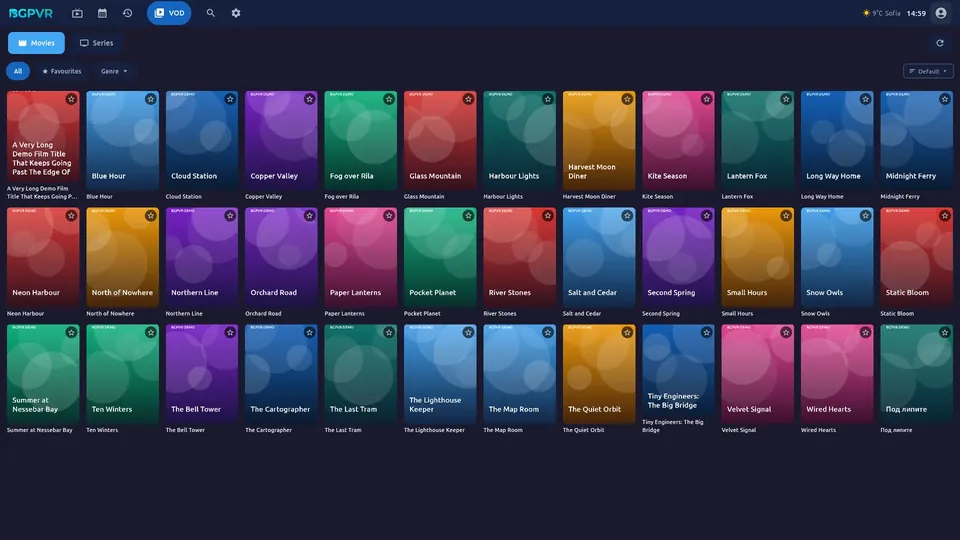
Play a movie
Choose a movie, then Play Movie. One you have started offers Resume or Start Over. Favourite, or the star on its poster, adds it to Favourites.
Watch a series
Choose a series, a Season and an episode. At the end a card shows the next episode, which starts in 10 seconds: Play now starts it at once, Cancel stays at the end.
The film or series page
From app 1.9.16, choosing a film or series opens its page: the picture, year, length, genres and story. Resume carries on where you stopped, From the start plays it from the beginning and My list saves it (before 1.9.16: Start Over and Favourites). On a TV, CH▲ and CH▼ move to the previous or next title in the list; on a phone, swipe.
The player
OK pauses and plays. At the bottom: ⏮ From the start and Subtitles & audio, then ⏪ ⏯ ⏩, the time watched, the bar and the time left. ⏪ ⏩ skip 30 s, then 1 min, then 5 min as you keep pressing; hold to scrub. Back or a short wait hides the controls.
Subtitles & audio has four boxes: Subtitles (those in the file, Off, Download subtitles…), Subtitle look (Small, Medium, Large; Light, Contrast, Dark box, Shadow; Subtitle timing), Audio and Video (Auto, Original, HLS when your provider’s server offers it, Light (720p)). Each opens upward; Back closes the list, then the menu.
From app 1.9.10 Auto shows what plays: Auto · now: Original file, HLS or Light (720p), on recordings too. Your choice is kept for each film and episode. If the picture stalls twice in the first minute, Auto can switch to HLS and says Switched to HLS for a smoother picture.
On a phone held upright, the Subtitles, Subtitle look, Audio and Video boxes sit in two columns. When a word would not fit there, for example in Bulgarian or with larger text, they stack in one column instead, so no word is split. Held sideways with larger text on a small screen, the box you open fills the menu, and the other boxes come back when you close it. On a TV the boxes stay in one row.
In app 1.9.21 and later the player’s top bar moves out of the way while this menu is open, for every kind of video. Long track names such as BULGARIAN_FORCED no longer push the TV menu onto a second row. On a short screen held sideways with larger text, the open Video box shows all four choices.
On Android TV devices that play HDR, subtitles are slightly dimmer so white text doesn’t dazzle. You can switch this off in Settings › Subtitles › Dimmer subtitles on HDR.
What you should see
Movies you have started are in Continue Watching, here and on Home. BGPVR Player keeps your place every 15 seconds; at 90% a movie counts as watched. From app 1.9.16 a series carries on too: its page opens on the episode to watch next, with Resume.
From app 1.9.17 an episode you stopped starts again where you left it, a few seconds earlier, just like a film, with no question first. To start an episode over, long-press it on a phone or hold OK on the TV and choose From the start. The same menu shows where and when you stopped (for example on another TV) and About this episode.
From app 1.9.18 an episode or film you finish on any device of the same profile counts as watched on all of them. The app checks again each time you come back to it, and every 15 minutes while it stays open (for example a TV that is never switched to another app). A device that stopped earlier no longer resumes: it shows Watched and starts from the beginning. Recordings already worked this way. On a provider server older than suite 2.9.435 each device keeps its own place.
If something goes wrong
Search finds a movie but does not play it
It tells you where it is: in Movies or in Series. Open it from VOD.
Take a movie off Continue Watching
In Continue Watching, hold OK on it (on a phone, press and hold), then press Remove.
“Playback failed”
Go back and try again. If it keeps failing, write to us: What to send support.
The next episode starts by itself
Turn it off in Settings, Live playback: Play the next episode automatically.
Skip intro and Next episode
When your provider's library knows where an episode's intro and credits are, Web TV shows Skip intro during the intro (or press S) and a Next episode card when the credits start: it plays the next one in 10 s, Play now (or N) starts it at once, Watch credits (or Esc) stays. Films get Skip credits. The BGPVR Player app gets them with its next version.
Нужно ви е
- BGPVR Player и Филми и сериали в плана ви („Моят профил“, План и плащане).
Стъпки
Отворете VOD
На телевизор изберете VOD в горната лента; на телефон Още, после VOD. Горе изберете Филми или Сериали.
Намерете заглавие
При филмите: Всички, Продължи гледането и Любими, Жанр и бутонът за подреждане (Най-нови, Най-висок рейтинг, A → Z и други). При сериалите: Всички и Жанр.
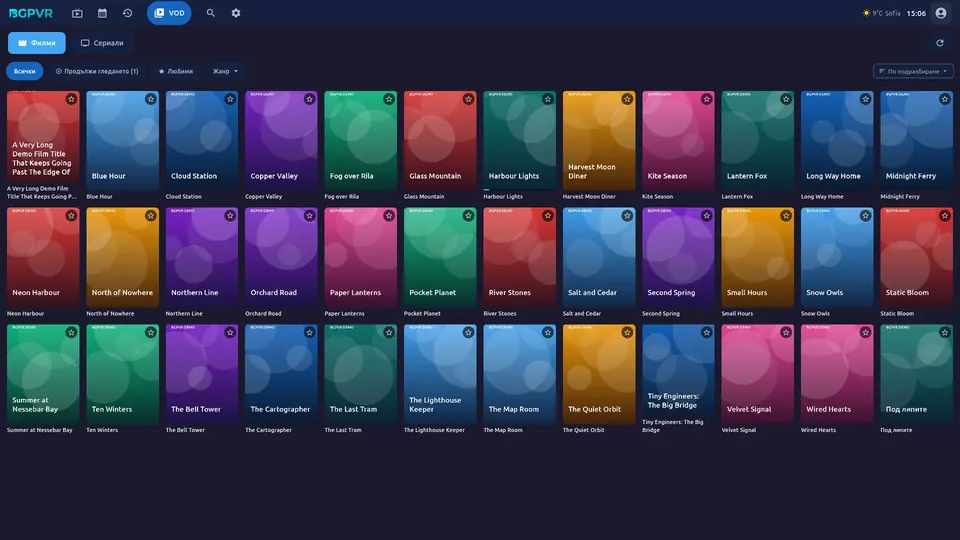
Пуснете филм
Изберете филм, после Пусни филма. Започнат филм предлага Продължи или От началото. Към любими или звездата на плаката го добавя в „Любими“.
Гледайте сериал
Изберете сериал, Сезон и епизод. Накрая карта показва следващия епизод, който тръгва след 10 секунди: Пусни сега го пуска веднага, Отказ ви оставя в края.
Страницата на филм или сериал
От приложение 1.9.16, когато изберете филм или сериал, се отваря страницата му: картина, година, продължителност, жанрове и описание. Продължи пуска оттам, докъдето сте стигнали, От началото пуска отначало, а Моят списък го запазва (преди 1.9.16: Любими). На телевизор CH▲ и CH▼ минават към предишното или следващото заглавие в списъка; на телефон плъзнете.
Плейърът
OK спира на пауза и пуска. Долу: ⏮ От началото и Субтитри и звук, после ⏪ ⏯ ⏩, изгледаното време, лентата и оставащото време. ⏪ ⏩ прескачат 30 с, после 1 мин, после 5 мин при следващите натискания; задръжте за превъртане. Назад или изчакване скриват бутоните.
Субтитри и звук има четири полета: Субтитри (тези във файла, Изкл., Свали субтитри…), Вид на субтитрите (Малки, Средни, Големи; Светли, Контраст, Тъмен фон, Сянка; Синхрон на субтитрите), Звук и Видео (Авто, Оригинал, HLS, когато сървърът на вашия доставчик го предлага, Лека (720p)). Всяко се отваря нагоре; Назад затваря списъка, после менюто.
От приложение 1.9.10 Авто показва какво върви: Авто · сега: Оригинален файл, HLS или Лека (720p), и при записите. Изборът ви се пази за всеки филм и епизод. Ако картината се засече два пъти през първата минута, „Авто“ може да превключи на HLS и казва Превключено на HLS за по-гладка картина.
На телефон, държан вертикално, полетата „Субтитри“, „Вид на субтитрите“, „Звук“ и „Видео“ са в две колони. Когато някоя дума не се побира, например на български или с по-едър текст, те се подреждат в една колона и думите не се разделят. На малък екран, държан хоризонтално, с по-едър текст, отвореното поле заема цялото меню, а другите се връщат, когато го затворите. На телевизор полетата остават на един ред.
В приложение 1.9.21 и по-нови горната лента на плейъра се отмества, докато това меню е отворено, при всеки вид видео. Дълги имена на пътечки, като BULGARIAN_FORCED, вече не избутват менюто на телевизора на втори ред. На нисък екран, държан хоризонтално, с по-едър текст, отвореното поле „Видео“ показва и четирите избора.
На Android TV устройства с HDR субтитрите са малко по-тъмни, за да не заслепява белият текст. Може да го изключите в Настройки › Субтитри › По-тъмни субтитри при HDR.
Какво трябва да видите
Започнатите филми са в Продължи гледането, тук и на началния екран. BGPVR Player запомня докъде сте стигнали на всеки 15 секунди; при 90% филмът се смята за изгледан. От приложение 1.9.16 и сериалите продължават: страницата им се отваря на епизода за гледане, с Продължи.
От приложение 1.9.17 епизод, който сте спрели, продължава оттам, докъдето сте стигнали, няколко секунди по-рано, точно като филм, без въпрос. За да пуснете епизод отначало, натиснете го дълго на телефона или задръжте OK на телевизора и изберете От началото. Същото меню показва къде и кога сте спрели (например на друг телевизор) и Информация за епизода.
От приложение 1.9.18 епизод или филм, който догледате на което и да е устройство от същия профил, се води гледан на всички. Приложението проверява отново всеки път, когато се върнете в него, и на всеки 15 минути, докато е отворено (например телевизор, на който не се пуска друго приложение). Устройство, спряно по-рано, вече не продължава: показва Гледано и започва отначало. Записите и досега работеха така. При сървър на доставчика, по-стар от suite 2.9.435, всяко устройство пази своето място.
Ако нещо не стане
Търсенето намира филм, но не го пуска
То казва къде е: във „Филми“ или в „Сериали“. Отворете го от VOD.
Махнете филм от „Продължи гледането“
В Продължи гледането задръжте OK върху него (на телефон задръжте пръст), после натиснете Премахни.
„Възпроизвеждането не успя“
Върнете се назад и опитайте отново. Ако не става, пишете ни: Какво да изпратите на поддръжката.
Следващият епизод тръгва сам
Изключете го от Настройки, Излъчване на живо: Автоматично пускане на следващия епизод.
Пропусни интрото и Следващ епизод
Когато библиотеката на доставчика ви знае къде са интрото и надписите на епизода, Web TV показва Пропусни интрото по време на интрото (или натиснете S) и карта Следващ епизод, щом започнат надписите: следващият тръгва след 10 с, Пусни сега (или N) го пуска веднага, Гледай надписите (или Esc) остава. Филмите получават Пропусни надписите. Приложението BGPVR Player ги получава със следващата си версия.
Related topicsСвързани теми
Cast to TV
Send what you watch on your phone to a Chromecast or Google TV.
Предаване към телевизора
Пратете гледаното от телефона към Chromecast или Google TV.
You need
- BGPVR Player on an Android phone or tablet.
- A Chromecast, or a TV with Google TV or Chromecast built in, on the same Wi-Fi as the phone.
Steps
Start watching
Play a channel, a movie, an episode or a recording on the phone.
Press Cast
On a channel, tap the picture: the Cast icon is at the top right, next to the channel’s name. In a movie, an episode or a recording, it is at the top right too.
Pick your TV
Choose the TV in the list. The picture moves to the TV, and the phone shows Playing on and the TV’s name. A movie carries on from where you were.
Change channel or stop
Change the channel on the phone: the TV follows. Stop casting ends it.
What you should see
When the TV stops (its Stop or Home button), the phone shows Casting ended: Watch here carries on on the phone.
If something goes wrong
There is no Cast icon
TVs, Fire TV too, have none: you cast from a phone or a tablet. Channels from your own playlists and recordings saved on the phone cannot be cast.
My TV is not in the list
Switch the TV on and put the phone on the same Wi-Fi as the TV.
Casting says “Couldn’t cast to” and the device name
The device didn’t accept the video. Check that it is on and on the same Wi-Fi, then try again. Speakers such as Google Home Max play the sound only.
Cast or Play on TV?
Cast sends the picture from the phone to any Chromecast or Google TV, and the phone stays the player. Play on TV asks BGPVR Player on your own TV to play it from the TV’s sign-in, and the phone becomes the remote. While you cast, Play on TV is hidden.
The picture stops on the TV
Нужно ви е
- BGPVR Player на Android телефон или таблет.
- Chromecast или телевизор с Google TV или вграден Chromecast, в същата Wi-Fi мрежа като телефона.
Стъпки
Пуснете нещо
Пуснете на телефона канал, филм, епизод или запис.
Натиснете иконата за предаване
При канал докоснете картината: иконата е горе вдясно, до името на канала. При филм, епизод или запис също е горе вдясно.
Изберете телевизора
Изберете телевизора от списъка. Картината минава на телевизора, а телефонът показва Гледате на и името на телевизора. Филмът продължава оттам, докъдето сте стигнали.
Сменете канала или спрете
Сменете канала на телефона: телевизорът го следва. Спри предаването към телевизора го прекратява.
Какво трябва да видите
Когато телевизорът спре (бутонът му за стоп или „Начало“), телефонът показва Предаването към телевизора спря: Гледай тук продължава на телефона.
Ако нещо не стане
Няма икона за предаване
Телевизорите, включително Fire TV, нямат: предава се от телефон или таблет. Каналите от собствените ви плейлисти и записите на телефона не могат да се предават.
Телевизорът не е в списъка
Включете телевизора и свържете телефона със същата Wi-Fi мрежа като телевизора.
Предаването казва, че не може да предаде към устройството
Устройството не прие видеото. Проверете дали е включено и в същата Wi-Fi мрежа и опитайте пак. Колони като Google Home Max пускат само звука.
Предаване или „Пусни на телевизора“?
Предаването праща картината от телефона към всеки Chromecast или Google TV, а телефонът остава плейърът. Пусни на телевизора кара BGPVR Player на вашия телевизор да го пусне от входа на телевизора, а телефонът става дистанционно. Докато предавате, „Пусни на телевизора“ е скрит.
Картината на телевизора спира
Вижте Картината спира или буферира.
Related topicsСвързани теми
Play on TV
Move what you watch on your phone to BGPVR Player on your TV, at the same place. The phone becomes the remote. With app 1.9.9 or later you can also move it from one TV to another.
Пусни на телевизора
Преместете гледаното от телефона в BGPVR Player на телевизора, от същото място. Телефонът става дистанционно. С приложение 1.9.9 или по-ново можете да го преместите и от един телевизор на друг.
You need
- BGPVR Player 1.9.8 or later on an Android phone or tablet, and on your Android TV, Google TV or Fire TV.
- The phone and the TV on the same home Wi-Fi, both signed in to your account.
- The phone paired with the TV once: on the phone, open the TV tab, tap the remote icon and choose the TV. If the TV shows a 6-digit code, type it on the phone.
Steps
Start watching
Play a channel, a catch-up programme, a recording, a film or an episode on the phone.
Tap Play on TV
Tap the picture: Play on TV is in the top bar, next to Cast. It shows once a TV is paired with this phone.
Choose the TV
With one TV that answers or can be woken, it starts at once. Otherwise pick one in the list: each TV shows Ready, Playing and what is on, Asleep: will switch on, Not found or Other account. Pair a TV at the bottom adds another one.
Watch on the TV
The TV starts the same thing at the same place. Films, episodes and recordings keep your sound language and subtitles when the TV has them; a live channel starts with the TV’s own sound language, but keeps yours and the subtitles with app 1.9.10 on the phone and the TV. A sleeping Google TV or Fire TV is switched on first where it can be. The phone stops playing and becomes the remote.
Play here, or another TV
On the phone remote, Play here brings it back to the phone at the TV’s place, and the TV stops. Move to another device sends it to a different TV, and the first one stops. From app 1.9.9 it arrives there paused and the first TV goes to sleep: see Move to another device.
What you should see
The phone says Switching on Living room TV… and Opening BGPVR on Living room TV… when the TV was asleep, then Starting on Living room TV…, with Cancel. Then it shows Playing on Living room TV with the controls for what plays. The TV shows From and your phone’s name for a few seconds.
The TV plays from its own sign-in, so its own profile (a Kids profile too), PIN and package apply. A PIN is only ever typed on the TV. Only one stream is used: the phone lets go of its own as soon as the TV starts. Only the item, the place and your language choices go from the phone to the TV, encrypted, over your home network.
Move to another device
You need BGPVR Player 1.9.9 or later on both TVs, both signed in to the same account on the same home network, and Control from phones on in each TV’s Settings › Connected phones. To move from the phone remote, the phone needs 1.9.9 or later too.
From the TV
On a film, episode, recording or catch-up programme, press ▲ for the player bar and choose Move to another device. On a live channel it is in More. It shows only when another TV on your account answers on the home network, or is asleep and this TV can switch it on.
Choose a TV
This TV pauses. Each TV shows Ready, Asleep: will switch on or, the first time, First time: allow on that TV. Press OK to move it, or Back to keep watching here.
Carry on in the other room
The other TV opens it at the same second, paused, in the same profile, with the same sound and subtitles (live, catch-up, recordings, films and series, with app 1.9.10 on both TVs), under Moved from Living room and Press ▶ to continue. This TV shows Moved to Bedroom and goes to sleep.
Or from the phone remote
While a TV plays, tap Move to another device on the phone remote and choose the TV. The phone says Paused on Bedroom. Press ▶ on that TV. Living room is asleep.
The first move between two TVs asks you to press OK on the other TV (Press OK on Bedroom to allow Living room. Needed once.). Moving back the other way asks once too. A live channel arrives paused at the same moment when it can pause on that TV; otherwise it plays live with a short note. A Kids profile arrives as the same Kids profile, with no PIN. If you move from an adult profile and the other TV was last on a child, it asks for the parental PIN there, and a PIN channel asks for its PIN there too. This TV can switch on a sleeping Fire TV. A sleeping Google TV is listed only when you move from another Google TV, so from a Fire TV switch the Google TV on first. If a TV stays dark, use its own remote.
With app 1.9.11 or later the TV you moved from can switch itself off a few seconds later, and when its sleep timer ends. Allow it once: Settings › TV power › Allow this TV to switch itself off, then type the code the TV shows. Until then it goes to sleep by its own sleep timer: press ⏻ to switch it off now. A Fire TV can’t be switched off by an app: press its power button.
Switch the TV off and on from the phone
You need BGPVR Player 1.9.8 or later on the phone and the TV, and the phone paired with the TV as in You need above. Open the phone remote: the TV tab, then the remote icon.
Switch it off
Tap ⏻ (Turn the TV off) on the phone remote. BGPVR on the TV stops and goes to sleep.
Google TV and Android TV: pair once more
The first time, the phone offers Switch the TV off from this phone. Tap Pair with the TV: the TV shows a 6-character code (digits and the letters A–F). Type it under Code from the TV; the phone says Paired. ⏻ now switches Living room off. From then on ⏻ puts the box to sleep and, with HDMI-CEC on, the TV switches off with it. To stop this phone switching your TVs off, choose Forget TV pairing in the phone remote’s settings.
Switch it on
While the TV is asleep, tap Turn on or Wake Living room on the phone: the box wakes up from its own standby and BGPVR opens. The box must stay plugged in at the wall.
Fire TV can’t be switched off by an app: ⏻ puts BGPVR to sleep and the screen goes dark, and the phone says so. The Fire TV then goes to sleep after its own sleep timer and turns your TV off if HDMI CEC Device Control is on (Fire TV: Settings › Display & Sounds › HDMI CEC Device Control).
If something goes wrong
There is no Play on TV button
Pair a TV first (see You need). The button is hidden while you cast, and on TVs. Channels from your own playlists cannot go to a TV. A recording or download kept on the phone shows “Saved on this phone only, so it can’t play on a TV.”
“Your phone is on mobile data”
Play on TV works on your home Wi-Fi. Tap Wi-Fi settings and connect the phone to the same Wi-Fi as the TV.
“Can’t find Living room TV on this network” or “isn’t on this network”
Put the phone on the same Wi-Fi as the TV. Guest Wi-Fi and VPNs can block it. Check that the TV is plugged in at the wall, then tap Try again.
“Living room TV is on. Open BGPVR on it, then tap Try again.”
The TV woke up but could not open BGPVR by itself. Open BGPVR with the TV’s remote, then tap Try again on the phone. If the TV stays dark, turn on HDMI-CEC in the TV’s settings. When the TV doesn’t answer at all, check that it is on and BGPVR is installed.
“Not allowed on Living room TV”, “Enter the PIN on the TV” or “This can’t play on that TV”
The TV keeps its own rules. A TV set up for a child plays only what the child may watch, and the phone never changes the TV’s profile. Type the PIN on the TV when it asks. Something outside the TV account’s package cannot play there: choose something else. “This isn’t available on Living room TV any more” means the recording was deleted, the film was taken off, or it is not in that TV account’s package.
The TV shows “Other account”
That TV is signed in to another account, so Play on TV cannot send it anything. The phone remote still works on the TV’s own pages.
“Update BGPVR on Living room TV to keep your place”
An older BGPVR on the TV starts the same thing, but not at your place. Update BGPVR on the TV to 1.9.8 or later.
There is no Move to another device button
Both TVs need BGPVR Player 1.9.9 or later with Control from phones on, the same account and the same home network. Switch the other TV on: from a Fire TV, a sleeping Google TV is not listed. “Update BGPVR on Bedroom to move there.” means the other TV has an older BGPVR.
“Bedroom didn’t allow this TV.”
Don’t allow or Back was pressed on Bedroom, so this TV plays on. Try again and press OK on Bedroom.
“Bedroom is asleep and this TV can’t switch it on.”
Switch Bedroom on with its own remote, then try again. This TV plays on meanwhile.
⏻ only makes the TV go dark
On a Fire TV that is expected: an app can’t switch a Fire TV off, so BGPVR goes to sleep and the Fire TV follows after its own sleep timer. On Google TV or Android TV, pair once (Pair with the TV, see above). If the box is asleep but the TV stays on, turn on HDMI-CEC in the TV’s settings (it may be called Anynet+, Bravia Sync or SimpLink).
Нужно ви е
- BGPVR Player 1.9.8 или по-нов на Android телефон или таблет и на телевизора с Android TV, Google TV или Fire TV.
- Телефонът и телевизорът в една и съща домашна Wi-Fi мрежа, и двата влезли във вашия профил.
- Телефонът сдвоен с телевизора веднъж: на телефона отворете раздела ТВ, докоснете иконата на дистанционното и изберете телевизора. Ако телевизорът покаже 6-цифрен код, въведете го на телефона.
Стъпки
Пуснете нещо
Пуснете на телефона канал, предаване от архива, запис, филм или епизод.
Докоснете „Пусни на телевизора“
Докоснете картината: Пусни на телевизора е в горната лента, до иконата за предаване. Показва се, щом с този телефон е сдвоен телевизор.
Изберете телевизора
При един телевизор, който отговаря или може да се събуди, тръгва веднага. Иначе изберете от списъка: всеки телевизор показва Готов, Пуска и какво върви, Спи: ще се включи, Не е намерен или Друг профил. Сдвои телевизор най-долу добавя още един.
Гледайте на телевизора
Телевизорът пуска същото от същото място. Филмите, епизодите и записите запазват езика на звука и субтитрите, ако телевизорът ги има; живият канал тръгва с езика на звука на самия телевизор, но запазва вашия и субтитрите с приложение 1.9.10 на телефона и телевизора. Заспал Google TV или Fire TV първо се включва, където е възможно. Телефонът спира и става дистанционно.
Пусни тук или друг телевизор
В дистанционното на телефона Пусни тук връща гледаното на телефона от мястото на телевизора, а телевизорът спира. Премести на друго устройство го праща на друг телевизор, а първият спира. От приложение 1.9.9 там пристига на пауза, а първият телевизор заспива: вижте Премести на друго устройство.
Какво трябва да видите
Телефонът показва Включване на Хол… и Отваряне на BGPVR на Хол…, ако телевизорът е спял, после Пускане на Хол…, с Отказ. След това показва Пуска се на Хол с бутоните за това, което върви. Телевизорът показва за няколко секунди От и името на телефона ви.
Телевизорът пуска от собствения си вход, затова важат неговият профил (и детският), ПИН кодът и пакетът. ПИН кодът се въвежда само на телевизора. Ползва се един поток: телефонът спира своя веднага щом телевизорът тръгне. От телефона към телевизора отиват само какво се гледа, мястото и избраните езици, шифровано, през домашната ви мрежа.
Премести на друго устройство
Нужен ви е BGPVR Player 1.9.9 или по-нов на двата телевизора, влезли в един и същ профил в една и съща домашна мрежа, и включено Управление от телефони в Настройки › Свързани телефони на всеки телевизор. За преместване от дистанционното на телефона и телефонът трябва да е с 1.9.9 или по-нов.
От телевизора
При филм, епизод, запис или предаване от архива натиснете ▲ за лентата на плейъра и изберете Премести на друго устройство. При канал на живо е в Още. Показва се само когато друг телевизор във вашия профил отговаря в домашната мрежа или спи и този телевизор може да го включи.
Изберете телевизор
Този телевизор спира на пауза. Всеки телевизор показва Готов, Спи: ще се включи или, първия път, Първи път: разрешете на онзи телевизор. Натиснете OK, за да преместите, или „Назад“, за да продължите да гледате тук.
Продължете в другата стая
Другият телевизор го отваря в същата секунда, на пауза, в същия профил, със същия звук и субтитри (на живо, архив, записи, филми и сериали, с приложение 1.9.10 на двата телевизора), под Преместено от Хол и Натиснете ▶, за да продължите. Този телевизор показва Преместено на Спалня и заспива.
Или от дистанционното на телефона
Докато телевизорът пуска, докоснете Премести на друго устройство в дистанционното на телефона и изберете телевизора. Телефонът показва На пауза на Спалня. Натиснете ▶ на онзи телевизор. Хол заспа.
Първото преместване между два телевизора иска да натиснете OK на другия телевизор (Натиснете OK на Спалня, за да разрешите Хол. Само веднъж.). Преместването в обратна посока също пита веднъж. Канал на живо пристига на пауза в същия момент, ако на онзи телевизор може да спре на пауза; иначе върви на живо с кратка бележка. Детски профил пристига като същия детски профил, без ПИН. Ако местите от профил на възрастен, а другият телевизор е бил последно на дете, там се иска родителският ПИН, а канал с ПИН също иска своя ПИН там. Този телевизор може да включи заспал Fire TV. Заспал Google TV се показва само когато местите от друг Google TV, затова от Fire TV първо включете Google TV. Ако телевизор остане тъмен, ползвайте неговото дистанционно.
С приложение 1.9.11 или по-ново първият телевизор може да се изключи сам след няколко секунди и когато таймерът за сън изтече. Разрешете го веднъж: Настройки › Изключване на телевизора › Разреши на този телевизор да се изключва сам, после въведете показания код. Дотогава заспива по собствения си таймер за сън: натиснете ⏻, за да го изключите веднага. Fire TV не може да се изключи от приложение: натиснете бутона му за захранване.
Изключване и включване на телевизора от телефона
Нужен ви е BGPVR Player 1.9.8 или по-нов на телефона и на телевизора, а телефонът да е сдвоен с телевизора, както в Нужно ви е по-горе. Отворете дистанционното на телефона: раздела ТВ, после иконата на дистанционното.
Изключете го
Докоснете ⏻ (Изключи телевизора) на дистанционното на телефона. BGPVR на телевизора спира и заспива.
Google TV и Android TV: сдвоете още веднъж
Първия път телефонът предлага Изключване на телевизора от телефона. Докоснете Сдвои с телевизора: телевизорът показва код от 6 знака (цифри и буквите A–F). Въведете го в Код от телевизора; телефонът казва Готово. Вече ⏻ изключва „Хол“. Оттогава ⏻ приспива приставката и при включен HDMI-CEC телевизорът се изключва с нея. За да спре телефонът да изключва телевизорите ви, изберете Забрави сдвояването с телевизорите в настройките на дистанционното на телефона.
Включете го
Докато телевизорът спи, докоснете Включи или Събуди „Хол“ на телефона: приставката се събужда от собствения си режим на готовност и BGPVR се отваря. Приставката трябва да остане включена в контакта.
Fire TV не може да се изключи от приложение: ⏻ приспива BGPVR и екранът потъмнява, а телефонът казва това. След това Fire TV заспива по собствения си таймер за сън и изключва телевизора ви, ако HDMI CEC Device Control е включено (Fire TV: Settings › Display & Sounds › HDMI CEC Device Control).
Ако нещо не стане
Няма бутон „Пусни на телевизора“
Първо сдвоете телевизор (вижте „Нужно ви е“). Бутонът се скрива, докато предавате към телевизора, и на телевизорите. Каналите от собствените ви плейлисти не могат да отидат на телевизор. Запис или изтеглено, пазено на телефона, показва „Записано е само на този телефон, затова не може да се пусне на телевизор.“
„Телефонът е на мобилен интернет“
„Пусни на телевизора“ работи през домашния Wi-Fi. Докоснете Настройки на Wi-Fi и свържете телефона със същата Wi-Fi мрежа като телевизора.
„Хол не е намерен в тази мрежа“ или „не е в тази мрежа“
Свържете телефона със същата Wi-Fi мрежа като телевизора. Гост Wi-Fi и VPN могат да го блокират. Вижте дали телевизорът е включен в контакта, после докоснете Опитай пак.
„Хол е включен. Отворете BGPVR на него и докоснете „Опитай пак“.“
Телевизорът се събуди, но не можа сам да отвори BGPVR. Отворете BGPVR с дистанционното на телевизора, после докоснете Опитай пак на телефона. Ако екранът остане тъмен, включете HDMI-CEC в настройките на телевизора. Ако телевизорът изобщо не отговаря, вижте дали е включен и дали BGPVR е инсталиран.
„Не е позволено на Хол“, „Въведете ПИН кода на телевизора“ или „Това не може да се пусне на този телевизор“
Телевизорът пази своите правила. Телевизор, настроен за дете, пуска само каквото детето може да гледа, а телефонът никога не сменя профила на телевизора. Въведете ПИН кода на телевизора, когато го поиска. Нещо извън пакета на профила на телевизора не може да се пусне там: изберете друго. „Това вече не е налично на Хол“ значи, че записът е изтрит, филмът е свален или не е в пакета на профила на телевизора.
Телевизорът показва „Друг профил“
Този телевизор е влязъл в друг профил, затова „Пусни на телевизора“ не може да му праща нищо. Дистанционното на телефона още работи в собствените страници на телевизора.
„Обновете BGPVR на Хол, за да продължава от същото място“
По-стар BGPVR на телевизора пуска същото, но не от вашето място. Обновете BGPVR на телевизора до 1.9.8 или по-нов.
Няма бутон „Премести на друго устройство“
И двата телевизора трябва да са с BGPVR Player 1.9.9 или по-нов и включено Управление от телефони, в един и същ профил и една и съща домашна мрежа. Включете другия телевизор: от Fire TV заспал Google TV не се показва. „Обновете BGPVR на Спалня, за да преместите там.“ значи, че другият телевизор е с по-стар BGPVR.
„Спалня не разреши този телевизор.“
На Спалня е натиснато Не разрешавай или „Назад“, затова този телевизор продължава да пуска. Опитайте пак и натиснете OK на Спалня.
„Спалня спи и този телевизор не може да го включи.“
Включете Спалня с дистанционното на телевизора и опитайте пак. Междувременно този телевизор продължава да пуска.
⏻ само затъмнява телевизора
На Fire TV това е очаквано: приложение не може да изключи Fire TV, затова BGPVR заспива, а Fire TV го следва по собствения си таймер за сън. На Google TV или Android TV сдвоете веднъж (Сдвои с телевизора, вижте по-горе). Ако приставката заспи, а телевизорът остане включен, включете HDMI-CEC в настройките му (може да се казва Anynet+, Bravia Sync или SimpLink).
Related topicsСвързани теми
BGPVR Player settings
Every setting of the app: where it is and what it does.
Настройки на BGPVR Player
Всяка настройка на приложението: къде е и какво прави.
Open Settings
On a TV, choose Settings (the gear) in the top bar; on a phone, More, then Settings. Its pages are listed on the left. The table says on which page each setting is (Where) and how it starts out (Default).
Every setting
| Setting | Where | Default |
|---|---|---|
| Startup screenThe screen the app opens on. | Startup screen | Home (phones: TV) |
| Where this device isIts room, named in “You stopped here” on your other screens. | Startup screen | Not set |
| Live bufferThe first card, Auto to High: lower starts channels faster, higher plays smoother. | Live playback | Auto |
| Auto · Always HLS · Always MPEG-TSAuto, Always HLS (for unstable Wi-Fi or mobile data) or Always MPEG-TS. | Live playback | Auto |
| Audio decodingSoftware (FFmpeg): for a channel with no sound, on phones and tablets. | Live playback | Automatic |
| Auto frame rateTVs: Off, On, or On start/stop. | Live playback | On |
| Surround (5.1) by defaultPicks the track with the most channels in your language. | Live playback | On |
| Audio syncMoves the sound 50 ms at a time, for every channel and film. | Live playback | 0 ms |
| Play the next episode automaticallyAfter a 10-second countdown, with Cancel. | Live playback → Films and series | On |
| Subtitle size | Live playback | Normal |
| Live playerExoPlayer, mpv — Native or mpv — Compatibility (GPU). Choose mpv — Native if ExoPlayer shows no picture, stutters or stops. Restart the app after a change. | Live playback | ExoPlayer on every device from 1.8.5 (build 2354); earlier builds: mpv — Native on TVs |
| Hardware accelerationAuto, On or Off. | Live playback | Auto |
| EPG timeGuide times in your device’s time, or in Bulgarian time (Europe/Sofia). | Live playback | Auto (device time) |
| Video under the guideThe channel keeps playing while you look through the guide. | Live playback | On |
| Remind me before the start5, 10 or 15 min. | Live playback → Reminders | 5 min |
| If nobody answersWhat a reminder does after 20 seconds: Do nothing, or Switch to the channel. | Live playback → Reminders | Do nothing |
| Skip steps in recordingsHow far ← → jump in recordings and films; Custom sets your own. | Live playback | Growing steps |
| Up / Down and CH+ / CH− in full screenShow the next channel first, or Switch the channel at once. | Remote buttons | Show the channel, OK switches |
| Remote buttons: red, green, yellow, blueAnd the other remote buttons, on a TV: change what each one does. | Remote buttons | Red: Subtitles; green: Audio track; yellow: Channel list; blue: Open the guide |
| Screen sizeThe size of text and rows. | Screen size | Phones: Compact; TVs, tablets: Normal |
| Stream qualityA quality your provider offers. | Stream quality | Server default |
| Data saver on mobile dataPhones and tablets play at up to 720p on mobile data; a quality you pick in the player always wins. This device only; TV devices and the BGPVR box don’t have it. It notices straight away when your phone moves between Wi-Fi and mobile data; a film that is already playing keeps its quality until you open the next one. | Stream quality | On |
| Dimmer subtitles on HDROn Android TV devices that play HDR, subtitles are slightly dimmer so white text doesn’t dazzle. | Subtitles | On |
| LanguageAutomatic: Bulgarian when the device is in Bulgarian, otherwise English. | Language | Automatic (device language) |
| App Theme | Appearance | Dark |
| TV / remote modeAuto-detect, Force TV mode or Force touch mode. Restart the app after a change. | Appearance | Auto-detect |
| Home layoutModern, Dashboard or Classic. | Appearance | Modern |
| Live picture on HomeHome plays the channel without sound until you press Watch. | Appearance | On |
| Clean channel namesHides tags such as “UK:” in channel names. | Appearance | Off |
| Live TV layoutTVs: Preview or Now & Next. | Appearance | Preview |
| Loading animationBGPVR Player 1.8.6 and later: Automatic, Dish, Scan or Trace. Automatic shows Scan when you change channel, Dish when a recording, film or catch-up opens, and Trace when playback stops to load. After 10 seconds it says “Still connecting…”: press OK to try again. Your provider’s own app shows its logo. | Appearance | Automatic |
| Ask for the PIN to open SettingsNeeds a parental PIN; for this device and this account. | Account | Off |
| Recording storageWhere recordings to this device are saved. | Recording | Default (internal storage) |
| Automatic DiagnosticsSends a report to your provider when a channel does not play. | About → Diagnostics | On |
Smooth films (Auto frame rate)
Films are made at 24 frames a second, TV channels at 25 or 50, some shows at 60. With Auto frame rate on, BGPVR Player switches your TV to the video’s own speed, so films and sport move smoothly instead of juddering.
- Your screen goes black for a second or two when the TV switches. That is normal.
- Live TV: matched when you start watching, not on every channel change, so zapping stays fast.
- Films and recordings: matched before the film starts, and back when you leave.
Some TVs and boxes do not let an app switch them. BGPVR Player 1.9.4.1 then shows a short hint, and Settings → Live playback → Smooth films: how it works explains it. Turn on the TV’s own setting instead. Menu names differ between models and updates, so look for something close to:
- Google TV / Chromecast with Google TV: Settings → Display & sound → Advanced display settings → Match content frame rate. Pick Non-seamless or Always.
- Fire TV: Settings → Display & Sounds → Display → Match Original Frame Rate, if your model has it (the name can differ a little).
- NVIDIA Shield: Settings → Display → Advanced → Match content frame rate.
- Other TVs and boxes: look in the Display or Picture settings. Names vary.
Also in Settings
Account: Profiles & Parental, Sign out and Delete account (see Delete my account). About: Version, Show the tour again, and Send Feedback, which sends your device’s diagnostics to your provider. Messages: messages from your provider. My Playlists: your own M3U playlists, when your provider has switched it on.
Stream quality → Connection test (app 1.9.21 and later): checks that your provider’s server is reachable, how quickly it answers, and whether you are on Wi-Fi, cable or mobile data, then says what to do. Download speed shows too when your provider’s server offers it. The test talks only to your provider’s server.
If something goes wrong
Settings asks for a PIN
Ask for the PIN to open Settings is on: type the parental PIN. See Parental PIN.
Films judder, or the screen goes black for a moment
A black second when a film or a channel starts is your TV changing its frame rate: that is normal. If films judder, see Smooth films (Auto frame rate) above and turn on your TV’s own Match content frame rate setting. If the screen goes black too often, set Auto frame rate to On start/stop or Off.
A change does nothing
Live player and TV / remote mode change after you restart the app. Audio decoding and the buffer choices count from the next channel.
Отворете настройките
На телевизор изберете Настройки (зъбното колело) в горната лента; на телефон Още, после Настройки. Страниците им са вляво. Таблицата казва на коя страница е всяка настройка (Къде) и каква е в началото (По подразбиране).
Всички настройки
| Настройка | Къде | По подразбиране |
|---|---|---|
| Начален екранЕкранът, с който се отваря приложението. | Начален екран | Начало (телефони: ТВ) |
| Къде е това устройствоСтаята му, която другите екрани назовават в „Спряхте тук“. | Начален екран | Не е избрано |
| Буфер на живоПървият избор, от „Автоматично“ до „Висок“: по-ниският пуска каналите по-бързо, по-високият върви по-гладко. | Излъчване на живо | Автоматично |
| Автоматично · Винаги HLS · Винаги MPEG-TS„Автоматично“, „Винаги HLS“ (за нестабилен Wi-Fi или мобилен интернет) или „Винаги MPEG-TS“. | Излъчване на живо | Автоматично |
| Декодиране на звука„Софтуерно (FFmpeg)“: за канал без звук, на телефони и таблети. | Излъчване на живо | Автоматично |
| Автоматична честота на кадритеТелевизори: „Изключено“, „Включено“ или „При старт/стоп“. | Излъчване на живо | Включено |
| Съраунд звук (5.1) по подразбиранеИзбира пътечката с най-много канали на вашия език. | Излъчване на живо | Включено |
| Синхрон на звукаМести звука с по 50 мс, за всички канали и филми. | Излъчване на живо | 0 мс |
| Автоматично пускане на следващия епизодСлед 10 секунди отброяване, с „Отказ“. | Излъчване на живо → Филми и сериали | Включено |
| Размер на субтитрите | Излъчване на живо | Нормален |
| Плейър на живоExoPlayer, mpv — нативен или mpv — съвместимост (GPU). Изберете mpv — нативен, ако ExoPlayer не показва картина, накъсва или спира. След смяна рестартирайте приложението. | Излъчване на живо | ExoPlayer на всички устройства от 1.8.5 (компилация 2354); по-ранните: mpv — нативен на телевизорите |
| Хардуерно ускорениеАвтоматично, включено или изключено. | Излъчване на живо | Автоматично |
| Час в програматаЧасовете в програмата по часа на устройството или по българско време (Europe/Sofia). | Излъчване на живо | Автоматично (на устройството) |
| Видео под програматаКаналът продължава, докато разглеждате програмата. | Излъчване на живо | Включено |
| Напомняне преди началото5, 10 или 15 мин. | Излъчване на живо → Напомняния | 5 мин |
| Ако никой не отговориКакво прави напомнянето след 20 секунди: „Не прави нищо“ или „Превключва на канала“. | Излъчване на живо → Напомняния | Не прави нищо |
| Прескачане в записитеКолко прескачат ← → в записите и филмите; „По избор“ задава ваши стъпки. | Излъчване на живо | Нарастващи стъпки |
| Нагоре / надолу и CH+ / CH− на цял екранПърво показва следващия канал или „Превключва канала веднага“. | Дистанционно | Показва канала, OK превключва |
| Дистанционно: червен, зелен, жълт, синИ другите бутони на дистанционното, на телевизор: какво прави всеки. | Дистанционно | Червен: Субтитри; зелен: Аудио пътечка; жълт: Списък с канали; син: Отвори програмата |
| Размер на екранаРазмерът на текста и редовете. | Размер на екрана | Телефони: Компактен; телевизори, таблети: Нормален |
| Качество на потокаКачество, което доставчикът предлага. | Качество на потока | Стандарт на сървъра |
| Пестене на данни при мобилен интернетТелефоните и таблетите пускат до 720p при мобилен интернет; качеството, което изберете сами в плейъра, винаги има предимство. Само за това устройство; телевизорите и приставката BGPVR нямат тази настройка. Разбира веднага, когато телефонът мине между Wi-Fi и мобилен интернет; филм, който вече върви, запазва качеството си до следващото пускане. | Качество на потока | Включено |
| По-тъмни субтитри при HDRНа Android TV устройства с HDR субтитрите са малко по-тъмни, за да не заслепява белият текст. | Субтитри | Включено |
| ЕзикАвтоматично: български, ако устройството е на български, иначе английски. | Език | Автоматично (езикът на устройството) |
| Тема на приложението | Облик | Тъмна |
| Режим ТВ / дистанционно„Автоматично“, „Винаги ТВ режим“ или „Винаги сензорен режим“. След смяна рестартирайте приложението. | Облик | Автоматично |
| Изглед на началния екран„Модерен“, „Табло“ или „Класически“. | Облик | Модерен |
| Живата картина в началотоНачалният екран пуска канала без звук, докато натиснете „Гледай“. | Облик | Включено |
| Изчистени имена на каналитеСкрива етикети като „UK:“ в имената на каналите. | Облик | Изключено |
| Изглед на телевизиятаТелевизори: „С преглед“ или „Сега и след това“. | Облик | С преглед |
| Анимация при зарежданеBGPVR Player 1.8.6 и по-нови: „Автоматично“, „Антена“, „Сканиране“ или „Сигнал“. „Автоматично“ показва „Сканиране“ при смяна на канал, „Антена“ при отваряне на запис, филм или предаване от архива и „Сигнал“, когато възпроизвеждането спре, за да зареди. След 10 секунди пише „Все още се свързва…“: натиснете OK, за да опитате отново. Собственото приложение на доставчика показва неговото лого. | Облик | Автоматично |
| Искане на ПИН при отваряне на НастройкиНужен е родителски ПИН; за това устройство и този профил. | Профил | Изключено |
| Място за записитеКъде се пазят записите на устройството. | Записи | По подразбиране (вътрешна памет) |
| Автоматична диагностикаИзпраща отчет на доставчика, когато канал не тръгне. | За приложението → Диагностика | Включено |
Плавни филми (автоматична честота на кадрите)
Филмите са заснети с 24 кадъра в секунда, телевизионните канали са с 25 или 50, някои предавания с 60. С включена Автоматична честота на кадрите BGPVR Player превключва телевизора на честотата на самото видео и филмите и спортът вървят плавно, без накъсване.
- Когато телевизорът превключва, екранът става черен за секунда-две. Това е нормално.
- Телевизия на живо: настройва се, когато започнете да гледате, а не при всяка смяна на канал, така че превключването остава бързо.
- Филми и записи: настройва се преди филмът да започне и се връща, когато излезете.
Някои телевизори и приставки не позволяват на приложение да ги превключва. Тогава BGPVR Player 1.9.4.1 показва кратка подсказка, а Настройки → Излъчване на живо → Плавни филми: как работи обяснява какво да направите. Включете собствената настройка на телевизора. Имената в менютата се различават според модела и обновяването, затова търсете нещо подобно на:
- Google TV / Chromecast с Google TV: Настройки → Дисплей и звук → Разширени настройки на дисплея → Match content frame rate (Съпоставяне на честотата на кадрите). Изберете Non-seamless или Always.
- Fire TV: Settings → Display & Sounds → Display → Match Original Frame Rate, ако моделът ви я има (името може леко да се различава).
- NVIDIA Shield: Settings → Display → Advanced → Match content frame rate.
- Други телевизори и приставки: потърсете в настройките за дисплей или картина. Имената са различни.
Още в настройките
Профил: Профили и Родителски, Изход и Изтриване на профила (вижте Изтриване на профила). За приложението: Версия, Покажи въведението отново и Изпрати обратна връзка, което изпраща диагностика на устройството ви до доставчика. Съобщения: съобщенията от доставчика. Моите плейлисти: собствените ви M3U плейлисти, ако доставчикът ги е включил.
Качество на потока → Проверка на връзката (приложение 1.9.21 и по-нови): проверява дали сървърът на доставчика ви е достъпен, колко бързо отговаря и дали сте на Wi-Fi, кабел или мобилен интернет, и казва какво да направите. Скорост на изтегляне се показва, когато сървърът на доставчика ви я предлага. Проверката говори само със сървъра на доставчика ви.
Ако нещо не стане
Настройките искат ПИН
Включено е Искане на ПИН при отваряне на Настройки: въведете родителския ПИН. Вижте Родителски ПИН.
Филмите се накъсват или екранът потъмнява за миг
Черна секунда при пускане на филм или канал означава, че телевизорът сменя честотата на кадрите: това е нормално. Ако филмите се накъсват, вижте Плавни филми (автоматична честота на кадрите) по-горе и включете собствената настройка на телевизора Match content frame rate. Ако екранът потъмнява твърде често, изберете за Автоматична честота на кадрите „При старт/стоп“ или „Изключено“.
Промяната не действа
Плейър на живо и Режим ТВ / дистанционно се сменят след рестарт на приложението. Декодиране на звука и изборът на буфер важат от следващия канал.
Related topicsСвързани теми
Troubleshooting
Stream unavailable, Access denied, no sound, buffering, the wrong time, signing in.
Отстраняване на проблеми
Няма поток, отказан достъп, няма звук, буфериране, грешен час, вход.
First checks
- Try another channel and another screen: is it one channel, one screen, or everything?
- Restart the router and the TV box, and check the internet in another app.
- In My Account, Home shows whether your plan is active.
Common problems
“Stream unavailable”
Press Retry: on a TV it is already selected, so press OK. In the guide’s small picture, tap it; on a TV, press BACK for full screen, then OK.
Only one channel fails? Write to us with its name and the time. Every channel? Check the internet and your plan. Movies and recordings say Playback failed instead: go back and try again.
A message appears when I press play
“The service is busy right now. Please try again in a few minutes.” or “We are experiencing a temporary problem. Please try again later.” Wait a little and try again. If it lasts, write to us with the time.
“This account is already watching on every screen it allows. Stop watching on another device to continue.” or “You are watching on as many screens as the account holder allows.” Stop watching on another screen, then press play again.
“This channel is not in your package.” or “Live TV is not in your package.” Ask your provider to add it.
“Your subscription has expired. Renew it to continue watching.”, “Your account is not active. Please contact support.” or “Watching is blocked on this account. Please contact support.” Check Home in My Account, then ask your provider or write to us from My Account.
“Watching from this network is not allowed on this account.”, “This device is not allowed on this account.” or “This account is being used on more devices than allowed.” Ask your provider.
“This profile has reached its device limit and this device is not signed in. Sign a device out under Devices, then sign this one in again.” See Too many devices.
“This content is PIN-locked. Unlock it in the BGPVR app or Web TV.” Enter your PIN in BGPVR Player or the web player. “This channel can only be watched in BGPVR Player” Open the channel in BGPVR Player, signed in to your account.
MAG box: “This device is not registered” or “Access denied”
This device is not registered or This device can’t sign in: the MAC address shown is on no account, or its plan ended. In My Account, open Devices, press Add a MAG box and type the MAC address from the screen (it is also on the sticker under the box). Then press OK on the remote: the portal opens. Access denied means the box is on an account but the plan has ended or the account is switched off: see Plan & payment in My Account, or write to us. Then check the portal address on the box: MAG & TH100 boxes.
No sound
Check the TV’s volume and mute. A channel in several languages: Subtitles & audio › Audio in the bottom row. On a phone or tablet: Settings, Live playback, Audio decoding: Software (FFmpeg), then change channel. Sound out of step with the lips: More (…) › Audio sync.
The picture stops or buffers
Use a network cable or strong Wi-Fi, restart the router and the box, and stop other downloads. In BGPVR Player, Settings, Live playback: choose High for a bigger buffer, or Always HLS for unstable Wi-Fi. Only one channel? Write to us with its name and the time.
The guide shows the wrong time
Set the device’s date and time to automatic, in your time zone. In BGPVR Player, Settings, Live playback: EPG time: Auto (device time) or EPG time: Bulgaria (Europe/Sofia). A MAG box takes its Time zone from My Account: Your MAG box in My Account.
I cannot sign in
My Account takes your username or e-mail. Forgot your password? sends a 6-digit code to your e-mail: Sign in to My Account.
In BGPVR Player, check the server address, the username and the password (no spaces). This account is not active: check your plan in My Account. On a TV, sign in with a code instead: Activate a TV.
What to send support
Write to us from My Account: Help & contact, then Write to us (how). Tell us:
- your username, never your password;
- the screen and the app, with its version (BGPVR Player: Settings, About, Version);
- the channel or programme, the date and the time;
- what you see: the message word for word, or a screenshot;
- whether it happens on another channel or screen too.
Първо проверете
- Опитайте друг канал и друг екран: само един канал ли е, само един екран ли е, или всичко?
- Рестартирайте рутера и ТВ приставката и проверете интернета с друго приложение.
- В „Моят профил“ Начало показва дали планът ви е активен.
Чести проблеми
„Потокът е недостъпен“
Натиснете Опитай отново: на телевизор бутонът вече е избран, затова натиснете OK. В малката картина на програмата я докоснете; на телевизор натиснете „Назад“ за цял екран, после OK.
Не тръгва само един канал? Напишете ни името му и часа. Не тръгва нищо? Проверете интернета и плана си. При филмите и записите пише Възпроизвеждането не успя: върнете се назад и опитайте отново.
Появява се съобщение, когато пусна канал
„Услугата е натоварена в момента. Моля, опитайте отново след няколко минути.“ или „Изпитваме временни технически затруднения. Моля, опитайте отново по-късно.“ Почакайте малко и опитайте пак. Ако продължава, напишете ни с часа.
„С този профил вече се гледа на всички разрешени екрани. Спрете гледането на друго устройство, за да продължите.“ или „Гледате на толкова екрана, колкото позволява титулярят на абонатния профил.“ Спрете гледането на друг екран и пуснете пак.
„Този канал не е включен във вашия пакет.“ или „Телевизията на живо не е включена във вашия пакет.“ Помолете вашия доставчик да го добави.
„Абонаментът ви е изтекъл. Подновете го, за да продължите да гледате.“, „Профилът ви не е активен. Моля, свържете се с поддръжката.“ или „Гледането е блокирано за този профил. Моля, свържете се с поддръжката.“ Вижте Начало в „Моят профил“, после попитайте вашия доставчик или ни напишете от „Моят профил“.
„Гледането от тази мрежа не е разрешено за този профил.“, „Това устройство не е разрешено за този профил.“ или „Този профил се използва на повече устройства от разрешеното.“ Попитайте вашия доставчик.
„Профилът е достигнал ограничението за устройства, а това устройство не е вписано. Отпишете устройство от „Устройства“ и впишете отново това.“ Вижте Твърде много устройства.
„Съдържанието е заключено с ПИН. Отключете го в приложението BGPVR или уеб ТВ.“ Въведете ПИН в BGPVR Player или в уеб плейъра. „Този канал може да се гледа само с BGPVR Player“ Отворете канала в BGPVR Player, влезли с вашия профил.
MAG приемник: „Това устройство не е регистрирано“ или „Достъпът е отказан“
Това устройство не е регистрирано или Това устройство не може да влезе: показаният MAC адрес не е в профил или планът му е изтекъл. В „Моят профил“ отворете Устройства, натиснете Добави MAG приемник и въведете MAC адреса от екрана (той е и на стикера под приемника). После натиснете OK на дистанционното: порталът се отваря. Достъпът е отказан значи, че приемникът е в профил, но планът е изтекъл или профилът е изключен: вижте План и плащане в „Моят профил“ или ни пишете. После проверете адреса на портала в приемника: Приемници MAG и TH100.
Няма звук
Проверете звука на телевизора и дали не е заглушен. Канал на няколко езика: Субтитри и звук › Звук в долния ред. На телефон или таблет: Настройки, Излъчване на живо, Декодиране на звука: Софтуерно (FFmpeg), после сменете канала. Звукът не съвпада с устните: Още (…) › Синхрон на звука.
Картината спира или буферира
Ползвайте мрежов кабел или силен Wi-Fi, рестартирайте рутера и приставката и спрете другите изтегляния. В BGPVR Player, Настройки, Излъчване на живо: изберете Висок за по-голям буфер или Винаги HLS при нестабилен Wi-Fi. Само един канал? Напишете ни името му и часа.
Програмата показва грешен час
Включете автоматични дата и час на устройството, с вашата часова зона. В BGPVR Player, Настройки, Излъчване на живо: Час в програмата: автоматично (на устройството) или Час в програмата: България (Europe/Sofia). MAG приемникът взима Часова зона от „Моят профил“: Вашият MAG приемник в „Моят профил“.
Не мога да вляза
„Моят профил“ приема потребителско име или имейл. Забравена парола? изпраща 6-цифрен код на имейла ви: Вход в „Моят профил“.
В BGPVR Player проверете адреса на сървъра, потребителското име и паролата (без интервали). Профилът не е активен: проверете плана си в „Моят профил“. На телевизор влезте с код: Активиране на телевизор.
Какво да изпратите на поддръжката
Пишете ни от „Моят профил“: Помощ и контакт, после Пишете ни (как). Напишете:
- потребителското си име, никога паролата;
- екрана и приложението с версията му (BGPVR Player: Настройки, За приложението, Версия);
- канала или предаването, датата и часа;
- какво виждате: съобщението дословно или екранна снимка;
- дали се случва и на друг канал или екран.
Related topicsСвързани теми
Known limitations
What BGPVR does not do yet.
Известни ограничения
Какво BGPVR още не прави.
Apps and devices
BGPVR Player is not in the Amazon Appstore
On a Fire TV you install it with Downloader: Fire TV. Newer Fire TV models with Vega OS cannot run it.
Google Play can have an older version
Google reviews each update first. The newest is always at this site’s address/app.apk (Downloader code 6480668).
The iPhone and iPad app is not out yet
It is waiting for Apple’s review. Until it is out, watch in the web player.
The Samsung app is on hold
Samsung TV says what works on a Samsung TV today.
Other apps have no catch-up
TiviMate, IPTV Smarters, Kodi and the M3U playlist have no catch-up. For catch-up, use BGPVR Player, the web player or a MAG box.
TVs cannot cast
Fire TV and other TVs have no Cast button: cast from a phone or a tablet (Cast to TV).
Watching
Series episodes start from the beginning
BGPVR Player keeps your place in movies, not yet in series episodes.
Recording whole series comes later
Series rules, which record every episode, are coming with the next app version: Recordings.
A past programme does not play from the guide
Only recorded programmes play again: they are in Catch-up.
The guide is only as good as its data
A missing or wrong programme comes from the guide data. Write to us with the channel, the date and the time: What to send support.
Some sections depend on your plan
Films and series, pausing live TV and recording work only when your plan includes them: Plan & payment.
Some browsers cannot play every channel
If the web player cannot play a channel in your browser, try another browser or BGPVR Player.
Приложения и устройства
BGPVR Player не е в Amazon Appstore
На Fire TV го инсталирате с Downloader: Fire TV. По-новите модели Fire TV с Vega OS не могат да го пуснат.
В Google Play може да има по-стара версия
Google първо преглежда всяко обновление. Най-новата е винаги на адреса на този сайт/app.apk (код за Downloader 6480668).
Приложението за iPhone и iPad още не е излязло
Очаква проверката на Apple. Докато излезе, гледайте в уеб плейъра.
Приложението за Samsung изчаква
Телевизори Samsung казва какво работи на телевизор Samsung днес.
Другите приложения нямат архив
TiviMate, IPTV Smarters, Kodi и M3U плейлистът нямат архив. За архива ползвайте BGPVR Player, уеб плейъра или MAG приемник.
Телевизорите не предават
Fire TV и другите телевизори нямат бутон за предаване: предавайте от телефон или таблет (Предаване към телевизора).
Гледане
Епизодите на сериалите започват отначало
BGPVR Player помни докъде сте стигнали във филмите, но още не и в епизодите на сериалите.
Записът на цели сериали идва по-късно
Правилата за сериали, които записват всеки епизод, идват със следващата версия на приложението: Записи.
Минало предаване не тръгва от програмата
Пускат се отново само записаните предавания: те са в Архив.
Програмата е толкова точна, колкото данните ѝ
Липсващо или грешно предаване идва от данните за програмата. Напишете ни канала, датата и часа: Какво да изпратите на поддръжката.
Някои раздели зависят от плана
Филмите и сериалите, паузата на живо и записите работят само ако планът ви ги включва: План и плащане.
Някои браузъри не пускат всеки канал
Ако уеб плейърът не пуска канал във вашия браузър, опитайте друг браузър или BGPVR Player.
Related topicsСвързани теми
Security & privacy
Signing devices out, promotional messages and keeping your account safe.
Сигурност и поверителност
Изход от устройства, рекламни съобщения и защита на профила.
Keep your account safe
- Your password, your links for other apps and the sign-in QR code each let someone watch on your plan. Keep them to yourself.
- We never ask for your password. Never send it in a message, not even to us.
- Install BGPVR Player only from Google Play or this site’s address/app.apk.
- Activate only a TV code that is on your own TV right now.
Sign out a screen
Find it in Devices
In My Account, open Devices and press the screen under Apps signed in.
Sign it out
Press Sign out of this device, then Sign out. It stops playing at once and gets no more notifications; to use it again, activate it with a new code.
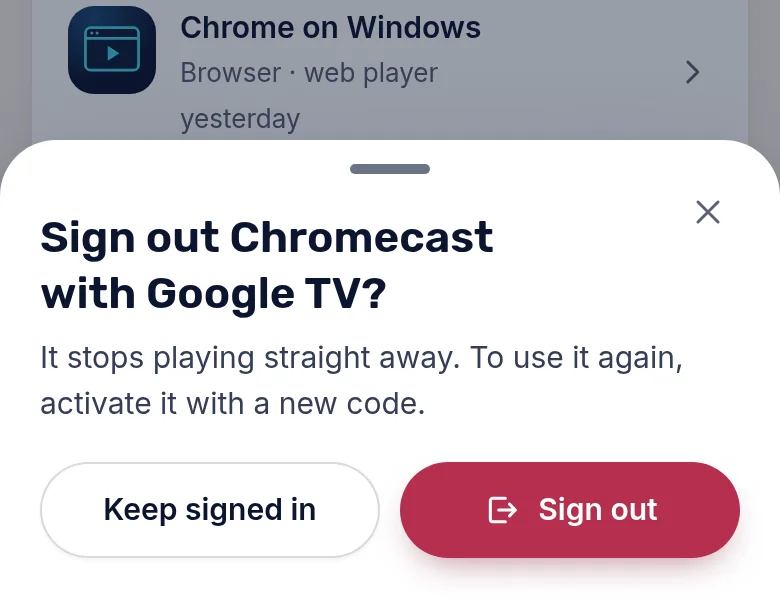
A MAG box: press it under MAG boxes, then Remove this box.
Change your password
In My Account, open Account: the Account & privacy page. Under Password & sign-in, type your Current password and a New password of 8 characters or more, then press Change password. Apps that sign in with your username and password, like TiviMate or Kodi, then need the new one.
Below it, Where you are signed in: Sign out signs this browser out.
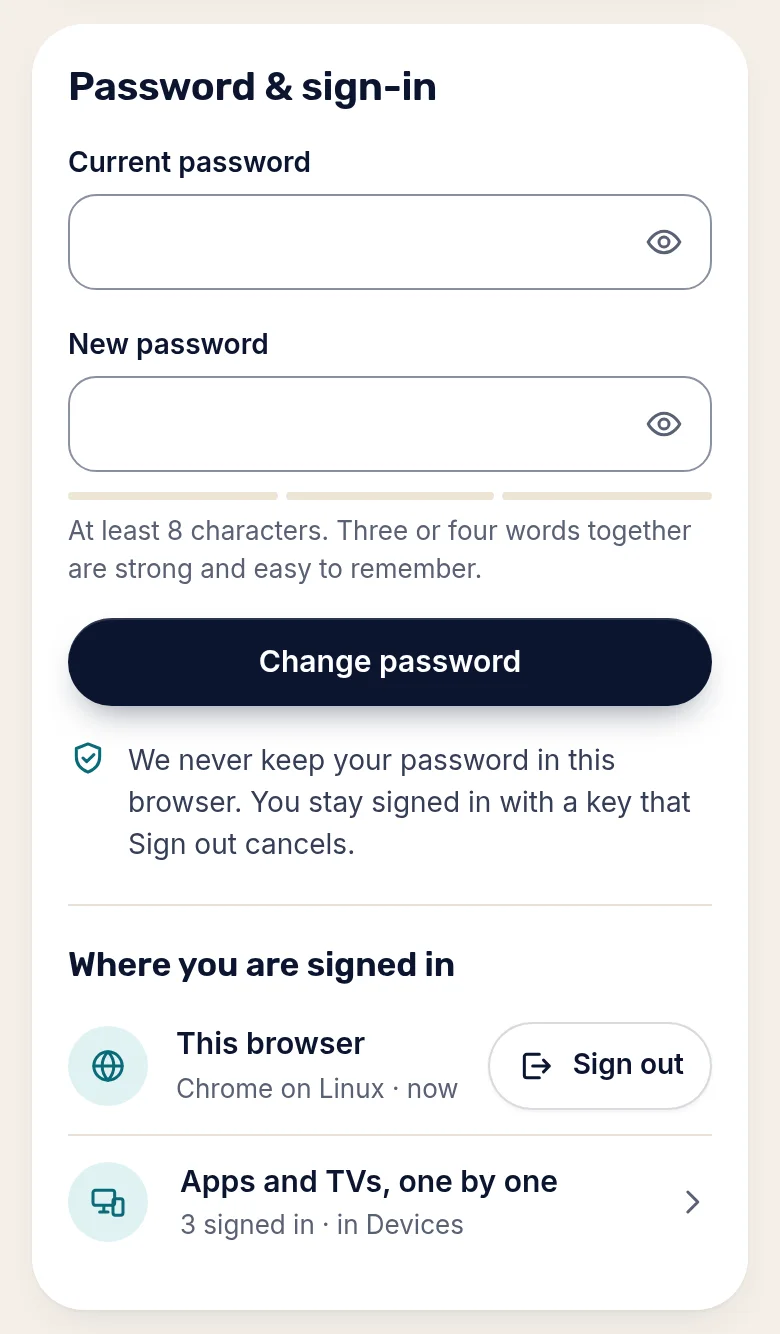
Promotional messages
On the same page, under Privacy, switch Promotional messages off: promotions stop on all your screens. Messages about your account still come. Or pause them for 1 month, 3 months or 6 months. Promotions you have been shown lists each one and why you saw it. Kids profiles never get promotions. In the BGPVR Player app, an advert may fill the screen while a film or recording stays paused; any button removes it, and Play carries on. On live TV an advert may briefly share the screen with the picture, which keeps playing with its sound.
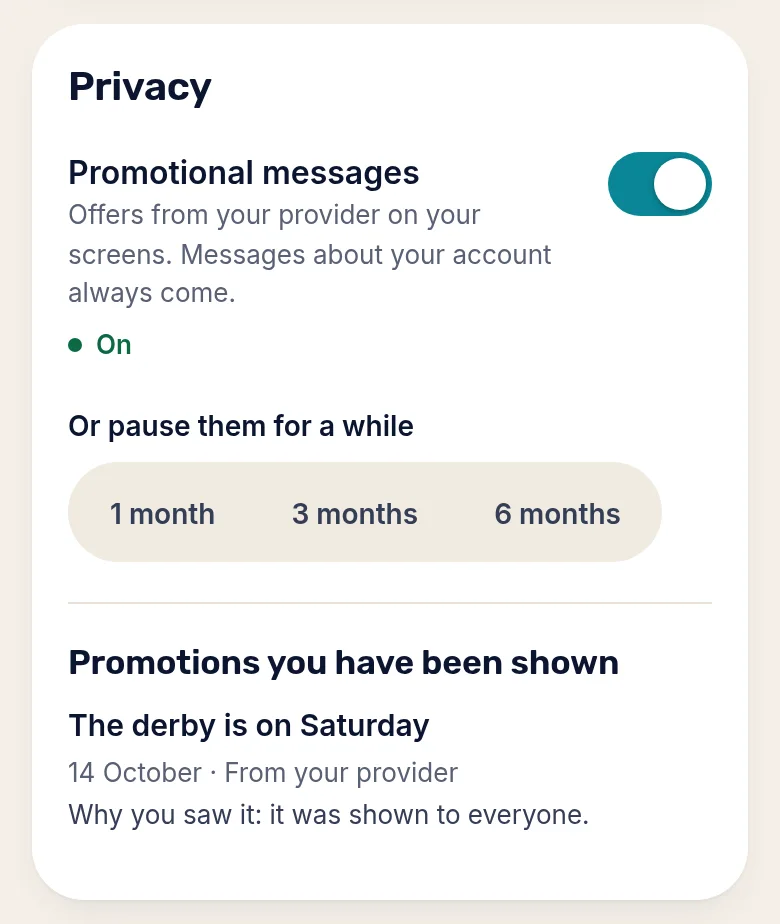
If something goes wrong
Someone else may have my password or links
Change your password, then in Other apps press Reset my links and set up your other apps again: Reset my links. Sign out any screen you do not know.
I lost a phone or gave a box away
Sign it out in Devices, or remove the MAG box. If your password was saved on it, change your password too.
“Your provider manages passwords for this account”
Then the password cannot be changed here: write to us and we will change it for you.
To close your account, press Delete my account at the end of Account & privacy: Delete my account.
Пазете профила си
- Паролата, връзките за другите приложения и QR кодът за вход позволяват на всеки да гледа по вашия план. Пазете ги за себе си.
- Никога не искаме паролата ви. Не я пращайте в съобщение, дори на нас.
- Инсталирайте BGPVR Player само от Google Play или от адреса на този сайт/app.apk.
- Активирайте само код, който е на вашия телевизор в момента.
Изход от екран
Намерете го в „Устройства“
В „Моят профил“ отворете Устройства и натиснете екрана в Приложения с вход.
Изведете го
Натиснете Изход от това устройство, после Изход. Спира да възпроизвежда веднага и вече не получава известия; за да го ползвате пак, активирайте го с нов код.
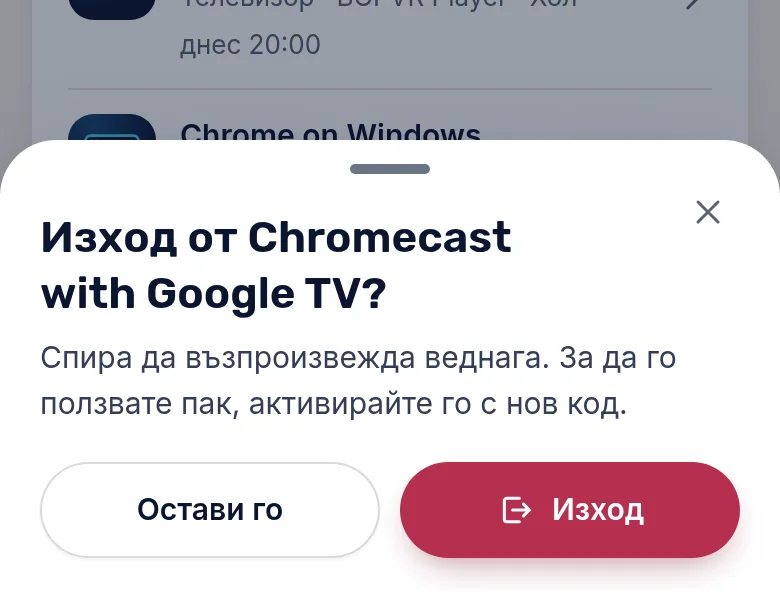
MAG приемник: натиснете го в MAG приемници, после Премахни този приемник.
Сменете паролата
В „Моят профил“ отворете Профил: страницата Профил и поверителност. В Парола и вход въведете Сегашна парола и Нова парола от поне 8 знака, после натиснете Смени паролата. Приложенията, които влизат с потребителско име и парола, като TiviMate или Kodi, трябва да получат новата.
Под нея, в Къде сте влезли, Изход извежда този браузър.
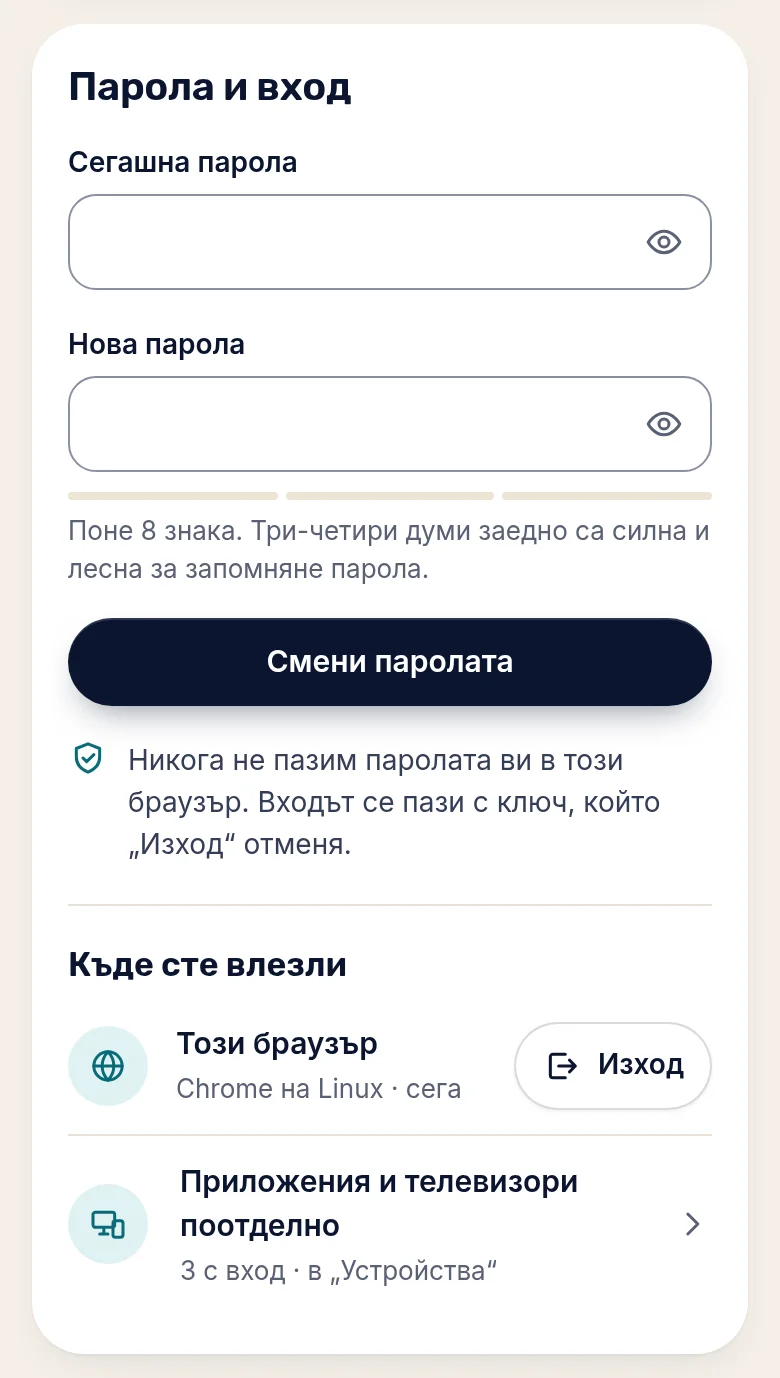
Рекламни съобщения
На същата страница, в Поверителност, изключете Рекламни съобщения: рекламите спират на всичките ви екрани. Съобщенията за профила ви продължават. Или ги спрете за 1 месец, 3 месеца или 6 месеца. Реклами, които сте видели показва всяка и защо сте я видели. Детските профили никога не получават реклами. В приложението BGPVR Player реклама може да заеме екрана, докато филм или запис стои на пауза; всеки бутон я маха, а „Пусни“ продължава. В живата ТВ реклама може за кратко да дели екрана с картината, която продължава със звука.
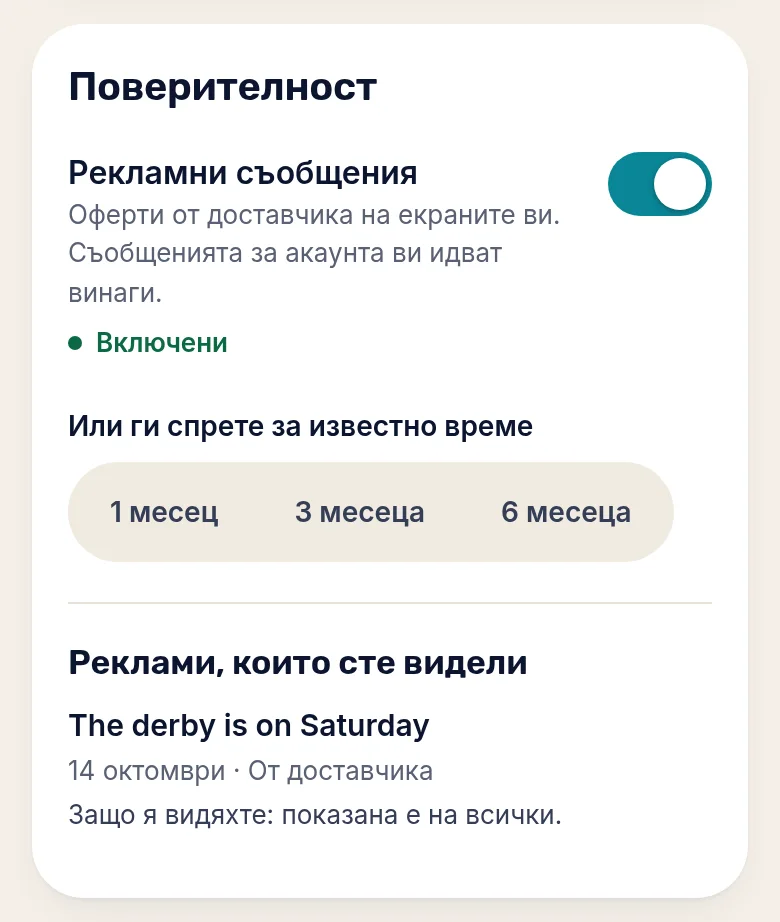
Ако нещо не стане
Някой друг може да има паролата или връзките ми
Сменете паролата, после в Други приложения натиснете Нулирай връзките и настройте другите приложения отново: Нулиране на връзките. Изведете всеки екран, който не познавате.
Загубих телефон или дадох приемник на друг
Изведете го от Устройства или премахнете MAG приемника. Ако паролата ви е била запазена на него, сменете и нея.
„Доставчикът управлява паролите на този профил“
Тогава паролата не се сменя оттук: пишете ни и ще я сменим вместо вас.
За да закриете профила си, натиснете Изтрий профила ми в края на Профил и поверителност: Изтриване на профила.
Related topicsСвързани теми
Glossary
The words used in BGPVR and My Account.
Речник
Думите в BGPVR и „Моят профил“.
Words
My Account
Your page on the web: your plan, your screens, your family, the TV guide and messages to us.
Plan
What you pay for: the channels, how many screens at once, and features such as Films & series.
Add-on
An extra on top of your plan, such as Recording, charged for the days left.
Free days
Days you collect from invites and your birthday. You add them to your plan when you like.
Profile
One person at home, with their own favourites. A Kids profile shows only what children may watch.
Parental PIN
4 to 8 digits you need to unlock adult channels, leave a Kids profile or change the family.
Activate a TV
Signing a TV in with the code it shows (like ABCD-EFGH), typed in My Account.
Room
Where a TV or a box is, for example Living room. Your other screens use it in “You stopped here”.
TV guide (EPG)
What is on now and later, on every channel.
Catch-up
Programmes recorded for you or by your provider, to watch when you like.
Pause & replay
The part of your plan that lets you pause live TV, on channels that allow it.
Recording
A programme the server records for you, then keeps in Catch-up.
VOD
Video on demand: the movie and series library in BGPVR Player.
Cast
Sending what plays on your phone to a Chromecast or a Google TV.
MAG box, MAC address
A TV box that opens your provider’s portal. Its MAC address, on the sticker under it, is what you add in My Account.
M3U, Xtream
The details other apps, such as TiviMate, use to play your channels. They are personal, like your password.
Downloader code
6480668: typed in the free Downloader app, it installs the newest BGPVR Player.
APK
An Android app file. Take BGPVR Player only from Google Play or this site’s address/app.apk.
Думи
„Моят профил“
Вашата страница в уеба: планът, екраните, семейството, ТВ програмата и съобщенията до нас.
План
Това, за което плащате: каналите, колко екрана едновременно и функции като „Филми и сериали“.
Добавка
Допълнение към плана, например „Записи“, платено за оставащите дни.
Безплатни дни
Дни, които събирате от покани и рождения си ден. Добавяте ги към плана, когато пожелаете.
Профил
Един човек вкъщи, със свои любими. Детският профил показва само това, което децата могат да гледат.
Родителски ПИН
4 до 8 цифри, нужни, за да отключите каналите за възрастни, да излезете от детски профил или да промените семейството.
Активиране на телевизор
Вход на телевизор с кода, който показва (например ABCD-EFGH), въведен в „Моят профил“.
Стая
Къде е телевизорът или приставката, например „Хол“. Другите ви екрани я ползват в „Спряхте тук“.
ТВ програма (EPG)
Какво върви сега и по-късно по всеки канал.
Архив
Предаванията, записани за вас или от доставчика, за гледане, когато пожелаете.
Пауза и връщане
Частта от плана, с която паузирате телевизията на живо, по каналите, които го позволяват.
Запис
Предаване, което сървърът записва за вас и пази в „Архив“.
VOD
Видео по заявка: библиотеката с филми и сериали в BGPVR Player.
Предаване към телевизора
Пращане на гледаното от телефона към Chromecast или Google TV.
MAG приемник, MAC адрес
ТВ приемник, който отваря портала на доставчика. MAC адресът му е на стикера отдолу; него добавяте в „Моят профил“.
M3U, Xtream
Данните, с които други приложения, като TiviMate, пускат каналите ви. Лични са, като паролата.
Код за Downloader
6480668: въведен в безплатното приложение Downloader, инсталира най-новия BGPVR Player.
APK
Файл с приложение за Android. Вземайте BGPVR Player само от Google Play или адреса на този сайт/app.apk.
Related topicsСвързани теми
What BGPVR is
BGPVR and My Account in one minute.
Какво е BGPVR
BGPVR и „Моят профил“ за една минута.
BGPVR
BGPVR brings your provider’s TV to your screens: live channels, the TV guide, catch-up and recordings, movies and series, as your plan includes. Your provider supplies the channels and your plan.
Watch in BGPVR Player (Android TV, Google TV, Fire TV, Android phones and tablets), in the web player in a browser, on a MAG box, or in other apps such as Kodi and TiviMate.
My Account
My Account is your page at this site’s address/account. It shows your plan and the days left, your screens and tonight’s TV guide. There you activate a TV, add your family, pay, and write to us.
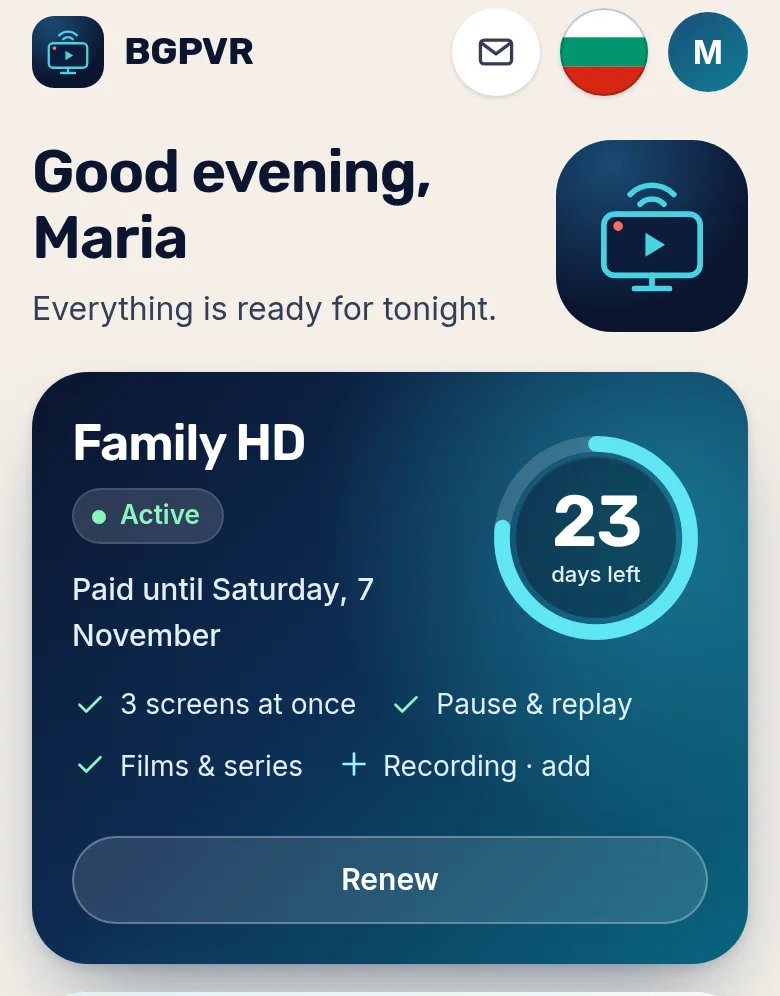
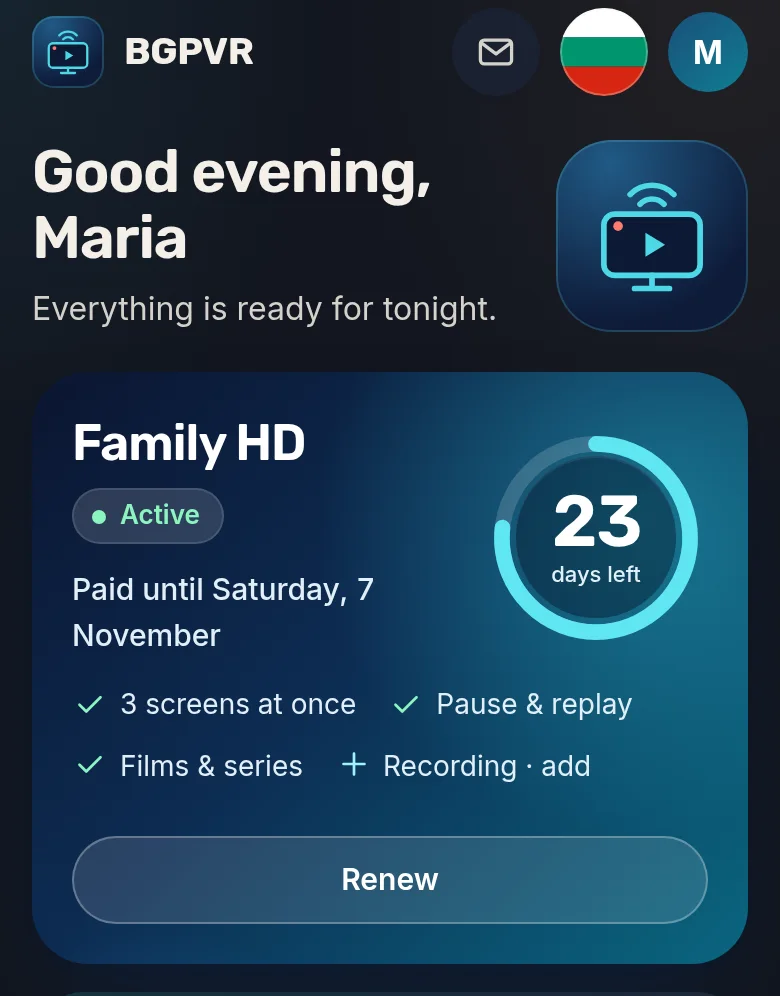
Steps
Sign in to My Account
With your username or e-mail: Sign in to My Account.
Set up your screen
Pick your TV, box or phone under By device.
Sign the TV in
Type the code the TV shows: Activate a TV.
Watch
Choose a channel: Live TV.
BGPVR
BGPVR носи телевизията на доставчика ви до екраните ви: канали на живо, ТВ програма, архив и записи, филми и сериали, според плана ви. Каналите и плана ви дава доставчикът.
Гледайте в BGPVR Player (Android TV, Google TV, Fire TV, телефони и таблети с Android), в уеб плейъра в браузър, на MAG приемник или в други приложения, като Kodi и TiviMate.
„Моят профил“
„Моят профил“ е вашата страница на адреса на този сайт/account. Показва плана и оставащите дни, екраните ви и ТВ програмата за довечера. Оттам активирате телевизор, добавяте семейството си, плащате и ни пишете.
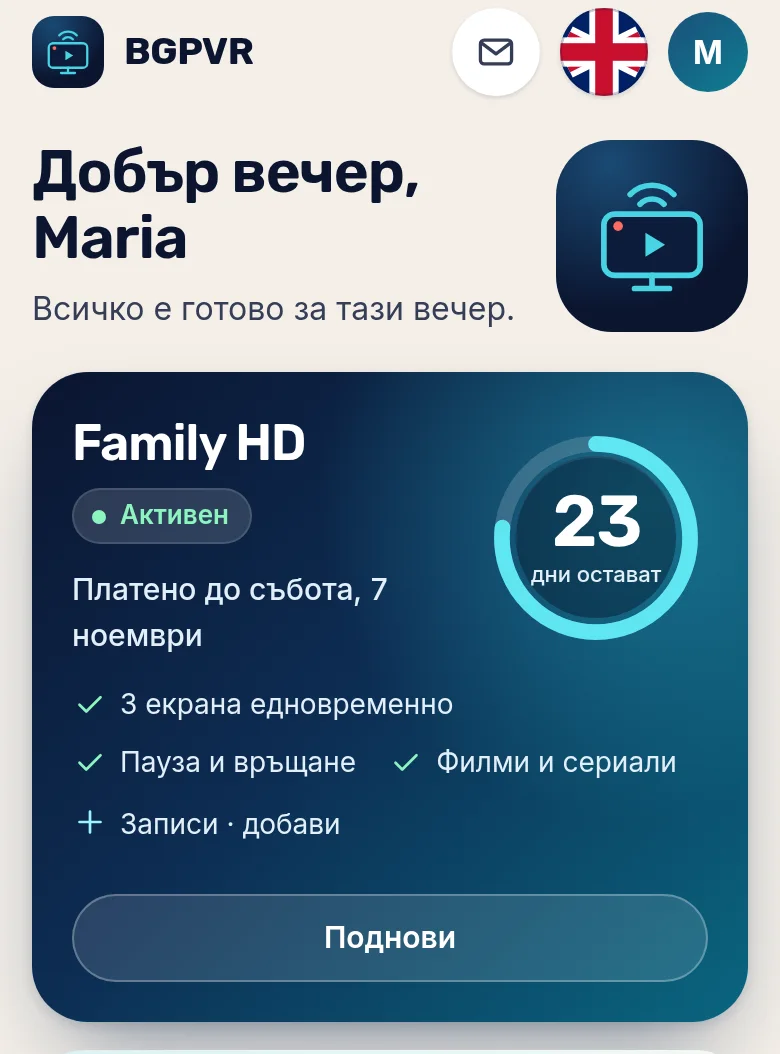
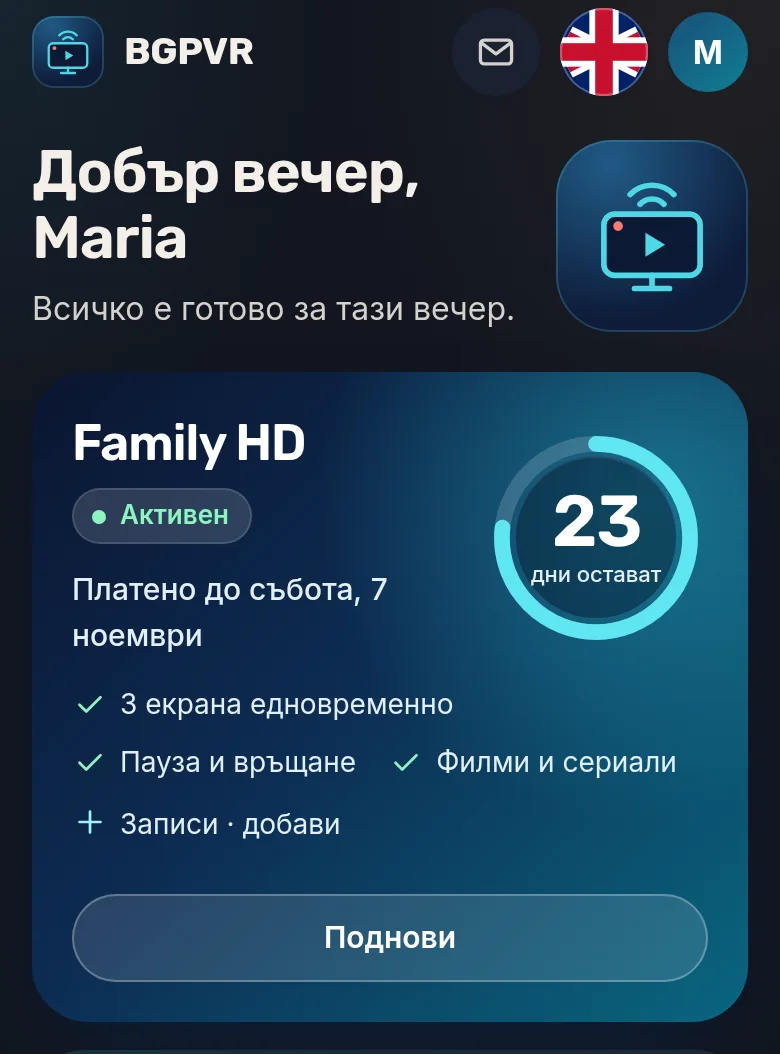
Стъпки
Влезте в „Моят профил“
С потребителско име или имейл: Вход в „Моят профил“.
Настройте екрана си
Изберете телевизора, приставката или телефона си в По устройство.
Свържете телевизора
Въведете кода, който телевизорът показва: Активиране на телевизор.
Гледайте
Изберете канал: Телевизия.
Related topicsСвързани теми
Still stuck?Не става?Write to us in My Account. We reply there, under Your messages.Пишете ни от „Моят профил“. Отговаряме там, във „Вашите съобщения“.Write to us here. We reply by e-mail.Пишете ни оттук. Отговаряме по имейл.
Write to usПишете ни